
-
PDF24 Creatorv11.20.0 PDF创建与转换工具
- 大小:27.0M
- 时间:2026-09-01 06:14
- 语言:多国语言
- 系统:Windows
 下载
下载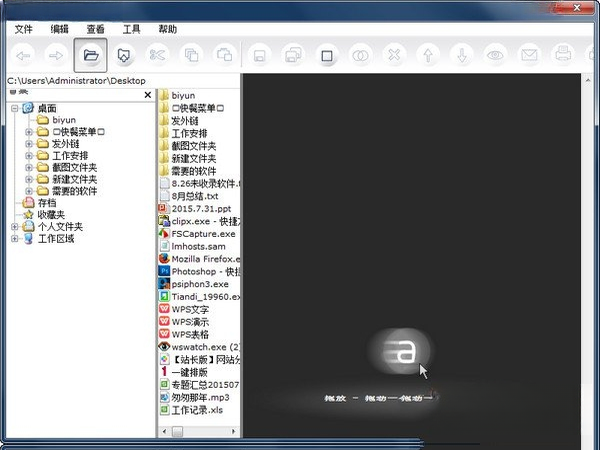
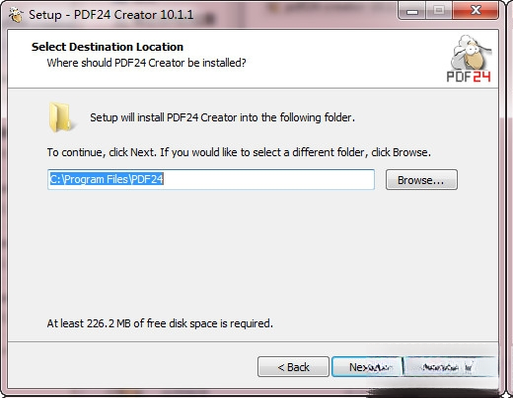
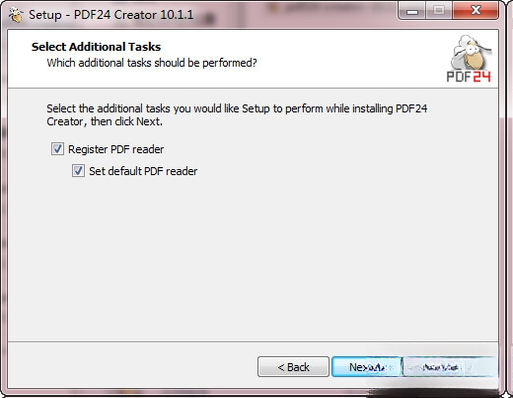
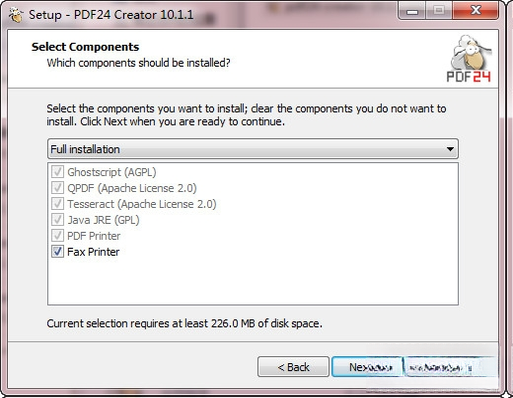
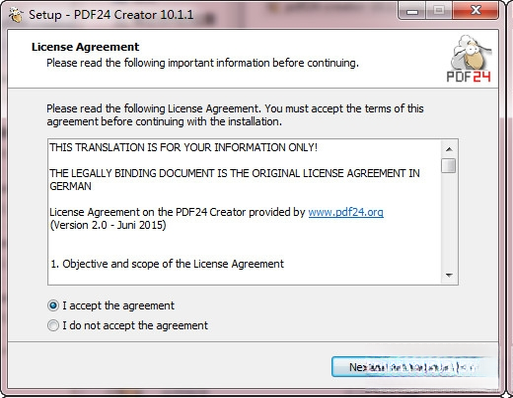
PDF24 Creator 是一款功能全面且完全免费的PDF创建与编辑工具,它集PDF生成、转换、合并、压缩、加密等众多实用功能于一身,能够轻松满足日常办公和学习中的各种PDF处理需求。软件采用模块化设计,安装后会自动集成到系统打印机列表中,用户可以在任何支持打印的应用程序中一键将文档、图片、网页等转换为高质量PDF文件。无论是学生、上班族还是设计师,都能借助这款轻量级工具大幅提升文档处理效率,享受便捷、安全的PDF解决方案。
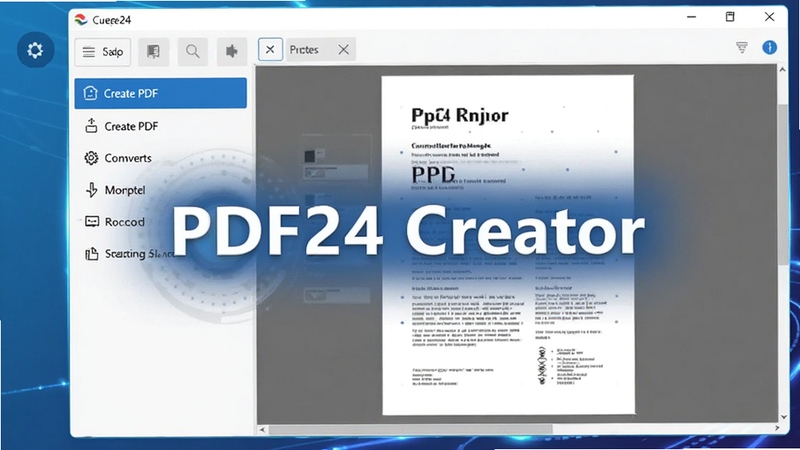
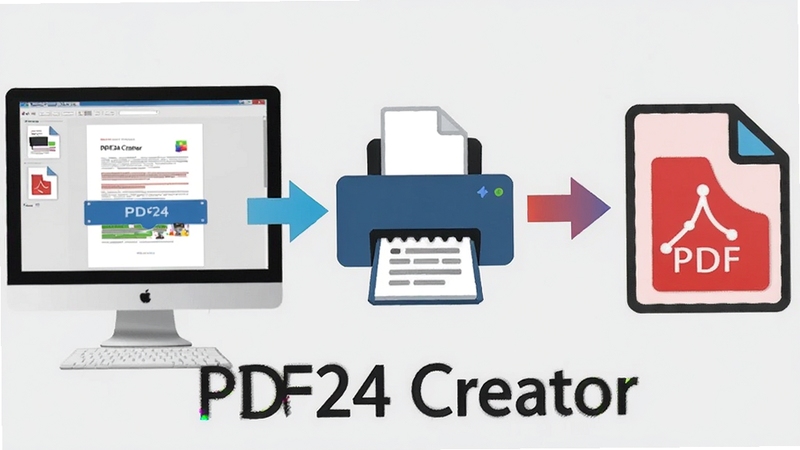
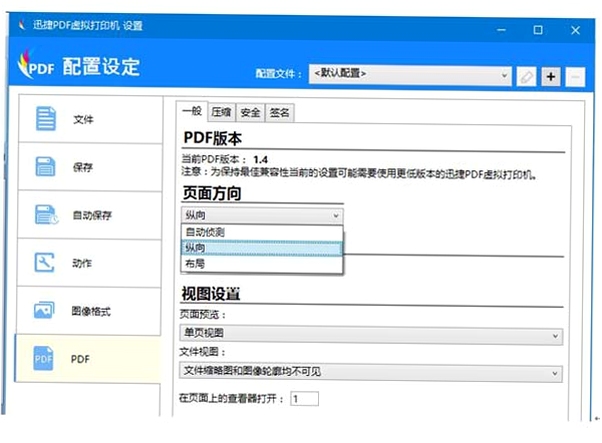
安装PDF24 Creator后,系统会新增一个名为“PDF24”的虚拟打印机。用户只需在Word、Excel、浏览器等任意软件中执行打印操作,选择该虚拟打印机,即可将当前内容快速生成为PDF文件。整个过程无需复杂的设置,转换质量高,且支持自定义输出路径和文件命名,极大简化了PDF文档的创建流程。
除了创建PDF,PDF24 Creator还内置了丰富的编辑工具,用户可以对PDF页面进行旋转、删除、提取、裁剪等操作,同时支持添加文本、图片、水印、形状和手写签名等注释内容。这些功能让PDF文件的修改变得简单直观,无需借助专业软件即可完成日常的文档批注和审阅工作。
软件支持将PDF与多种常见格式相互转换,包括Word、Excel、PowerPoint、图片(JPG、PNG、BMP、TIFF)以及纯文本等。用户可以通过拖拽方式批量添加文件,一次性完成多个文档的转换任务,大大节省了逐一处理的时间。同时,转换过程在本地完成,无需上传文件,保障了数据隐私安全。
针对体积过大的PDF文件,PDF24 Creator提供了高效的压缩功能,用户可以根据需求选择不同的压缩级别,在保证文档清晰度的前提下,有效减小文件体积,便于存储和邮件传输。此外,软件还支持PDF加密、添加数字签名、设置权限等安全功能,确保重要文档不被未授权访问。
当需要将多个PDF文件合并为一个文档时,PDF24 Creator可以轻松实现。用户只需添加文件并调整顺序,即可快速合并。同时,软件也支持按页码或范围拆分PDF,方便提取特定页面进行单独处理。这些功能在整理资料、制作报告时尤为实用。
| 软件名称 | 功能特点 | 评分 |
|---|---|---|
| Adobe Acrobat Pro DC | 专业PDF编辑与转换 | ★★★★★ |
| Foxit PhantomPDF | 轻量级PDF编辑器 | ★★★★☆ |
| WPS PDF | 集成办公套件PDF功能 | ★★★★☆ |
| PDFelement | 全能PDF解决方案 | ★★★★☆ |
| Smallpdf | 在线PDF工具箱 | ★★★★☆ |
| PDF Creator | 开源PDF生成工具 | ★★★★☆ |
PDF24 Creator 安全吗?会不会有病毒?
PDF24 Creator 是一款经过微软数字签名认证的正规软件,在官网和腾讯软件中心等知名平台发布的版本均经过严格安全检测,无病毒、无广告插件。安装时注意取消勾选捆绑软件即可安心使用。
PDF24 Creator 有手机版吗?如何使用?
PDF24 官方提供了移动端应用,在应用商店搜索“PDF24”即可下载。手机版支持PDF创建、转换、合并等基础功能,但部分高级功能需要内购。电脑版功能更全面,且完全免费,建议在电脑上处理复杂任务。
PDF24 Creator 怎么把图片转换成PDF?
打开软件,选择“图片转PDF”功能,拖入图片文件,调整顺序和页面大小,点击创建即可。也可以直接右键点击图片,选择“使用PDF24 Creator转换”快速完成操作。
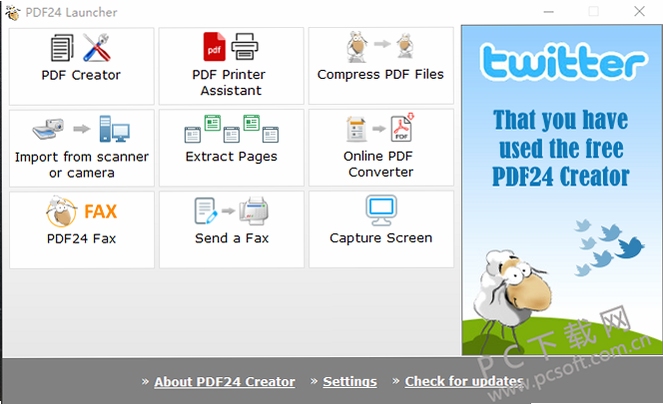
PDF24 Creator 为用户提供了极其简便的PDF处理体验,无需学习成本即可上手。虚拟打印机功能让任何应用都能输出PDF,批量转换和合并拆分功能显著提升工作效率,完全免费的策略更是让个人和企业用户都能无负担地使用。此外,软件还提供了云打印和PDF24工具箱等额外服务,进一步扩展了应用场景。
查看全文






 OnePlus_15R
掠夺之剑:暗影大陆v1.0.0 2026手机版
电脑游戏 / 822M
战律v1.5.0 2026手机版
电脑游戏 / 265.1M
异速联v6.3.0 远程办公接入工具
效率办公 / 20.9M
太鼓达人DS妖怪大决战电脑版v1.0.0 2026电脑版
电脑游戏 / 50M
Spacebuilderv4.0 社区建站系统
效率办公 / 21.5M
Hishop网店系统v9.2.0 一站式电商管理
效率办公 / 79.1M
凯西酒吧v1.0.0 2026电脑版
电脑游戏 / 17M
爱捏猫网盘app官方下载v1.0 无限存储空间上传免费不限速安卓云盘工具
工具 / 121.9M
汽车公告v1.0.6 汽车公告查询
效率办公 / 38.3M
筑业材料系统v1.0 材料管理专家
效率办公 / 20.9M