-
FinePrint11.01 全能打印增效工具
- 大小:14.2M
- 时间:2026-09-13 06:48
- 语言:简体中文
- 系统:Win All
 下载
下载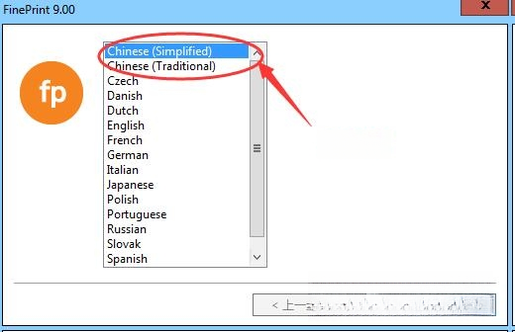
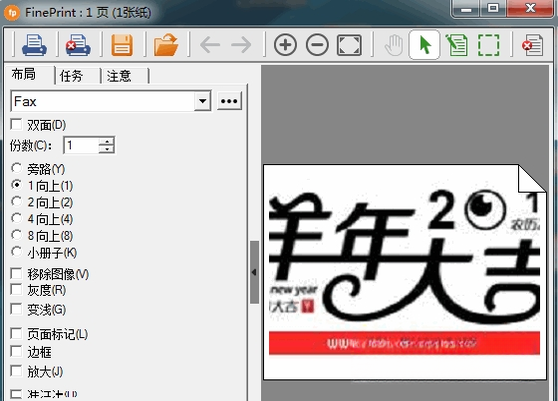
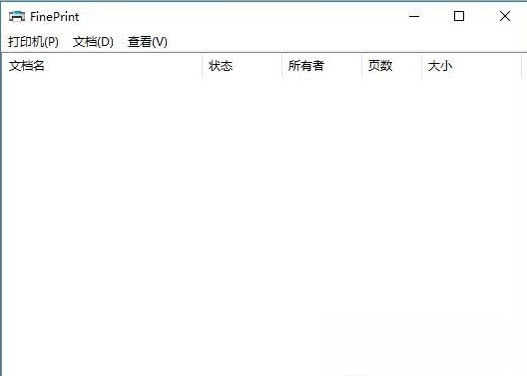
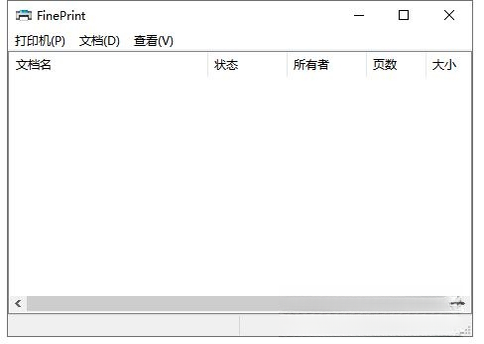
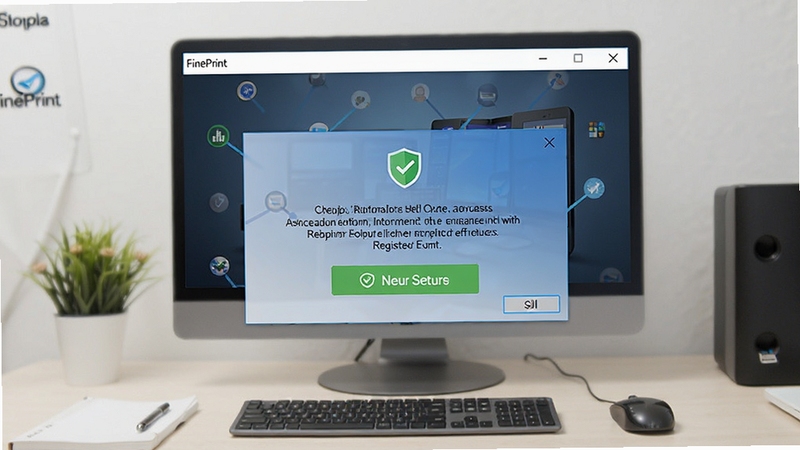
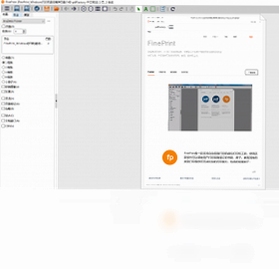
FinePrint是一款功能强大的打印增强工具,旨在为用户提供全面而细致的打印控制体验。它并非简单地替代现有打印驱动,而是在其之上构建一个智能管理层,通过独特的虚拟打印机机制,让每一次打印任务都变得高效、经济且充满灵活性。无论是日常办公文档、网络文章还是重要报表,FinePrint都能帮助您节省纸张与墨水,同时提升最终输出的可读性与专业性,是个人用户与商务人士不可或缺的打印伴侣。

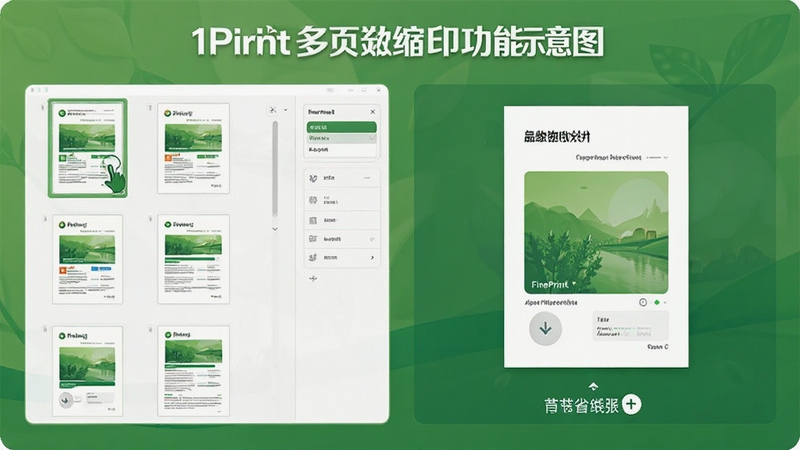
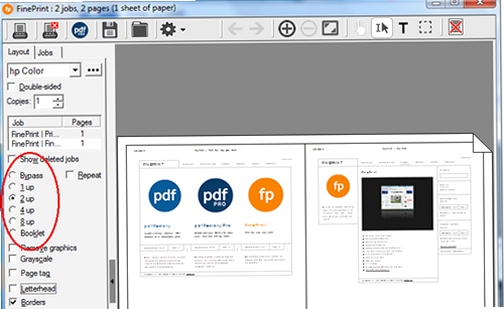
FinePrint最引人注目的特性在于其强大的页面重组能力。它允许用户将多个页面(例如2页或4页)的内容智能地缩印到一张纸上,并自动优化布局与页边距。这一功能不仅大幅降低了纸张消耗,更便于携带与审阅大量文档。同时,其独特的“删除页面”功能让您能轻松剔除文档中的空白页或广告页,只打印真正需要的内容,进一步节省资源。
为提升文档的专业性与可追溯性,FinePrint提供了丰富的页眉页脚编辑工具。用户可自由添加页码、日期、时间、文档标题甚至自定义文本与图片Logo。更为强大的是其水印功能,支持文字或图像水印,并允许精细调整水印的透明度、位置、大小及旋转角度。这对于标记“草稿”、“机密”等文档状态,或防止信息泄露具有重要价值。
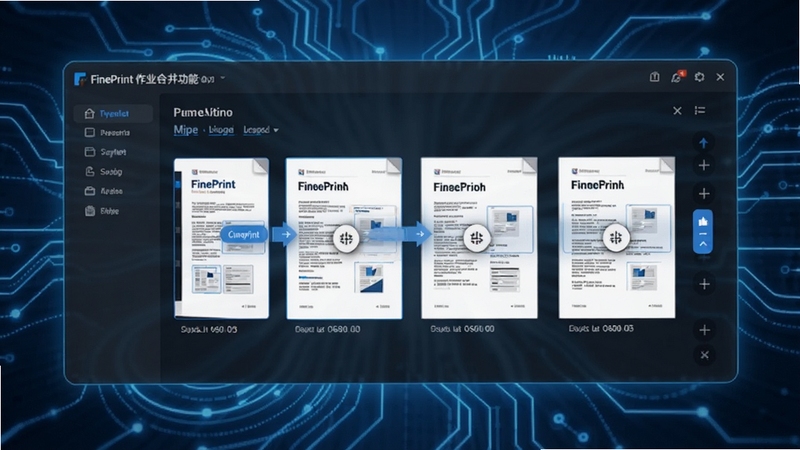
当您需要将来自不同应用程序的多个文档合并为单一打印任务时,FinePrint的“作业合并”功能便显得尤为实用。您可以先将所有需要打印的内容发送至FinePrint队列,然后在统一界面中进行排序、删除、旋转等整理操作,最后一次性输出。这一流程显著简化了多文档处理工作,避免了频繁切换程序与重复设置的繁琐。
除了节省纸张,FinePrint同样关注墨水消耗。其内置的“草稿模式”或“经济模式”能够通过优化墨水分布算法,在保证基本可读性的前提下,显著减少彩色或黑色墨水的使用量。对于内部交流或非正式文档,启用该模式可以有效降低打印成本,尤其适合打印量大的办公环境。
对于不支持自动双面打印的打印机,FinePrint提供了清晰的分步指引。它会先引导您打印奇数页,然后提示您将纸张正确放回进纸器,再打印偶数页,从而轻松实现手动双面打印。这一贴心设计不仅降低了硬件门槛,也延续了节约纸张的环保理念。
| 软件名称 | 核心优势 | 推荐指数 |
|---|---|---|
| pdfFactory | 极简PDF生成与打印 | ★★★★☆ |
| Adobe Acrobat Pro | 专业PDF编辑与处理 | ★★★★★ |
| GreenShot | 截图后快捷打印标注 | ★★★☆☆ |
| PrimoPDF | 免费PDF创建虚拟打印机 | ★★★★☆ |
| Snagit | 截图与图像打印一体化 | ★★★★☆ |
在日常办公中,打印成本往往被忽视,但积少成多也是一笔不小的开支。掌握像FinePrint这类工具的“缩印”、“双面”和“草稿模式”功能,能直接有效地降低纸张和墨水消耗。除此之外,学会利用虚拟打印机将任何文档转换为PDF格式,也是实现无纸化办公和文档标准化管理的关键一步。这不仅能保证文件在不同设备上显示一致,也便于归档与传输。
另一个高频需求是“如何去除网页打印时的页眉页脚和广告”。使用FinePrint的“删除页面”和“页边距”调整功能,可以精准截取网页正文内容,避免打印出冗长的导航菜单或无关链接。通过简单的设置,即可让网页打印变得干净、清爽,极大提升阅读体验。
为确保下载到官方正版且安全的软件,建议您优先访问官方站点或知名的软件下载站。在安装过程中,切勿快速点击“下一步”,应仔细阅读每一步的选项,取消勾选任何捆绑安装的第三方软件。安装完成后,观察桌面是否新增了非预期的图标或浏览器主页是否被篡改。若一切正常,即可放心使用。若您使用的是Windows系统,还可以右键点击安装文件选择“以管理员身份运行”,避免权限不足导致的安装失败。
FinePrint的注册流程通常非常简单。启动软件后,在主界面或“帮助”菜单中找到“许可证”或“注册”选项,点击进入。在注册窗口中,将您购买获得的用户名和序列号准确无误地输入到对应文本框内,点击“确定”或“激活”按钮。片刻后,软件会提示注册成功。重新启动软件,即可享受全部功能。请注意,序列号通常与用户名是绑定的,请确保两者匹配并完整输入,注意区分大小写与短横线。
查看全文






Outlook微软邮箱app官方版下载5.2632.1_2026微软邮箱办公同步神器
工具 / 163.7M
赶集直招app下载2026最新版13.59.0 2026
生活 / 88.6M
赶集招聘app官方版下载安装13.59.0 2026手机版
生活 / 88.6M
赶集网同城招聘最新版13.59.0 2026同城找工作app
生活 / 97.0M
有道翻译官app官方下载2026最新版4.3.47 2026最新版 翻译软件
工具 / 142.0M
高途课堂手机app安卓最新版v5.92.31 2026安卓版 在线教育直播课
教育 / 274.3M
叮咚fm电台手机app下载安装最新版4.3.3.09 2026安卓版 电台广播 听书神器
工具 / 89.6M
天葉连点app下载最新版v2.0.12.30安卓版
工具 / 48.9M
AVS Video Converterv12.4.6 视频格式转换工具
多媒体 / 67.7M
FreeTalk安卓下载最新免费版v1.1.5安卓免费版
教育 / 201.9M