-
Konvertorv5.30 全能文件格式转换工具
- 大小:1.7M
- 时间:2026-09-10 09:49
- 语言:多国语言
- 系统:Windows 7/8/10/11
 下载
下载
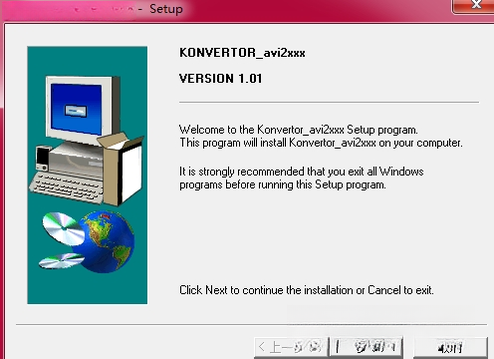
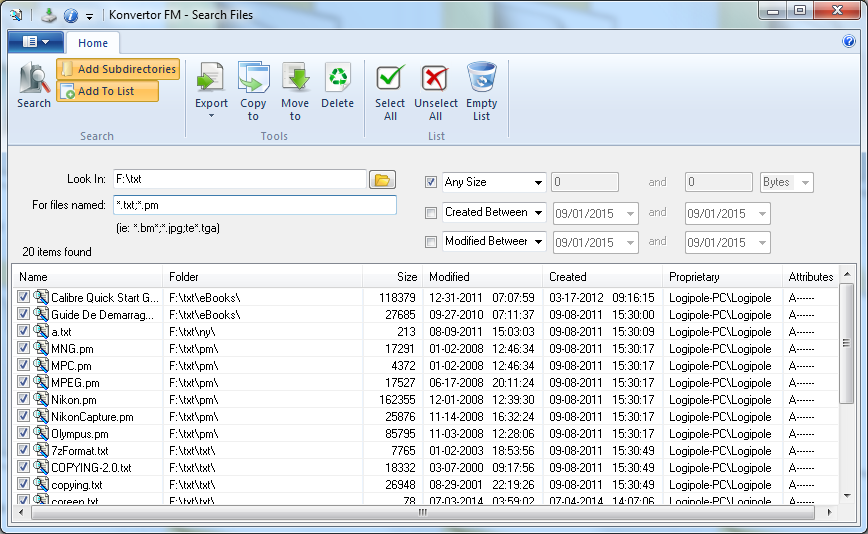
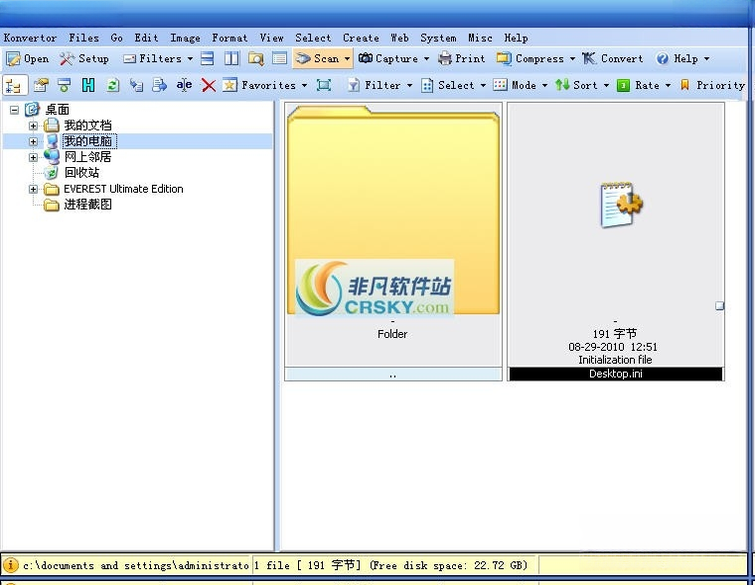
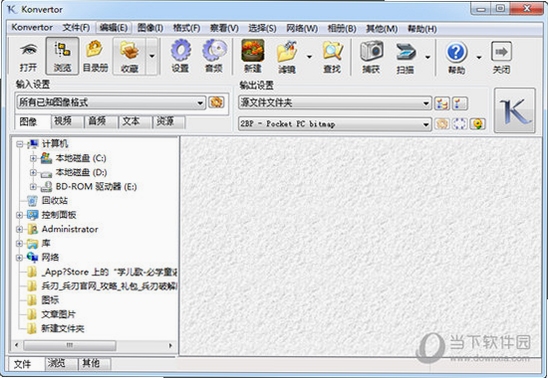
Konvertor是一款功能极为强大的万能文件格式转换工具,它几乎支持所有已知的音频、视频、图像、文档、压缩包等文件格式的相互转换。无论是日常办公中需要转换文档格式,还是多媒体爱好者想要转换音视频编码,Konvertor都能提供一站式的解决方案。其简洁直观的界面设计,配合本地化的处理引擎,让文件转换变得轻松高效。本版本为官方最新发布的稳定版,修复了此前版本中部分格式转换失败的问题,并优化了批量处理速度,是您处理多格式文件转换的得力助手。
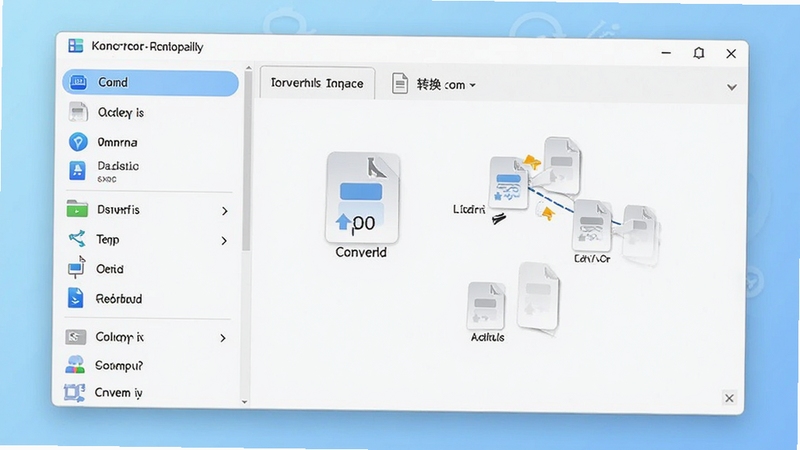
Konvertor内置了超过400种文件格式的识别与转换能力,涵盖了常见的办公文档(如DOCX、XLSX、PDF)、高清视频(如MP4、MKV、AVI)、无损音频(如FLAC、APE)以及图片(如RAW、PSD)等。用户可一次性导入多个文件进行批量转换,大幅提升工作效率。其转换引擎经过深度优化,在保证输出质量的同时,尽可能缩短处理时间。
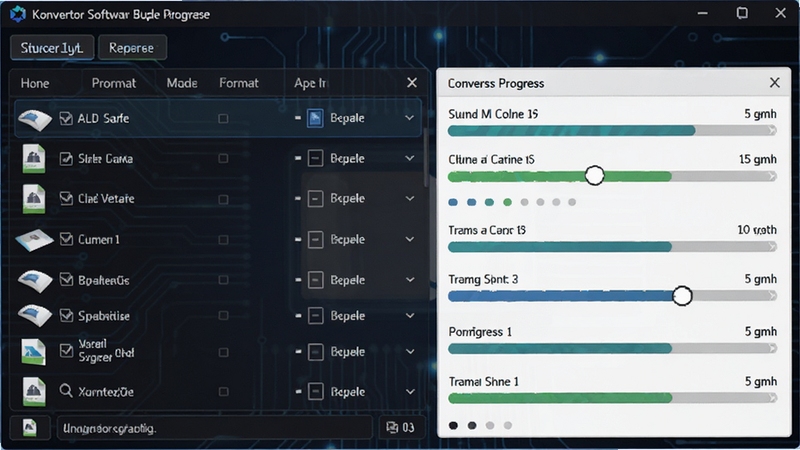
针对不同需求,Konvertor允许用户自定义输出参数。例如,在转换视频时,可手动调整分辨率、比特率、帧率;转换图片时,可设置压缩比例与色彩深度;转换音频时,可指定采样率与声道。这种细粒度的控制确保了转换后的文件能完美适配不同设备的使用要求,避免因参数不当导致的画质或音质损失。
软件内置了快速预览窗口,在转换前即可查看源文件的详细属性与内容缩略图,方便用户确认文件无误。同时,Konvertor还集成了简易的文件管理功能,支持文件的复制、移动、重命名等操作,让用户在处理转换任务时无需切换其他资源管理器,操作流更加顺畅。
| 软件名称 | 功能优势 | 推荐指数 |
|---|---|---|
| 格式工厂 | 多媒体全能转换 | ★★★★★ |
| Any Video Converter | 视频转换与下载 | ★★★★☆ |
| HandBrake | 开源视频转码利器 | ★★★★☆ |
| XMedia Recode | 专业级音视频转换 | ★★★★☆ |
| Freemake Video Converter | 简单易用的视频转换 | ★★★★☆ |
| Zamzar | 在线转换无需安装 | ★★★☆☆ |
| FileZigZag | 网页端多格式转换 | ★★★☆☆ |
| Convertio | 云端转换工具 | ★★★★☆ |
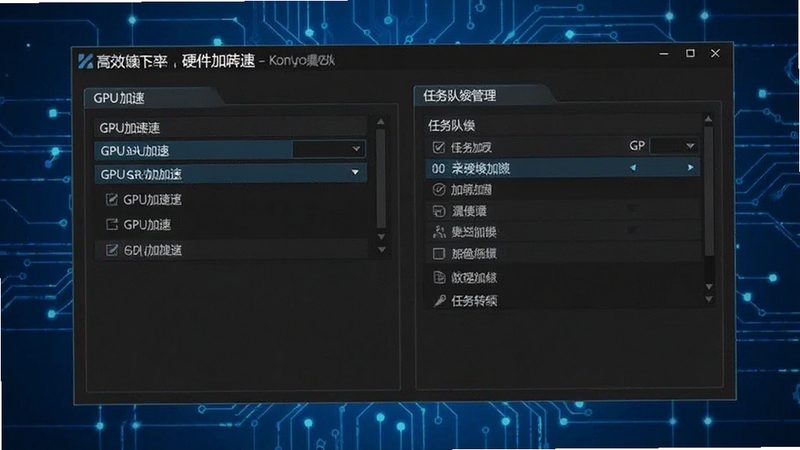
在实际使用中,用户往往只关注到Konvertor的基础转换功能,却忽略了其内置的“任务队列”和“自动关机”等实用特性。通过将多个转换任务依次加入队列,然后在高级设置里勾选“完成后自动关机”,用户可以在夜间无人值守的情况下批量处理大量文件,第二天即可直接使用。此外,利用“格式预设”功能,将常用输出参数保存为方案,下次转换时一键调用,可避免重复设置的繁琐。对于经常处理高清视频的用户,建议在输出设置中启用“硬件加速”,这能充分利用显卡的编码能力,将转换时间缩短50%以上。
完全不会。Konvertor的转换机制是读取源文件并生成一个新的输出文件,默认保存在独立的输出文件夹中,与原文件完全隔离。因此,即使转换失败或输出文件不理想,原始文件也不会受到任何影响。用户可以放心对重要数据进行格式转换。
支持。Konvertor允许用户同时导入多种不同格式的文件,并在同一批次中分别设定各自的输出格式。软件会自动识别每个文件的源格式,并按照用户指定的目标格式进行转换,极大地方便了混合格式文件处理的场景。
Konvertor官方版本为纯净安装包,不包含任何第三方捆绑软件。在安装过程中,请留意每一步的选项,建议选择“自定义安装”以取消任何非必要的附加组件。从本页面提供的官方或正规下载站获取安装包,可以确保软件的安全性与纯净度。
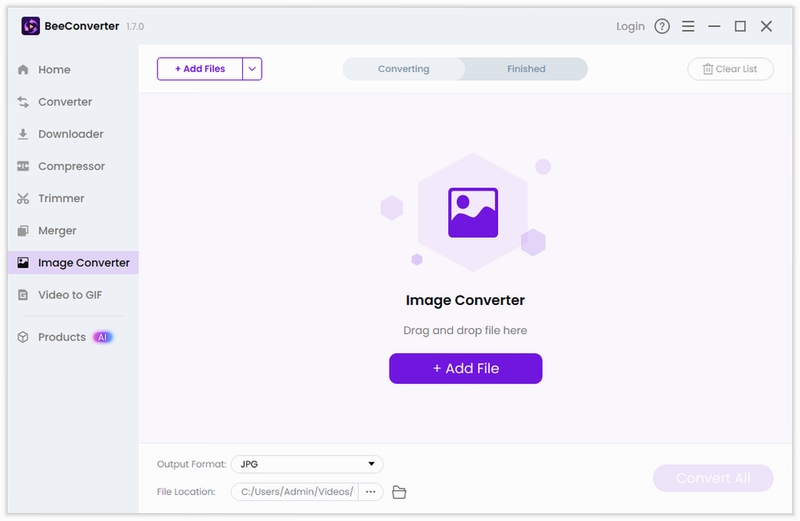
查看全文






 OnePlus_15
Outlook微软邮箱app官方版下载5.2632.1_2026微软邮箱办公同步神器
工具 / 163.7M
赶集直招app下载2026最新版13.59.0 2026
生活 / 88.6M
赶集招聘app官方版下载安装13.59.0 2026手机版
生活 / 88.6M
赶集网同城招聘最新版13.59.0 2026同城找工作app
生活 / 97.0M
捕鱼掌门人游客登录版下载v1.1.23.2035安卓版
休闲桌游 / 10.0M
浪啵啵交友app下载官方最新版v3.4.3安卓免费版
社交 / 172.9M
酷卡云娱(酷卡云游戏tv版)下载官方最新版v1.1.28安卓版
工具 / 43.7M
9友短视频赚红包官方版v1.0.5 2026官方中文版
影音 / 26.2M
植物大战僵尸2五阶破解版追风汉化4.2.2_2026安卓破解版下载
策略塔防 / 382.9M
e行徐州商户版app最新版v2.0.3 2026官方中文版
生活 / 25M