-
证卡照片打印系统v1.0 证件照批量排版工具
- 大小:2.6M
- 时间:2026-09-10 14:40
- 语言:简体中文
- 系统:Windows 7/8/10/11
 下载
下载
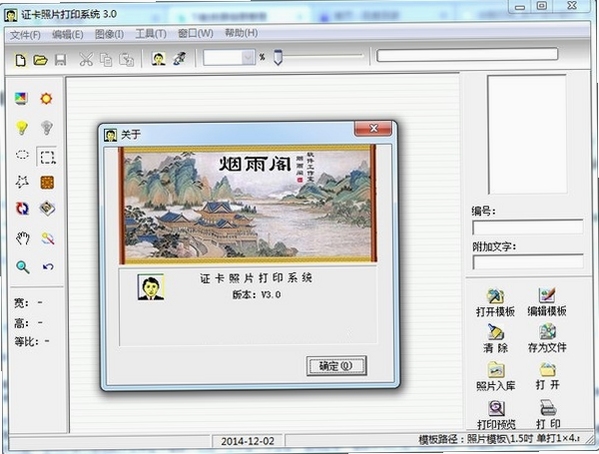
证卡照片打印系统是一款专为证件照、卡片照批量处理与打印而设计的效率类桌面软件。它集图像采集、尺寸裁剪、背景替换、排版输出于一体,可自动识别并适配身份证、护照、驾驶证、社保卡等数十种常见证照规格。软件内置智能校准引擎,能快速修正照片倾斜与曝光,并支持与主流喷墨、激光打印机无缝衔接,帮助用户在家或办公室即可完成高质量证卡照片的制作与打印,省去往返照相馆的麻烦。
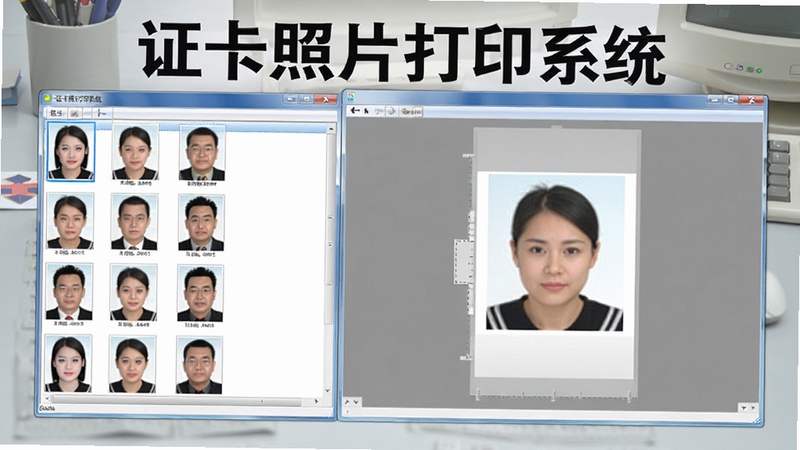
系统内置上百种证照模板,用户只需导入照片,软件便会自动识别人物轮廓并完成抠图、换底、裁切等操作。排版引擎支持多张照片自动拼接,充分利用打印纸张空间,大幅减少浪费。无论是常见的1寸、2寸,还是签证专用的特殊尺寸,都能一键搞定。
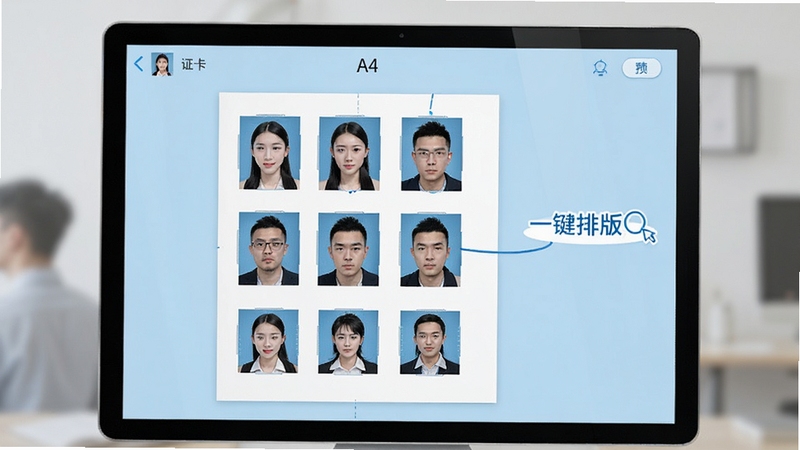
针对需要大量制作证卡照片的场景(如学校、企业、办证中心),软件提供了高效的批量处理模式。用户可以一次性导入上百张照片,统一设置规格与背景色,软件将自动完成所有调整并输出打印任务。经测试,处理100张照片仅需不到3分钟,极大提升工作效率。
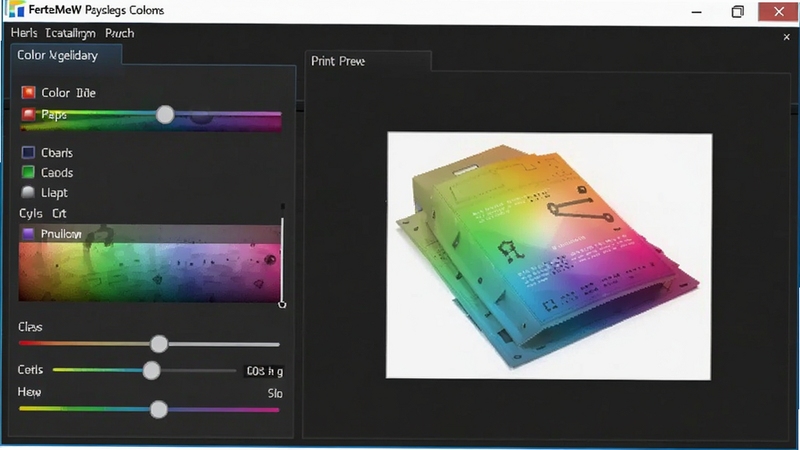
为确保打印出来的照片色彩准确、肤色自然,系统内置了专业的ICC色彩配置文件,支持RGB与CMYK双色彩模式。用户可根据打印机型号与纸张类型选择合适的色彩方案,有效避免偏色、过暗或过亮的问题。同时提供手动微调工具,满足对色彩有严格要求的用户。
软件收录了包括中国身份证、护照、港澳通行证、台湾通行证、驾驶证、行驶证、社保卡、简历照片、签证照片等在内的全系列规格,并持续更新各国签证的最新要求。用户无需手动查阅尺寸,选择对应证件类型,即可自动生成合规照片。
支持市面上绝大多数喷墨与激光打印机,提供打印浓度、打印质量等高级选项。软件还内置了打印头清洗引导、墨水余量估算等辅助功能,帮助用户减少打印故障,延长设备寿命。同时,打印任务队列管理清晰,可随时暂停、取消或重新打印。
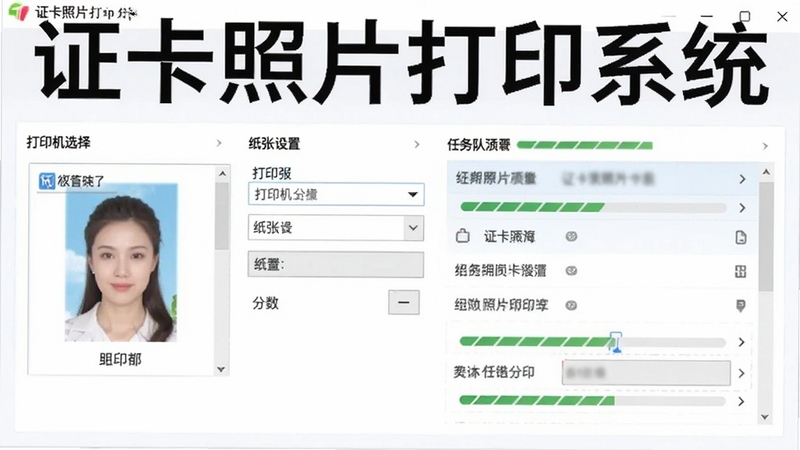
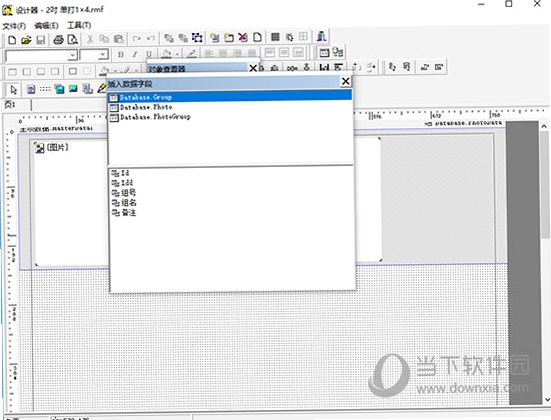
很多用户搜索“证卡照片打印系统怎么设置”或“打印尺寸不对怎么办”,其实核心在于正确选择纸张类型与打印边距。建议在打印前,先测量一张真实证照的尺寸,然后在软件自定义尺寸中手动输入,并关闭“缩放以适合”选项,保证100%原尺寸输出。
另外,若遇到“无法打印”的错误提示,优先检查打印服务是否启动,同时可尝试以管理员身份运行软件。对于网络打印机,确保IP地址无误且防火墙未拦截打印端口。
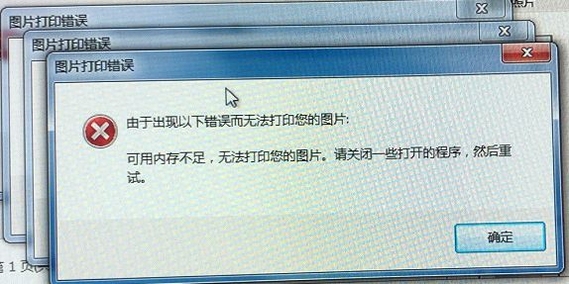
当软件出现无法打印的情况时,可按以下步骤排查:1. 检查打印机是否开机并处于就绪状态,数据线/网络连接是否正常;2. 在软件“打印设置”中重新选择正确的打印机型号;3. 尝试打印测试页,若测试页正常,则检查照片尺寸是否超出纸张范围;4. 若仍无效,请更新打印机驱动或重装软件。
市面上的证卡打印软件功能大同小异,但“证卡照片打印系统”在模板数量和批量处理方面较为突出,且支持自定义尺寸,适合专业用户。对于普通家庭用户,也可以选择一些轻量级工具,但注意要支持常见照片规格,以免打印出的照片无法使用。
查看全文






undertale手机版虚拟键盘汉化版v1.7 2026官方中文版
角色扮演 / 141M
森空岛app下载官方版2.0.0_2026米哈游社区版
工具 / 67.8M
载合行v2.0.10 物流运输管理
工具 / 46.9M
C++编译器IDE下载官方手机版v3.4.0手机C语言代码编译
教育 / 98.4M
末日安全屋v0.9.1 生存模拟建造
模拟经营 / 277.5M
一张网的旅程A Webbing Journeyv0.15.3 休闲模拟冒险
模拟经营 / 434.3M
不二开黑app官方下载最新版社交软件v1.5.5安卓版
社交 / 140.5M
诡影v9 惊悚冒险解谜
动作冒险 / 95.3M
蒙面大侠影视去广告版2.26
影音 / 10.6M
独自一人汉化安卓版v3.1.0 2026官方中文版
动作冒险 / 54.9M