-
第一任务浏览器v3.7.2 多开防关联
- 大小:1.3M
- 时间:2026-09-10 20:42
- 语言:简体中文
- 系统:Windows 10/11
 下载
下载
第一任务浏览器是一款专为多账号管理与任务协同而生的高效网络浏览工具,它打破了传统浏览器在窗口隔离与数据管理上的局限,为电商运营、社交媒体营销及需要同时操作多个身份的职场人士提供了稳定且独立的浏览环境。该浏览器基于Chromium内核深度定制,不仅兼容主流网页标准,更在内存占用与进程调度上做了专项优化,确保每个任务窗口如同独立桌面般流畅运转。无论是批量管理店铺、同步运营多个社交账号,还是执行需要高度隔离的网络任务,第一任务浏览器都能以清晰的功能布局和直观的操作逻辑,帮助您告别频繁切换与账号混乱的烦恼,让工作效率得到质的飞跃。
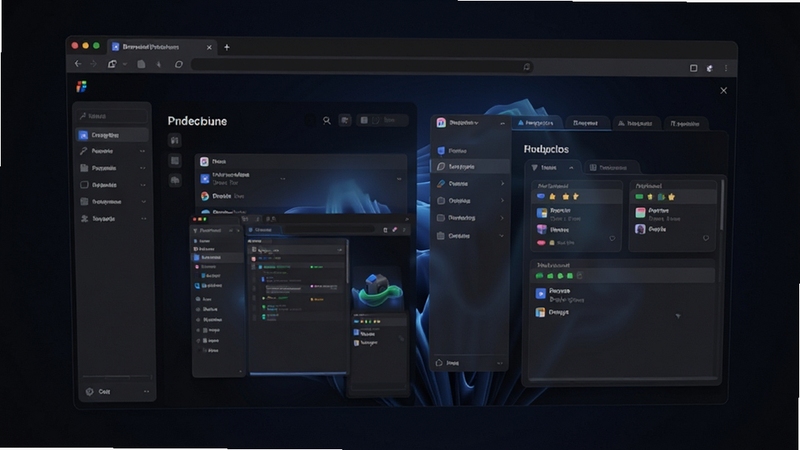
第一任务浏览器采用先进的独立存储空间技术,为每一个登录的账号创建完全隔离的浏览环境。这意味着不同任务窗口的Cookie、缓存、本地存储及指纹信息互不干扰,从根源上杜绝了账号之间的数据串联与关联风险。您无需再为多账号同时在线而担忧,每个窗口都如同使用一台全新的设备,安全性与独立性兼得。

面对重复性的网页操作,第一任务浏览器内置的任务自动化模块可帮助您录制并批量执行点击、填写、翻页等常见动作。配合自定义的脚本编排,您可以在设定的时间自动启动多个任务窗口进行同步操作,极大释放人工重复劳动压力。无论是定时发布内容还是统一刷新数据,都能按部就班地高效完成。
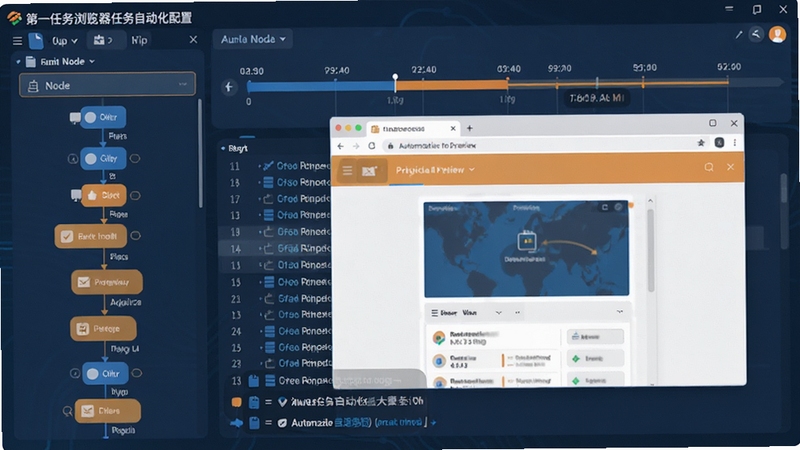
为了满足用户对匿名性与隐私保护的深层次需求,第一任务浏览器提供了灵活的指纹模拟选项。您可以针对不同窗口设置差异化的User-Agent、屏幕分辨率、时区及语言参数,甚至生成随机的WebRTC信息,有效防止网站追踪。该功能尤其适合需要隐藏真实设备信息的场景,为您的网络活动穿上隐形斗篷。
对于工作室或企业用户,第一任务浏览器支持多设备间的环境同步。管理员可统一创建任务环境,并分配给不同成员使用,同时可设置精细的权限控制,如禁止下载、限制访问特定域名等。所有操作日志均有迹可循,方便管理者进行合规审查与工作复盘,让团队协作更加顺畅有序。
基于最新Chromium内核,第一任务浏览器在页面加载速度与JavaScript执行效率上表现出色。同时,其独创的内存管理机制能自动回收闲置窗口的资源,即使同时开启十几个任务窗口,电脑依然能保持流畅运行。搭配内置的广告拦截插件,浏览体验更为清爽纯粹。
| 软件名称 | 核心优势 | 用户评分 |
|---|---|---|
| 关联响应浏览器 | 多开隔离稳定 | ★★★★☆ |
| 菜鸟浏览器 | 自动化脚本丰富 | ★★★★★ |
| 火狐浏览器 | 开源插件生态好 | ★★★★☆ |
| 谷歌浏览器 | 同步功能强大 | ★★★★★ |
| Edge浏览器 | 系统集成度高 | ★★★★☆ |
| 奇米浏览器 | 轻巧快速启动 | ★★★★☆ |
| 猢狲浏览器 | 适合小号多开 | ★★★☆☆ |
| 星级浏览器 | 界面简洁无广告 | ★★★★☆ |
在电商或社交媒体运营中,账号关联是导致封号的主要原因之一。第一任务浏览器通过修改Canvas指纹、WebGL渲染参数及音频上下文等底层信息,让每个窗口呈现出不同的设备特征。但用户仍需注意,不要在同一窗口内频繁切换登录IP,建议为每个环境固定一个IP段。此外,浏览器的时区设置也应与IP地理位置保持一致,否则容易被风控系统识别。对于高级用户,可以尝试配合使用独立的MAC地址虚拟化工具,但一般场景下,内置的指纹伪装功能已经足够应对绝大多数平台的检测机制。
第一任务浏览器默认安装语言为简体中文,如果您下载的是英文版本或不小心切换了语言,可以点击浏览器右上角的菜单按钮(三个横线图标),选择“设置”选项,在设置页面底部找到“语言”栏目,点击“添加语言”并选择“简体中文”,然后点击“将此语言设为显示语言”,最后重启浏览器即可完成切换。
第一任务浏览器本身是一个正规的第三方浏览器工具,其在安全防护上采用了沙箱隔离技术,能够有效阻止恶意脚本的入侵。但用户是否觉得“靠谱”取决于使用场景。如果您是用于正当的多账号管理,且遵守各平台的服务条款,那么它是完全安全的。然而,如果利用其进行违规操作,如刷单、虚假注册等,则存在被平台封禁的风险。建议用户从官方渠道下载,避免使用来路不明的破解版,以确保软件完整性。
查看全文






邵武在线app官方最新版7.1_2026本地生活资讯服务
生活 / 115.3M
酷我音乐vip免费解锁版下载安卓2026最新版v12.2.2.1 2026安卓酷我音乐VIP解锁版
影音 / 223.2M
咪咕云书店app下载官方正版v7.65.0 2026安卓版 正版电子书阅读
阅读 / 230.5M
安顿智能手表下载app最新版v9.2.7 2026安顿智能手表健康监护APP最新版
工具 / 192.2M
流舟文件app下载2026最新版v1.8.11.0 2026手机版 高效文件管理
工具 / 68.5M
NB实验室app官网下载最新版本3.3.6 2026版 NB实验室虚拟仿真科学实验软件
教育 / 67.8M
咪咕云书店app安卓最新版v7.65.0_2026正版阅读
阅读 / 230.5M
酷我音乐永久会员解锁版下载安装2026最新免费版v12.2.2.1 2026永久会员解锁版
影音 / 223.2M
上观新闻app最新版12.0.3 2026上海新闻实时资讯版
生活 / 137.5M
租号库app官方下载安装最新版v4.8.3_2026安卓最新版租号库
工具 / 84.2M