
-
Easy Notes简易笔记2.4.1 轻量高效笔记管理工具
- 大小:6.1M
- 时间:2026-09-01 17:32
- 语言:简体中文
- 系统:Windows 7/10/11
 下载
下载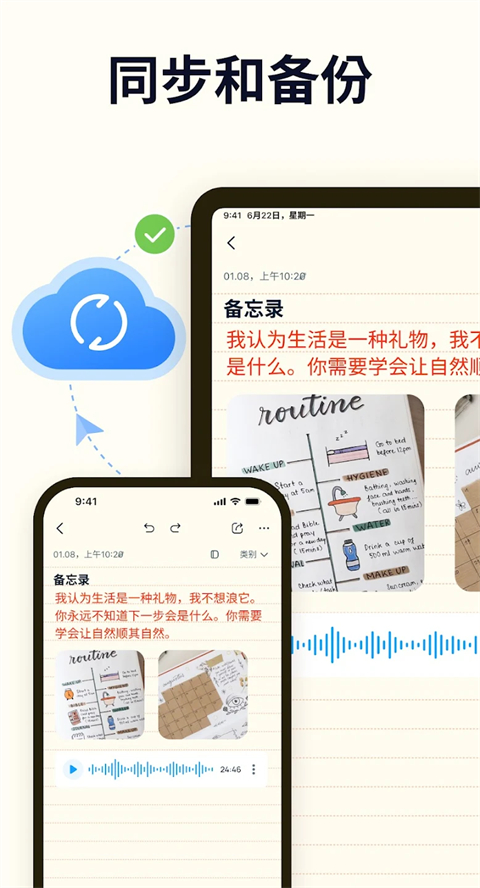

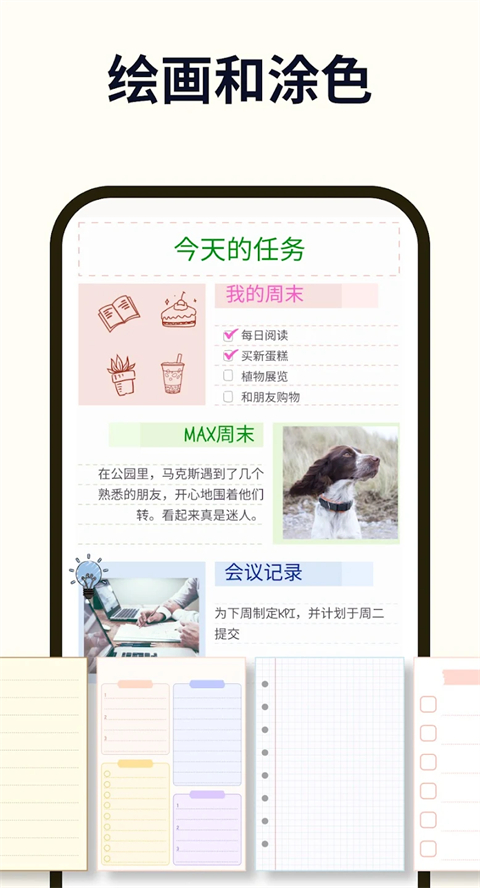
Easy Notes 是一款专为追求高效记录与便捷管理的用户打造的轻量级笔记应用。它摒弃了传统笔记软件臃肿复杂的冗余功能,将核心聚焦于“快速记录”与“智能整理”两大体验之上。无论是灵感乍现的碎片想法、日常待办事项,还是重要的会议纪要,用户都能通过极简的交互界面在数秒内完成捕捉。软件支持多端云同步,确保你在任何设备上都能无缝衔接工作流,让信息管理变得前所未有的简单与纯粹。
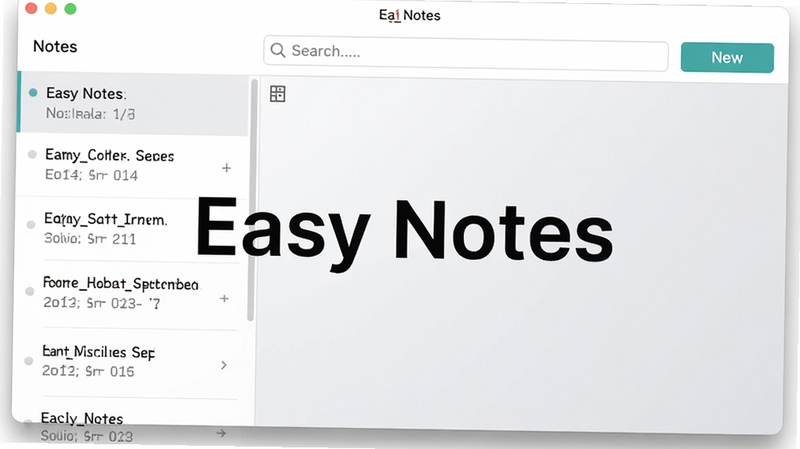
Easy Notes 针对启动速度进行了深度优化,几乎实现秒开。内置的全局搜索功能能够实时索引所有笔记内容,无论是标题还是正文中的关键词,都能在键入的瞬间获得精准匹配结果。对于需要频繁查阅历史信息的用户而言,这一功能可以大幅节省检索时间,提升工作与学习效率。同时,搜索支持标签过滤与时间排序,帮助用户快速定位目标笔记。
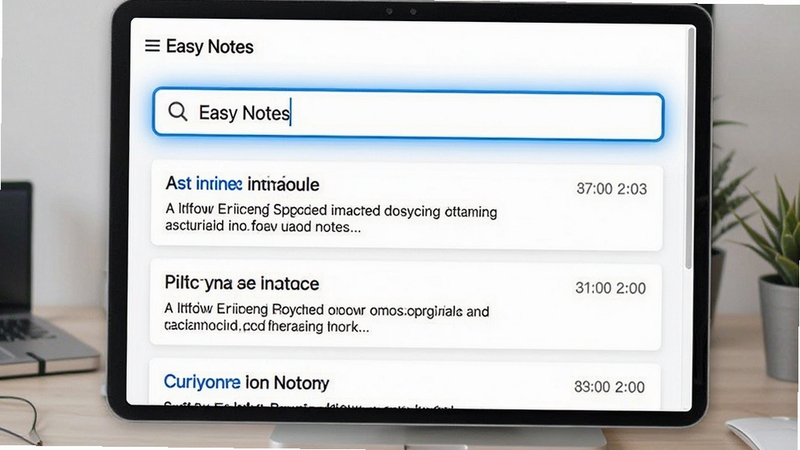
不同于传统的文件夹式管理,Easy Notes 引入了更为灵活的标签系统与智能分类功能。用户可以为每条笔记添加多个自定义标签,通过点击标签即可瞬间筛选出所有相关笔记。此外,软件还能根据笔记内容自动生成“待办”、“灵感”、“会议”等智能分类,让笔记整理不再需要手动维护结构,系统自动帮你打理得井井有条。这种非线性的组织方式更贴近大脑的思维模式,非常适合需要跨项目、跨领域管理信息的用户。
Easy Notes 提供稳定的云同步服务,支持在Windows、macOS、iOS、Android等多平台之间实时同步笔记数据。无论你是在办公室电脑上创建的计划,还是在地铁上用手机补充的要点,都能在下次打开其他设备时看到最新内容。同时,软件支持离线模式,即使在没有网络的环境下也能正常查看和编辑笔记,待网络恢复后自动同步更新,确保数据不丢失,工作不中断。
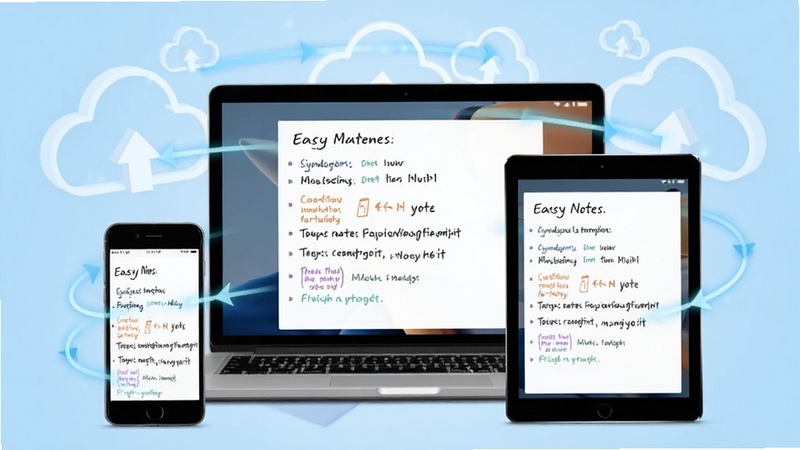
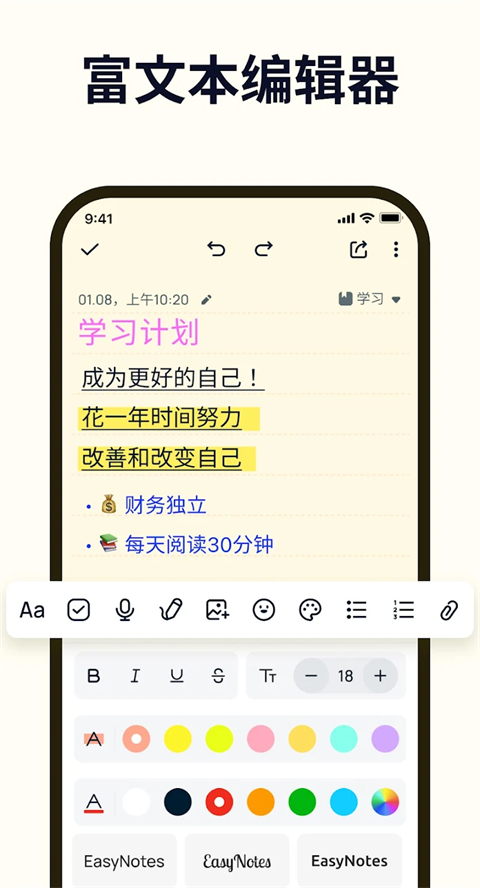
虽然定位轻量,但Easy Notes在文本编辑功能上毫不妥协。支持加粗、斜体、下划线、高亮、待办复选框、有序/无序列表、图片插入等常用富文本格式,满足绝大多数场景下的排版需求。同时,编辑器支持Markdown语法,方便习惯使用Markdown的用户进行快捷输入。此外,还可以在笔记中直接添加附件,如PDF、Word文档等,方便集中管理相关材料。
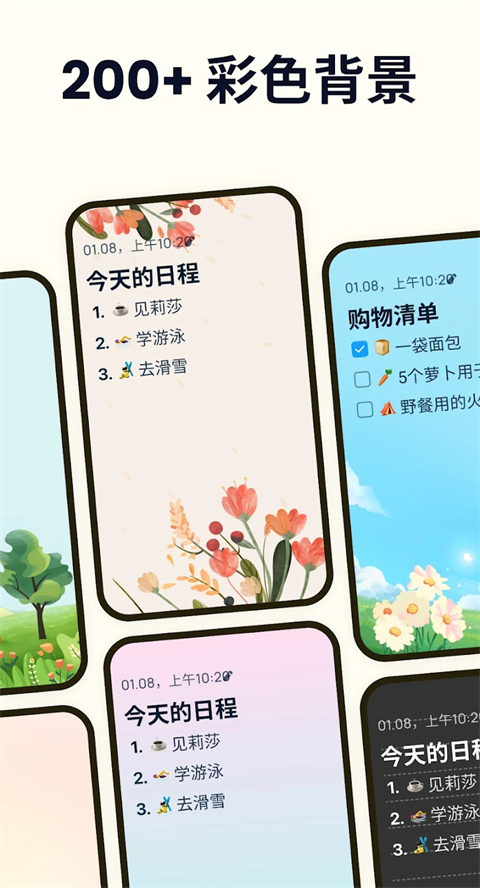
为了适应不同用户的视觉偏好和使用环境,Easy Notes 提供了深色模式与多款精心调校的配色主题。深色模式在夜间或光线较暗的环境下能有效减少屏幕眩光,缓解眼部疲劳。用户还可以根据个人喜好调整界面强调色、字体大小和行间距等细节,打造完全属于自己的笔记空间。这种个性化设置让软件不仅是一款工具,更成为贴合个人审美的专属伴侣。
| 软件名称 | 功能优势 | 用户评分 |
| 便签 | 快速记录,轻量简洁 | ★★★★☆ |
| 有道云笔记 | 多端同步,功能全面 | ★★★★★ |
| 优化笔记 | 智能整理,高效检索 | ★★★★☆ |
| 一笔记 | 手写识别,手绘支持 | ★★★★☆ |
| 笔记本 | 极简界面,专注记录 | ★★★☆☆ |
| 极客笔记 | Markdown支持,代码高亮 | ★★★★☆ |
对于笔记类软件,很多用户往往只使用了最基础的记录功能,而忽略了其强大的整理与复盘能力。在Easy Notes中,我们可以利用“标签”和“智能分类”功能,建立一套个人知识管理体系。例如,为工作笔记添加“项目A”、“待办”、“会议”等标签,为个人笔记添加“灵感”、“读书笔记”等标签,这样在需要回顾时,只需点击对应标签,所有相关笔记就会瞬间汇集,极大方便了信息的归集与复盘。
另一个常被忽视的功能是“笔记关联”。Easy Notes支持在笔记中添加内部链接,将相关的笔记互相链接起来,形成知识网络。比如,在阅读笔记中链接到相关的项目计划,在会议纪要中链接到具体的执行方案,这种网状结构比单纯的文件夹层级结构更符合大脑的记忆方式,有助于激发新的想法与创意。建议用户定期整理自己的笔记,将零散的信息通过链接和标签串联起来,逐步构建起属于自己的第二大脑。
Easy Notes 原生支持多国语言,包括简体中文。在首次安装启动时,软件会自动匹配系统语言,若您的系统是中文环境,则界面将直接显示为中文。如果您需要手动切换语言,可以进入“设置”->“通用”->“语言”,在列表中选择“简体中文”即可。切换后,所有菜单、按钮和提示都会立即变为中文,无需重启软件。
Easy Notes 十分重视用户数据的安全与隐私。所有笔记数据在传输过程中均采用加密协议(如HTTPS),在云端存储时也进行了加密处理,确保即使数据被截获也无法被解读。此外,软件支持设置应用锁,您可以为本机应用添加密码或指纹解锁,防止他人未经授权查看您的笔记内容。对于敏感信息,还支持单独加密某条笔记,只有输入正确密码才能查看。总之,只要您妥善保管自己的账号密码,您的笔记数据是安全可靠的。

查看全文






 Windows 11
植物大战僵尸2高清版无限钻石破解版20204.2.3 2026安卓版无限钻石破解
汉化游戏 / 2.33G
egshig下载蒙古歌新版免费版29.0 2026版 蒙古音乐 免费下载
影音 / 127.0M
植物大战僵尸2端午节破解版20204.2.3 2026安卓版下载
益智休闲 / 381.9M
红布林app官方下载最新版本v5.9.7 2026最新版 二手奢侈品交易平台
生活 / 40.2M
运荔枝货运司机版接单平台最新版v5.40.8 2026安卓版 货运接单 司机抢单 物流配货
生活 / 256.6M
火星app聊天软件下载2026最新版本5.3.9 2026安卓版下载
社交 / 133.5M
次元星app下载官方版2026v2.04.00 2026官方安卓版下载
社交 / 108.5M
看个比赛app官方免费下载v2.6.3 2026安卓版 体育赛事直播
生活 / 45.9M
植物大战僵尸2半年生自制P无限金手指VZ2高清修改版4.2.3 2026安卓版无限金手指下载
策略塔防 / 381.9M
达美嘉学情达成绩查询app手机版v10.10.3 2026安卓版 成绩查询 学情分析 考试排名
教育 / 39.1M