-
进程截杀器v3.2.1 系统进程管理工具
- 大小:2.8M
- 时间:2026-09-11 08:07
- 语言:简体中文
- 系统:Win7/Win8/Win10/Win11
 下载
下载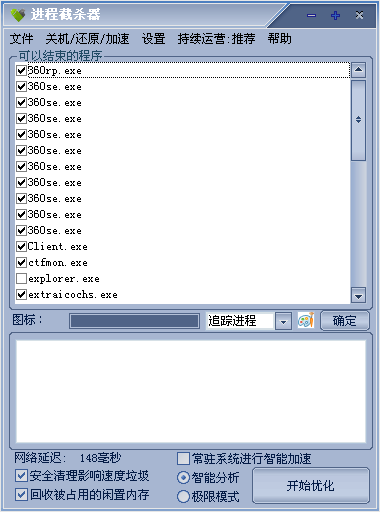
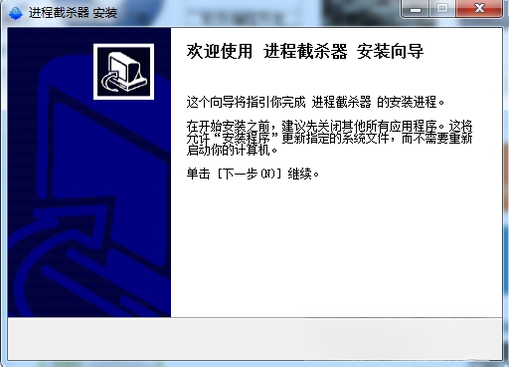
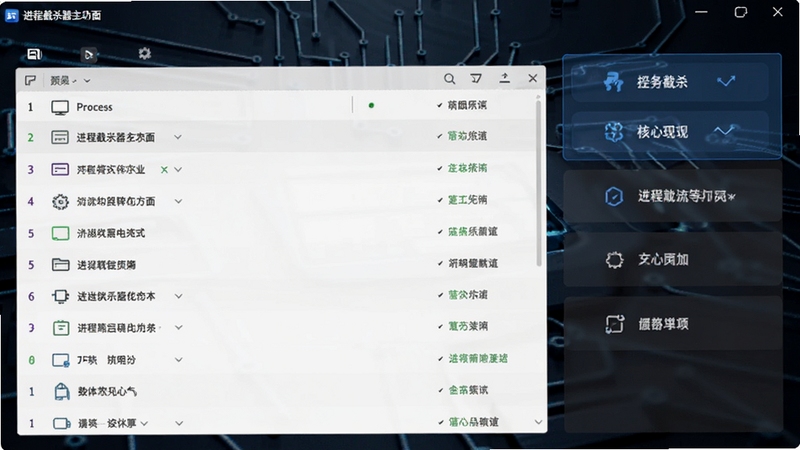
进程截杀器是一款专注于Windows系统进程管理的效率工具,由国内独立开发团队打造,旨在帮助普通用户与技术人员快速定位、终止或挂起占用资源过高的进程,解决系统卡顿、软件无响应、游戏掉帧等常见问题。软件体积小巧、操作直观,无需复杂配置即可上手,同时提供命令行扩展与白名单保护机制,兼顾便捷与安全。无论是清理后台驻留程序,还是排查异常进程,进程截杀器都能成为您提升电脑流畅度的得力助手。
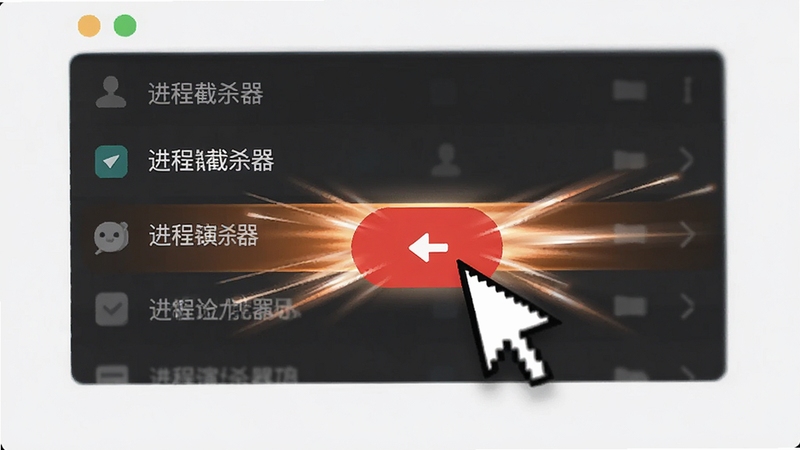
选中目标进程后点击“结束进程”即可强制关闭,无需进入任务管理器逐层查找。支持多选批量处理,对于无响应软件或顽固后台程序能快速释放内存占用,显著提升系统响应速度。操作响应时间低于0.5秒,并伴有成功提示音与日志记录。
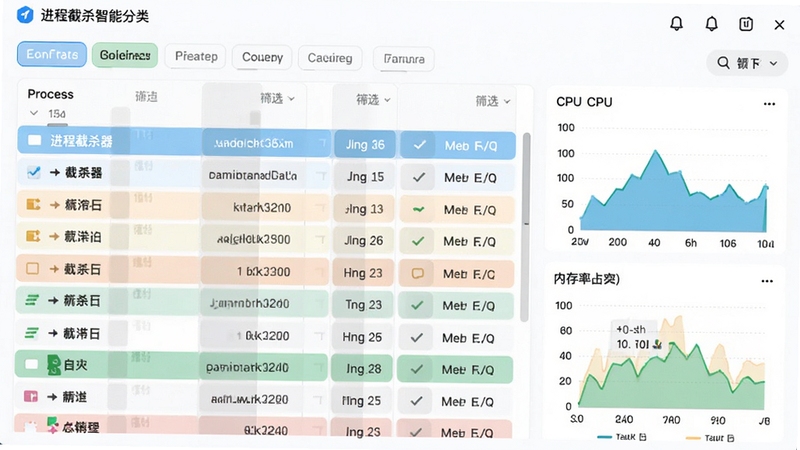
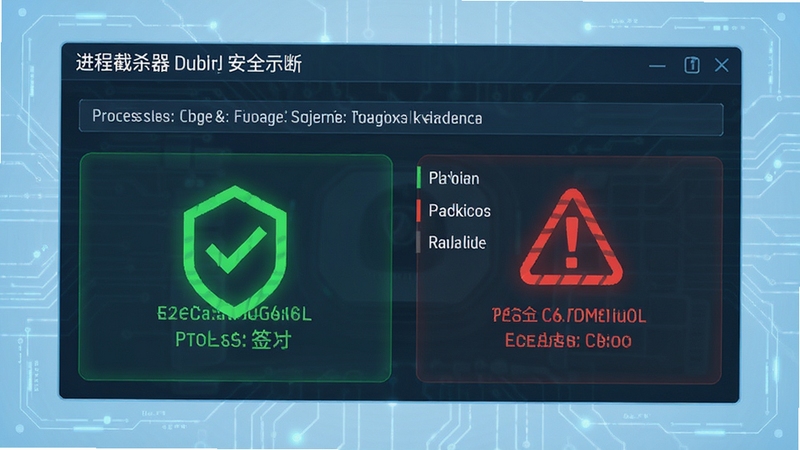
软件自动将进程划分为系统进程、用户应用、后台服务、可疑程序等类别,并支持按CPU、内存、磁盘占用率实时排序。内置“高资源占用”筛选器,一键找出拖慢电脑的元凶。同时提供进程路径与签名信息展示,帮助用户识别伪造名称的恶意进程。
用户可将关键系统进程或常用软件加入白名单,防止误操作导致系统崩溃或应用异常退出。白名单支持批量导入导出,并可在设置中开启“保护模式”,此时结束任何白名单内进程都会弹出二次确认提醒。该功能对家庭用户与办公环境尤为实用。
为满足技术人员需求,进程截杀器提供命令行工具接口,支持通过cmd或PowerShell执行进程查杀、列表导出、远程管理等高阶操作。命令语法与Windows原生taskkill兼容,并额外支持模糊匹配与正则表达式,提升自动化运维效率。
内置轻量级性能监控浮窗,实时显示CPU、内存、网络速率等关键指标,并支持记录进程启动与终止历史。日志文件以CSV格式保存,方便后续分析或排查问题,同时不占用过多系统资源。
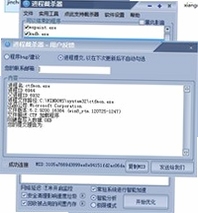
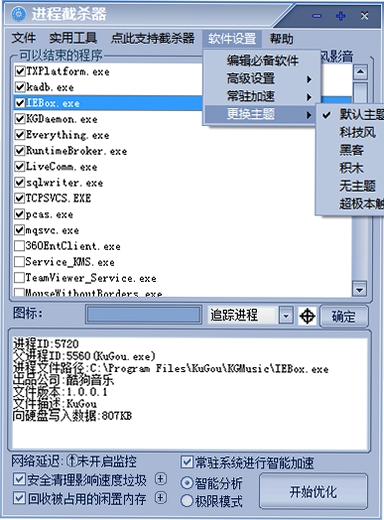
很多用户反映电脑使用一段时间后变得卡顿,除了硬件老化外,后台进程过多是主要原因之一。通过进程截杀器,您可以定期清理不必要的启动项和服务,例如关闭自动更新辅助进程、云盘同步客户端等。建议每周进行一次全面扫描,将CPU占用率持续高于30%的程序列入观察名单。同时,注意区分“必要后台”与“冗余进程”,例如杀毒软件、输入法框架等不能随意终止,否则可能引发系统异常。
对于普通用户而言,进程截杀器确实能解决“任务管理器无法结束进程”的痛点,尤其是面对恶意软件或无响应程序时,其强制结束能力非常有效。但需注意,它并非系统优化神器,若电脑本身配置较低或存在硬件故障,仅靠杀进程无法根治卡顿。建议结合内存清理、磁盘碎片整理等操作,才能达到理想效果。
当您不确定某个进程是否重要时,可先查看其路径是否位于C:\Windows\System32或Program Files目录下,并检查数字签名是否有效。若进程名为随机字符串或位于临时文件夹,则大概率是病毒或广告程序。使用进程截杀器的“在线查询”功能可快速获取社区反馈,但需注意部分恶意软件会伪装成系统进程名称,此时应结合CPU/内存占用率综合判断。
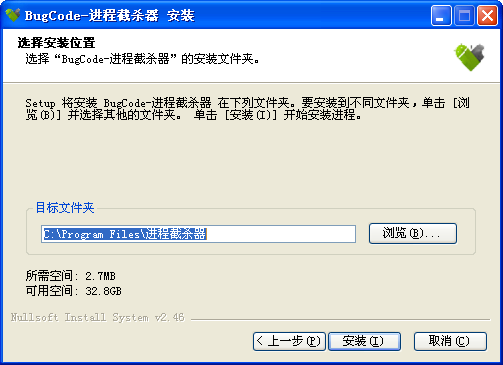
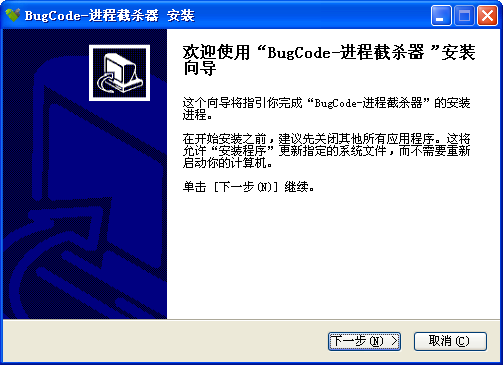
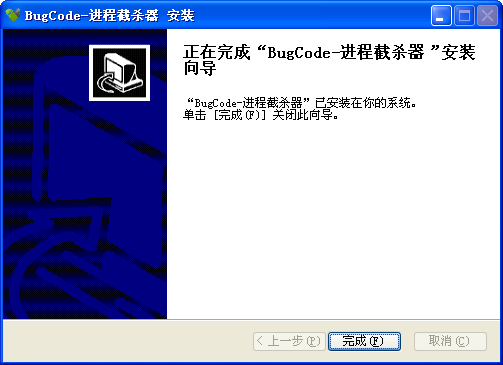
安装包下载后双击运行,按照向导提示点击“下一步”即可。若出现“无法启动此程序,因为计算机中丢失xxx.dll”的报错,请先安装微软VC++运行库(可从百度搜索“VC++运行库合集下载”获取)。若安装过程中被杀毒软件拦截,请暂时关闭实时防护并重新运行安装程序。软件支持32位和64位Windows系统,但Windows 7 SP1以下版本可能无法运行,建议升级系统或使用兼容模式。
可以,但仅能终止进程本身,无法清除病毒文件。建议使用专业杀毒软件进行全盘扫描。若遇到“拒绝访问”错误,需以管理员身份运行进程截杀器,并尝试在安全模式下结束进程。对于驱动级病毒,可能需要使用专杀工具或PE环境处理。
在进程截杀器中,默认快捷键为Ctrl+Shift+Esc(打开主界面),选中进程后按Delete键可直接结束。如需自定义快捷键,可在设置-快捷键中修改。若您想使用Windows原生快捷键,可尝试Ctrl+Alt+Delete打开安全界面,但无法直接结束进程。
查看全文






Umihi Music安卓版下载官方免费版v1.3.0安卓免费版
影音 / 4.0M
跨友app官方下载安卓最新版v1.19.0安卓最新版
社交 / 74.4M
ComicEnhancer Prov5.15 漫画批量处理工具
多媒体 / 509KB
绝世仙王手游官网下载最新版v1.0.52安卓版
角色扮演 / 602.4M
Convert2CHMCHM制作工具v2.0.0.1 文档转CHM
效率办公 / 2.2M
大炮捕鱼千炮版免费下载官方正版手游v1.4.0.0安卓版
休闲桌游 / 1M
火山捕鱼手机版本官方正版v99.1最新免费版
休闲桌游 / 108.8M
八一通下载2026最新版v2.0.5 安卓版
生活 / 353.7M
捕鱼大玩家国际版游戏免费下载安装v1.2.12.240620官方版
休闲桌游 / 1M
巨炮捕鱼2国际版下载最新版捕鱼手游v1.13安卓版
休闲桌游 / 1M