-
条形码设计打印管理专家v9.8.6 条码标签全能制作
- 大小:691KB
- 时间:2026-09-02 10:21
- 语言:简体中文
- 系统:Windows 7/8/10/11
 下载
下载
条形码设计打印管理专家是一款集条形码设计、编辑、批量打印与数据管理于一体的高效工具,专为需要频繁生成和输出条码标签的用户量身打造。软件内置丰富条码码制支持,从常用的Code 128、EAN-13到QR Code等一应俱全,配合直观的图形化设计界面,让用户无需专业培训即可快速上手。无论是零售商品标签、物流面单、固定资产标识还是资产管理标签,这款软件都能通过精准的尺寸控制和灵活的模板套用,帮助企业和个人大幅提升条码制作效率,降低出错率,实现从设计到打印的全流程无缝管理。
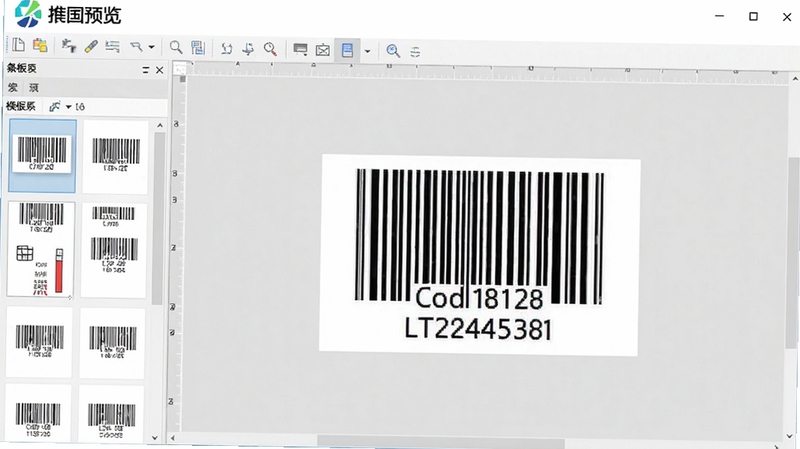
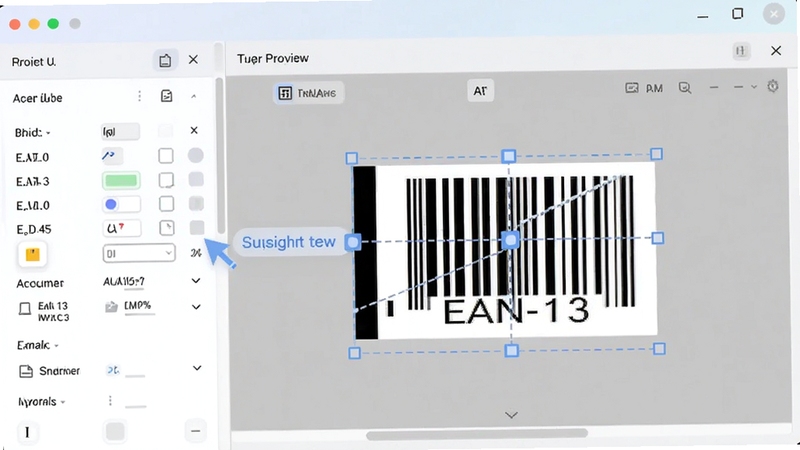
软件提供完全可视化的拖拽式设计环境,用户可自由添加条形码、文本、图形、图片等元素,并实时调整其位置、大小、旋转角度及颜色。内置多款预设模板,覆盖常用行业需求,双击即可套用,同时支持自定义模板保存,方便后续重复使用,极大缩短标签设计周期。
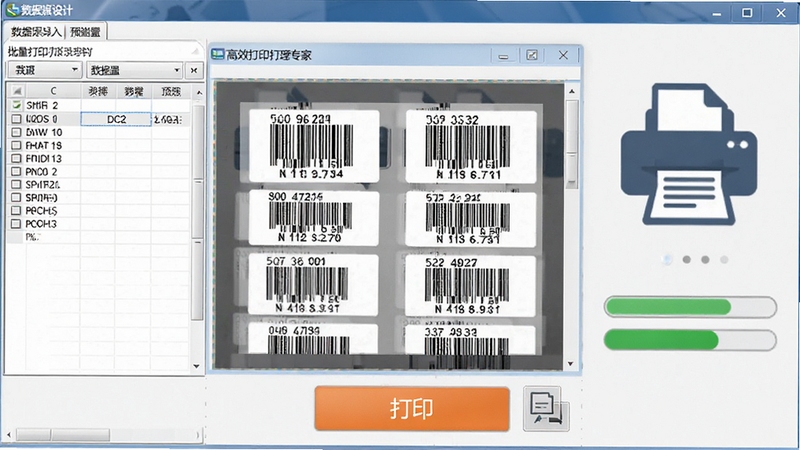
支持从Excel、TXT、CSV等外部数据源导入数据,自动生成连续变量条码,实现一键批量打印。无论是上千个不同编码的产品标签还是人员工牌,软件都能自动排序、去重,并支持打印预览,确保批量输出准确无误。同时内置打印计数器,方便用户掌握耗材使用情况。
内置超过30种国际通用条形码制式库,包括Code 39、Code 93、UPC-A、ITF-14、PDF417以及二维QR Code等,支持灵活切换码制并自动计算校验位。软件还具备条码识别功能,可导入已有条码图片进行识别读取,便于数据整理与再编辑,满足复杂业务场景需求。
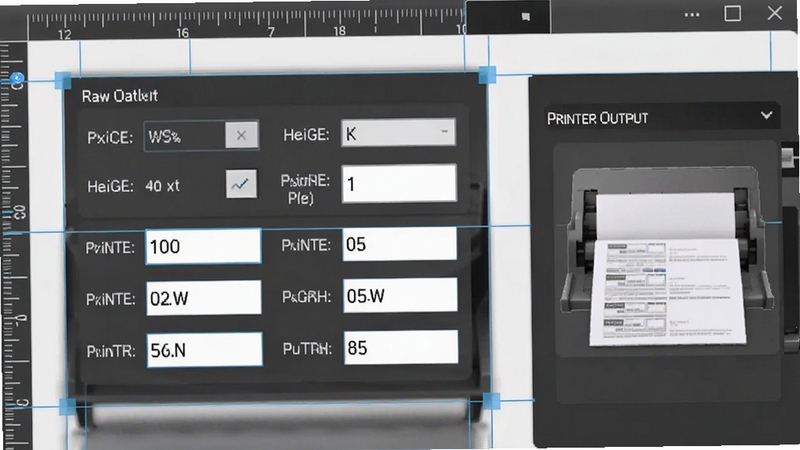
针对不同标签纸规格,提供毫米、英寸、像素多种单位切换,支持自定义标签尺寸、边距、间距,并配备标尺与对齐辅助线,确保打印位置精确无误。输出方面兼容激光、喷墨、热敏及热转印打印机,支持高分辨率打印,条码扫描识别率极高,满足商业级应用标准。
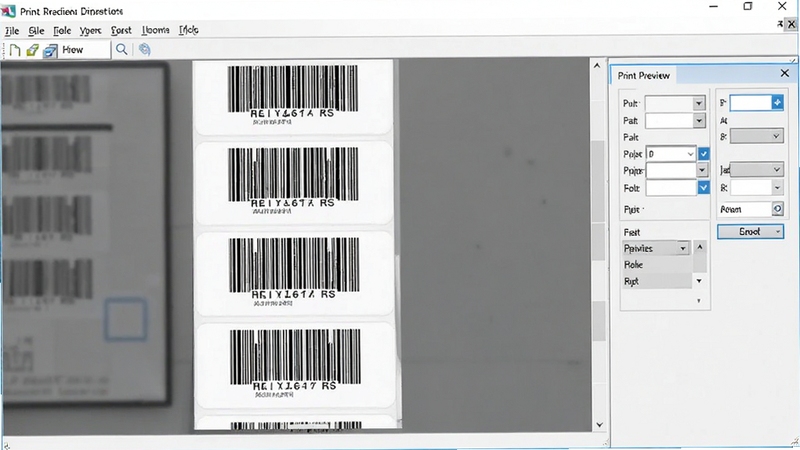
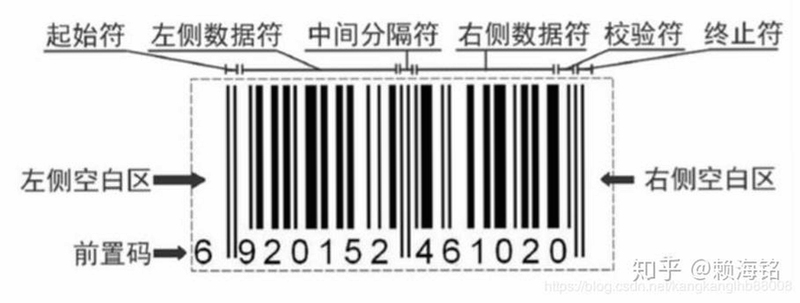
条形码设计并非简单画几条线,其核心在于编码规则与印刷精度。通常条形码由条和空组成,宽度变化代表不同数据,同时需包含起始符、终止符和校验码。设计时需注意条码的静区(即左右空白区)宽度不得小于规定值,否则扫描器无法识别。不同码制如EAN-13常用于零售商品,Code 128则适合物流和内部管理,QR Code可存储更多信息。在打印时,建议使用高分辨率打印,并确保条码颜色对比度足够,一般黑条白底最为可靠。另外,条码尺寸需符合国际标准,放大倍数应在0.8至2.0之间,否则可能影响扫描枪的读取速度与准确率。
对于需要长期保存的标签,应选择耐磨损、防水防油的标签纸和碳带。热转印打印的条码比热敏打印更耐久,适合固定资产管理。同时,定期清洁打印头,避免灰尘堆积导致打印质量下降。如果发现条码扫描不稳定,可尝试调整打印浓度或更换打印介质,也可使用软件自带的校验功能,确保条码符合规范。
1. 如何使用条形码打印软件批量生成不同编号的条码?
首先在软件中设计好标签模板,然后点击“数据源”按钮,导入包含编号的Excel或文本文件。在条码属性中设置数据源为“数据库字段”,并选择对应的列名。最后点击“打印”并选择页码范围,软件就会自动生成每个编号对应的条码,实现批量打印。注意数据源首行应为字段名,且不要有合并单元格。
2. 条形码打印前需要做哪些准备工作?
检查打印机驱动是否正常,标签纸是否安装到位且方向正确。打开软件后选择正确的打印机和纸张规格,然后调整标签尺寸与实际一致。建议先打印一张测试页,用扫描枪试扫,确认无误后再批量打印。同时保持打印头清洁,确保打印浓度适宜,避免断针或模糊。
3. 条形码打印机使用时出现卡纸或乱码怎么办?
卡纸时先关闭打印机电源,小心取出卡住的纸张,检查传感器是否被遮挡。乱码则可能是驱动不匹配或数据线接触不良,建议重新安装驱动并更换USB线。也需检查打印命令是否支持当前打印机语言,可在软件中切换驱动模式(如TSPL或ZPL)。若问题持续,可联系打印机厂商技术支持。
查看全文






醒图最新版免费下载2026v15.4.0 2026手机版免费下载
工具 / 421.9M
醒图贴纸app2026版v15.4.0 2026安卓版 醒图贴纸美化工具
个性化 / 421.9M
樊登读书HD下载最新平板版6.40.0 2026平板版 听书阅读必备
阅读 / 230.8M
顺丰小哥app官方最新版本下载3.9.2 2026最新版 快递员接单 物流配送
效率 / 175.2M
醒图最新客户端15.4.0 2026版 修图美颜全能工具箱
拍照 / 421.9M
MiniMax AI免费版下载安卓手机版v4.19.0 2026安卓版 AI智能助手下载
工具 / 32.7M
(海螺AI)应事ai写作app官方版v4.19.0 2026安卓版 AI写作智能办公助手
工具 / 39.6M
醒图app官方下载2026最新版本15.4.0 2026最新版 免费修图神器
工具 / 351.5M
海螺ai app下载海螺问问v4.19.0 2026安卓版 海螺问问智能问答助手
工具 / 39.6M
海螺AI(已改名为MiniMax)软件官方最新手机版4.19.0 2026官方最新版下载
工具 / 39.6M