-
BLUE串口调试助手v1.0 串口调试工具
- 大小:6.7M
- 时间:2026-09-02 11:08
- 语言:简体中文
- 系统:Win10/Win11
 下载
下载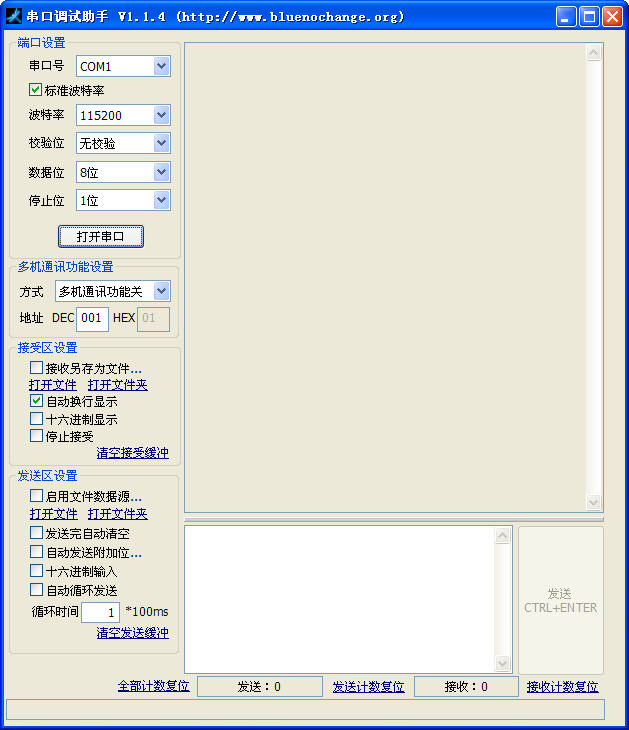
BLUE串口调试助手是一款专为嵌入式开发、硬件调试及通信测试场景打造的轻量级串口通信工具。软件以简洁直观的操作界面和稳定高效的数据收发能力著称,帮助工程师、电子爱好者及科研人员快速完成串口设备的参数配置、数据监控与协议调试。无论是日常的串口数据监听,还是复杂的自定义协议联调,BLUE串口调试助手都能提供流畅、可靠的解决方案,让每一次串口通信变得清晰可控。
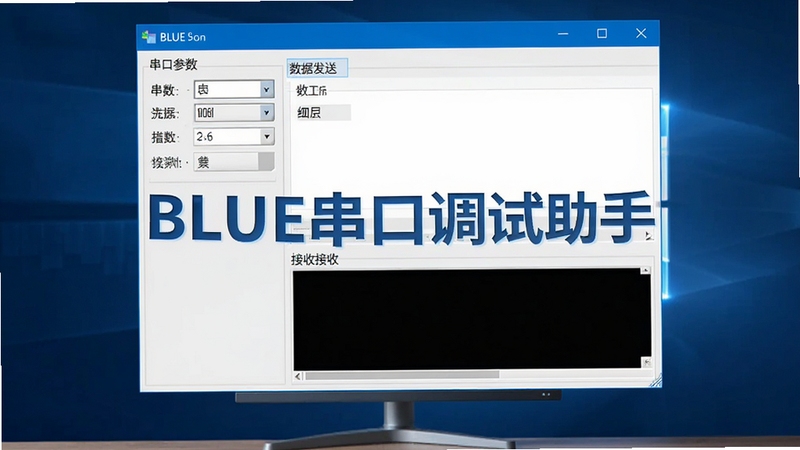
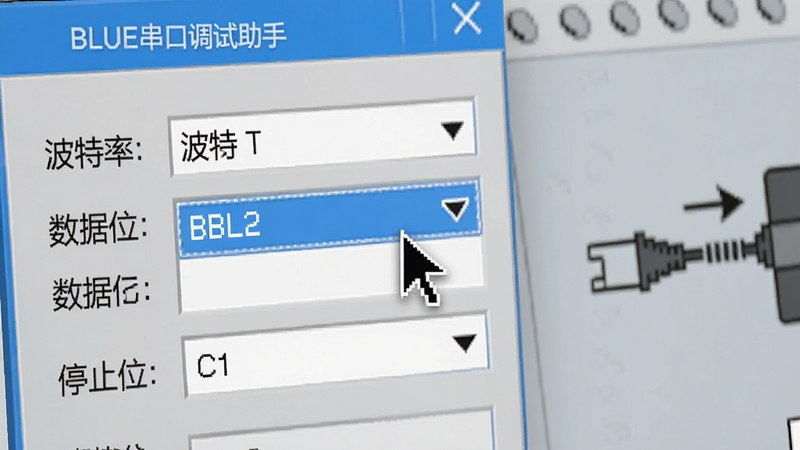
BLUE串口调试助手支持常见的波特率(如9600、115200、460800等)、数据位、停止位与校验方式的自定义组合,同时允许用户手动输入特殊波特率,满足非标准设备的调试需求。参数修改即时生效,无需重启软件,大幅提升调试效率。
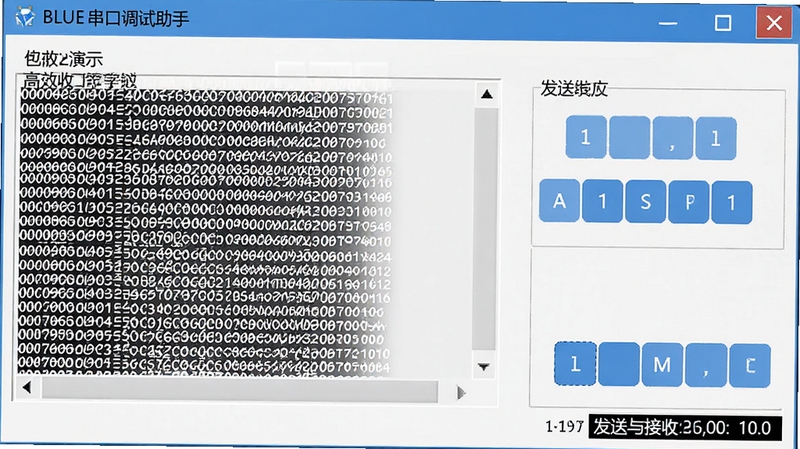
软件采用多线程处理机制,确保大数据量传输时界面不卡顿。接收区支持ASCII与Hex两种显示模式自由切换,并带有时间戳标记功能,方便用户回溯数据流。发送区支持定时循环发送、文件批量发送及常用指令预设,显著简化重复性测试流程。
内置日志系统可将串口通信数据完整保存为文本文件,支持按日期自动命名与手动备注。回放功能允许用户重新加载历史日志,模拟原始通信过程,便于问题复现与分析。日志文件可一键导出,方便团队协作与文档归档。
针对Modbus、CAN等常用工业协议,软件提供协议模板库,用户可直接调用或基于模板修改,快速生成符合规范的报文。同时支持校验位自动计算(CRC16、CRC32、SUM等),减少手工计算错误,提升协议调试的准确性与速度。
| 软件名称 | 功能优势 | 用户评分 |
| 友善串口调试助手 | 支持多串口同时监控 | ★★★★☆ |
| SSCOM串口助手 | 经典稳定,小巧快速 | ★★★★★ |
| ComAssistant | 支持协议模板扩展 | ★★★★☆ |
| AccessPort | 高级监控与数据分析 | ★★★★☆ |
| CommMonitor | 串口数据拦截与分析 | ★★★★☆ |
| VSPD虚拟串口 | 创建虚拟串口对调试 | ★★★★☆ |
串口调试中,乱码与数据丢失是用户最常遇到的问题。乱码通常源于波特率或校验方式不匹配,而数据丢失则可能与USB转串口芯片的缓存机制有关。建议优先检查物理连接(如杜邦线是否松动),再排查软件参数。对于高速数据传输,可尝试降低波特率或启用流控。若问题依旧,可更换USB转串口模块(如CP2102、CH340)进行测试。
此外,多设备同时调试时,需确保每个串口被唯一识别,可在设备管理器中为不同设备分配固定COM口号。对于工业现场,建议使用带隔离的串口转换器,以避免地电位差造成的通信干扰。
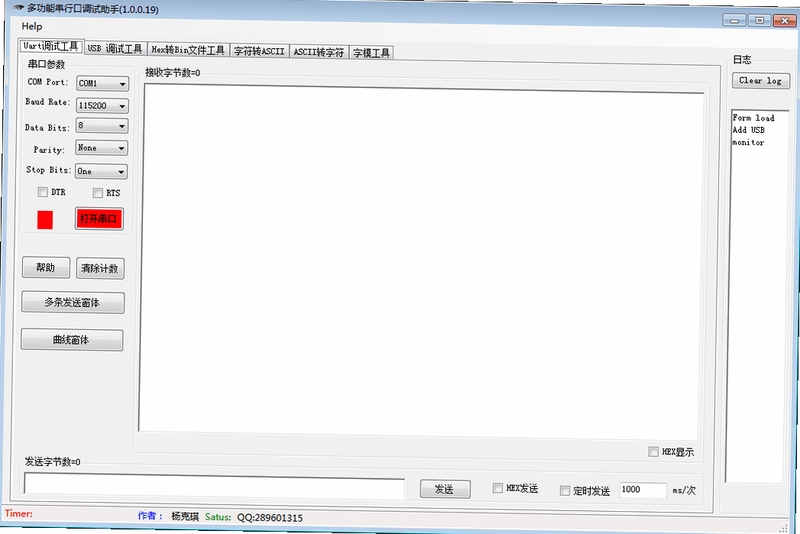
在软件主界面的“串口设置”区域,点击波特率下拉框,选择与目标设备匹配的数值。若下拉框中没有所需值,可直接手动输入任意整数波特率。设置完成后,点击“打开串口”按钮即可生效。注意,波特率必须与设备端完全一致,否则无法正常通信。
在发送区输入框旁,勾选“Hex发送”选项,然后输入十六进制字符串(如AA BB CC),点击“发送”按钮即可。接收区同样可切换“Hex显示”模式,方便查看原始字节流。若需发送文件,可点击“发送文件”按钮选择二进制文件,软件将按顺序发送。
BLUE串口调试助手是一款免费使用的绿色软件,无需安装,解压后双击exe即可运行。软件不包含任何恶意代码,无捆绑安装,可放心使用。建议从官方或正规下载站获取,避免下载到被篡改的版本。运行前可使用杀毒软件扫描验证。
查看全文






 Windows 10
酷狗概念版app手机版下载2026最新版v5.2.7 2026最新版 手机版下载
影音 / 100.3M
酷狗音乐概念版app最新版酷狗音乐概念版app最新版2026下载 v5.2.7 免费听歌神器
影音 / 100.3M
酷狗极速版下载安装最新版2026酷狗极速版5.2.7 2026最新版下载
影音 / 100.3M
酷狗概念版最新版本免费下载2026官方正版酷狗概念版5.2.7 2026官方正版免费下载
影音 / 100.3M
酷狗音乐概念版下载2026最新版本5.2.7 2026最新版免费下载
影音 / 100.3M
京小印app官方下载最新版v3.4.2 2026官方版 京小印打印 手机打印 智能云打印
工具 / 248.3M
作业帮扫一扫答题(试用)不用下载2026最新版作业帮扫一扫答题试用不用下载2026最新版 v14.52.2 拍照搜题神器
社交 / 48.9M
迪士尼小熊维尼电脑版v1.0 2026电脑版
电脑游戏 / 1.33G
黑暗剧院v1.0.0 2026电脑版
电脑游戏 / 80M
鱿鱼小英雄电脑版v1.0.0 2026电脑版
电脑游戏 / 661M