-
Xilisoft Video Editorv7.0 视频剪辑专家
- 大小:33.4M
- 时间:2026-09-02 16:48
- 语言:多语言
- 系统:Windows 7/8/10/11
 下载
下载
Xilisoft Video Editor 是一款功能强大且操作直观的多功能视频编辑工具,专为追求高效创作与精细处理的用户设计。它集视频剪辑、合并、分割、转码及特效应用于一体,支持包括MP4、AVI、MOV、MKV在内的几乎所有主流影音格式。无论是快速裁剪片段、合并旅游记录,还是为短片添加字幕与艺术滤镜,Xilisoft Video Editor 都能提供稳定流畅的编辑体验,帮助您在电脑端轻松完成从素材整理到成片输出的全流程操作,让创意表达不再受工具限制。
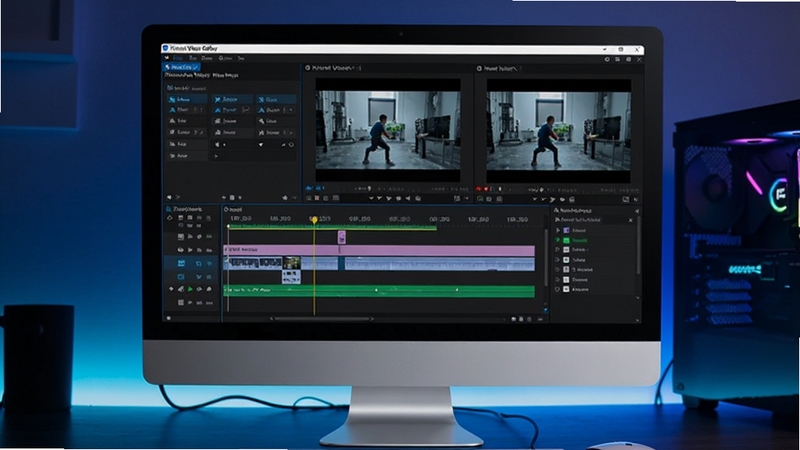
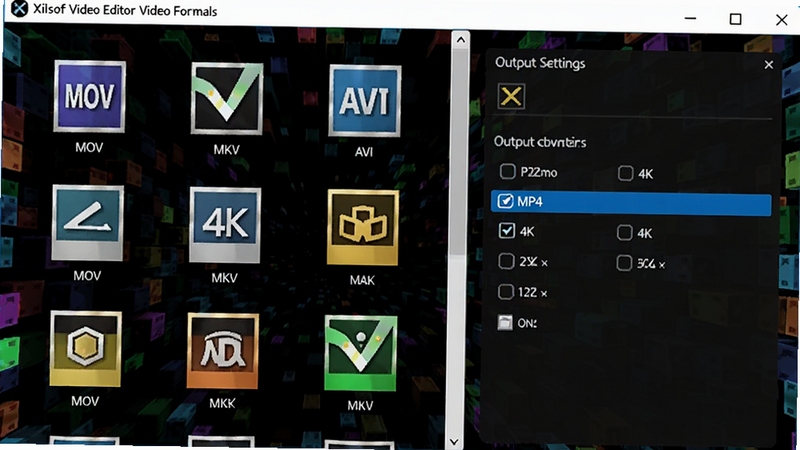
Xilisoft Video Editor 内置强大的编解码引擎,几乎兼容所有常见及小众视频格式。无论是从相机导入的4K原始素材,还是网络下载的MKV、FLV影片,均可顺利导入编辑。完成创作后,您能依据不同设备与平台需求,一键输出为高清、超清甚至无损质量的视频文件,确保最终成片在手机、平板、电视或视频网站上均呈现最佳视觉效果。
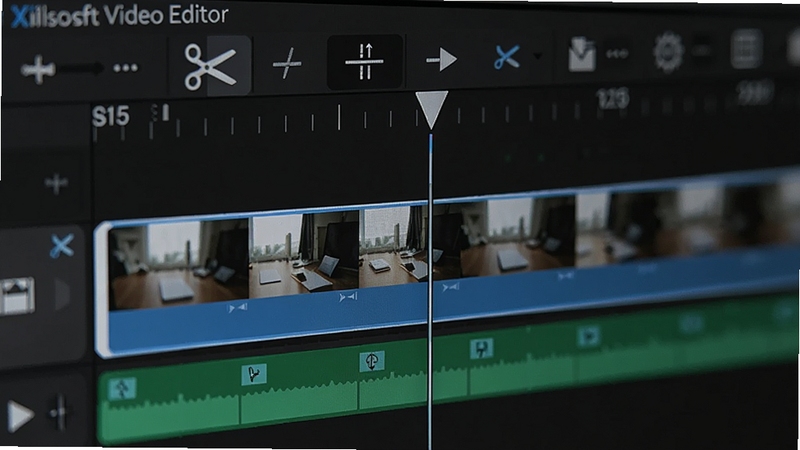
软件提供了高度可视化的多轨道时间线,让视频、音频、字幕与特效分层管理,一目了然。借助强大的精确切割功能,您可以放大波形图至帧级别,用鼠标滚轮微调切割点,轻松删除冗余片段、去除广告或截取精华段落。无论是快速粗剪还是精细修整,整个操作过程流畅不卡顿,极大提升剪辑效率,即便是新手也能快速上手掌控节奏。
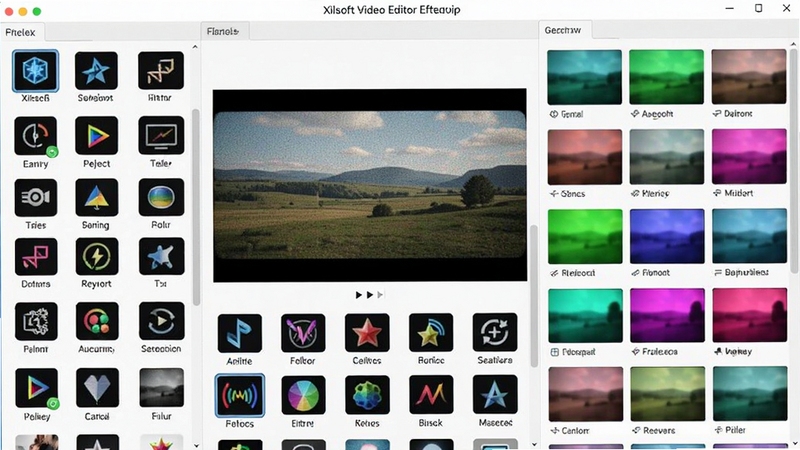
内置上百种专业级转场效果与动态滤镜,包括淡入淡出、翻页、旋转、缩放模糊等经典样式,以及胶片颗粒、复古怀旧、日系清新等风格化滤镜。您只需将喜欢的转场拖拽至两段素材之间,或直接将滤镜应用于整个片段,即可实时预览效果。所有特效参数均支持自定义调整,让视频情绪表达更精准,作品瞬间拥有电影质感。
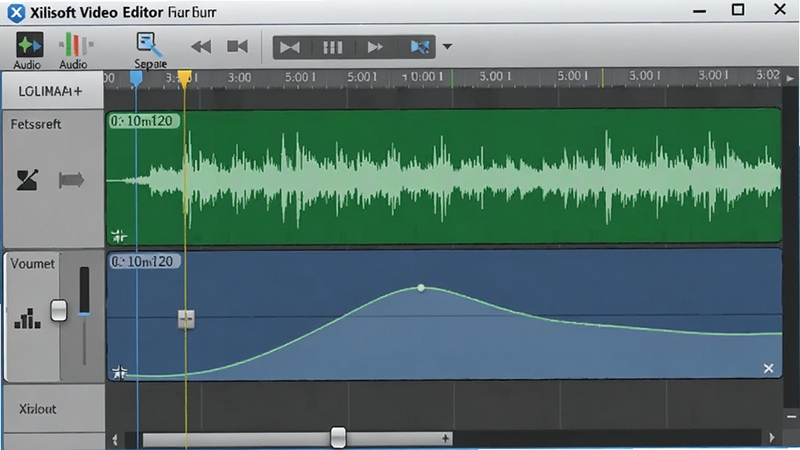
除了视频画面编辑,Xilisoft Video Editor 同样重视声音体验。您可以在时间轴上独立调整每个音轨的音量、淡入淡出时长,并利用内置的音频均衡器优化人声或环境音。软件支持一键分离视频中的原始音轨,并轻松导入本地MP3、WAV等格式作为背景音乐。更贴心的是,您能对音频进行降噪处理,确保人声清晰,避免背景杂音干扰。
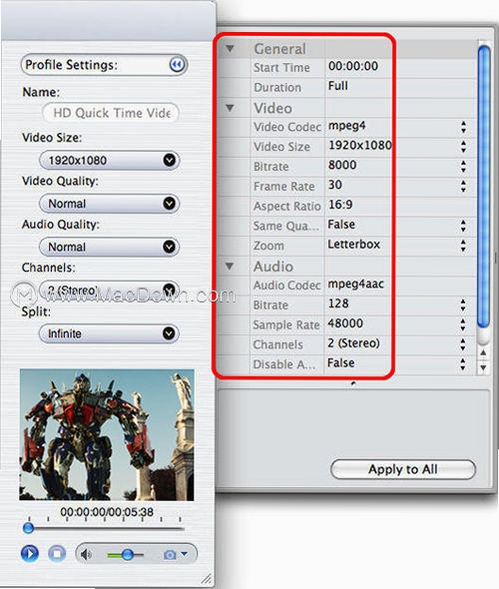
针对不同使用场景,Xilisoft Video Editor 内置了丰富的导出预设方案。无论是为iPhone、iPad、Android手机优化参数,还是直接上传至YouTube、抖音等视频平台,只需选择对应预设,软件便会自动匹配最佳编码、分辨率与码率。同时支持批量导出多个项目,配合硬件加速技术,在保证画质的前提下大幅缩短渲染等待时间,让分享即刻发生。
| 软件名称 | 功能优势 | 评分 |
|---|---|---|
| Adobe Premiere Pro | 专业级剪辑与调色 | ★★★★★ |
| Final Cut Pro | 高效流畅Mac独占 | ★★★★★ |
| DaVinci Resolve | 调色与剪辑一体化 | ★★★★★ |
| Corel VideoStudio | 简单易用特效丰富 | ★★★★☆ |
| Wondershare Filmora | 适合新手的时尚剪辑 | ★★★★☆ |
| Shotcut | 开源免费跨平台 | ★★★★☆ |
| OpenShot | 简洁开源无限制 | ★★★★☆ |
在日常剪辑中,利用好快捷键能大幅提升效率。Xilisoft Video Editor 支持自定义快捷键,您可以在设置中为“切割”、“删除”、“撤销”等高频操作分配顺手的按键。例如,将“切割”设为“C”键,配合空格键播放/暂停,就能实现盲操作剪辑。此外,善用“项目文件”的自动保存功能,建议将自动保存间隔设为5分钟,以防电脑意外断电导致工作丢失。对于多段素材的拼接,先统一调整好所有片段的色彩与音量后再进行合并,能避免反复修改的麻烦。
在软件时间轴上方点击“字幕”轨道,选择“添加字幕”按钮,即可在预览窗口中直接输入文字。您还可以在右侧属性面板调整字体、大小、颜色、位置以及出现时间。若需要批量添加,可导入SRT格式的字幕文件,软件会自动识别并同步时间轴,非常高效。
导出画质模糊通常是因为输出设置中的码率或分辨率过低。建议在导出窗口选择“自定义”模式,将分辨率设置为与源视频一致(如1920x1080),并提高视频码率至10Mbps以上。同时,确认未勾选“快速导出”或“兼容模式”等牺牲画质的选项。若源视频本身清晰度不足,可尝试使用软件内置的“画质增强”滤镜进行一定程度的修复。
查看全文






 Samsung_Galaxy_S25
快手儿童版安卓下载最新版14.8.10.50114 2026版快手儿童版安卓下载最新版
社交 / 168.9M
鑫考云校园app下载最新版本手机客户端v3.3.5-2026鑫考云校园最新版下载
生活 / 174.0M
快手变小孩特效软件(快手娃娃脸特效制作)14.8.10.50114 2026版 快手变小孩特效 娃娃脸制作工具
个性化 / 168.9M
快手国际版免谷歌破解版14.8.10.50114 2026快手国际版免谷歌破解版最新版
影音 / 168.9M
货拉拉搬家小哥app手机最新版2023v2.2.30 2026货拉拉搬家小哥版
生活 / 144.3M
(电子红包)嗖嗖app官方下载安装最新版本v6.2.7 2026最新版 红包神器
购物 / 214.5M
财联社app下载官方手机版安装8.8.3 2026版 股市资讯 电报解读
资讯 / 135.4M
Wink相机app官方免费版下载2026最新版v3.16.0 2026安卓版 拍照美化
拍照 / 91.3M
GoPro Quik视频编辑器中文安卓版13.40.1 2026安卓版 视频剪辑 运动相机
工具 / 253.9M
快手官方下载最新版本202614.8.10.50114 2026快手官方最新版下载
影音 / 168.9M