-
金昌Ex9000印花电脑设计分色系统V9.5 专业分色制版工具
- 大小:1.5M
- 时间:2026-09-02 18:14
- 语言:简体中文
- 系统:Windows 10/11
 下载
下载
金昌Ex9000印花电脑设计分色系统是纺织印花行业备受推崇的专业制版利器。它深度整合了图案设计、精准分色与高效输出功能,为印花厂、设计工作室提供了从创意到生产的无缝衔接方案。该系统凭借其强大的色彩分离算法和对复杂花型的高效处理能力,显著提升了制版效率与精度,是连接设计创意与印花工艺的关键桥梁,助力企业实现从传统人工描稿到数字化智能生产的跨越。
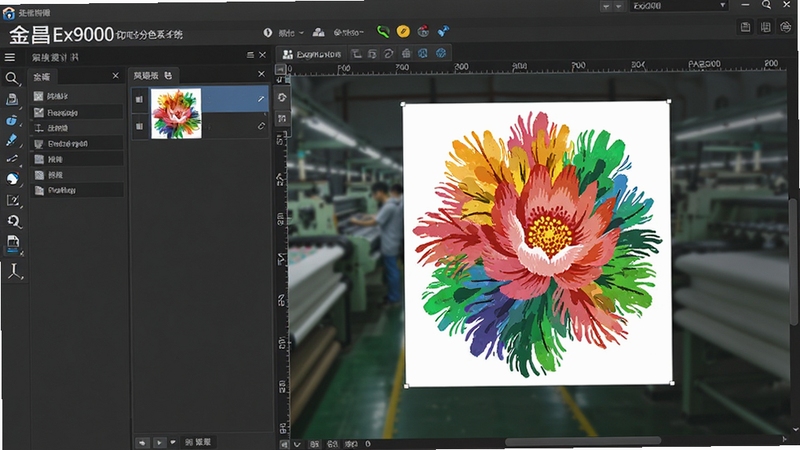
内置高性能分色算法,能够自动识别并分离出图案中的专色通道。无论是常见的活性、涂料印花,还是复杂的拔印、防印工艺,都能通过精准的参数调整实现高 fidelity 的色彩还原。系统支持所见即所得的分色预览,大大降低了因色差导致的返工风险,让分色师能够将更多精力投入于艺术处理而非繁琐的底层操作。
系统配备了一整套针对印花行业优化的矢量与位图编辑工具。从基础的描线、铺色,到高级的泥点、云纹、撒粉效果模拟,工具响应迅速且手感流畅。特别是其独特的沙点保存与调用机制,能极大丰富花型层次与肌理感,满足欧美、日韩等不同市场风格的花型设计需求,有效提升设计稿的附加值与市场竞争力。
金昌Ex9000支持导入导出PSD、TIF、BMP、JPG等多种主流图像格式,并能完美解析Photoshop中的图层与通道信息,确保跨软件协作时不丢失任何关键数据。在输出端,系统可直接生成多种制版机所需的专业文件格式(如DGS、SVG等),并兼容激光照排机与喷墨制网机,真正实现前后端设备的一体化衔接,大幅简化了生产流程。
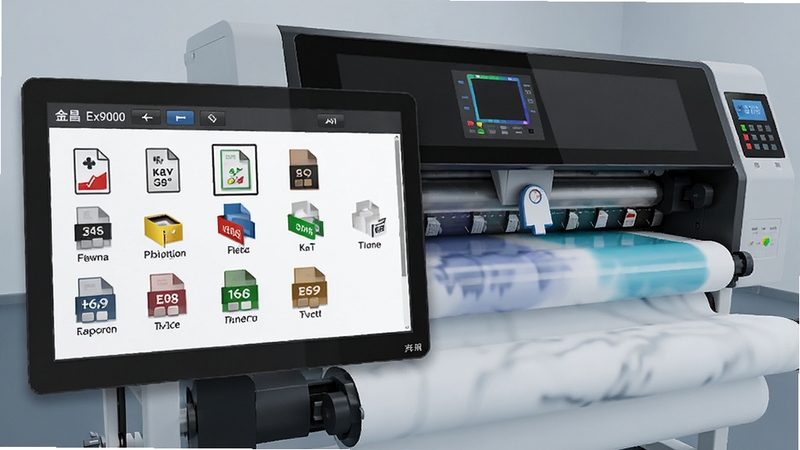
面对大批量、重复性的修图与分色任务,系统提供了强大的批处理功能。用户可以录制一系列操作步骤(如统一分辨率、一键去底、批量命名等)并应用于整个文件夹的图像,极大节省了人工操作时间,尤其适合在繁忙的生产旺季快速处理海量花型文件,显著降低人力成本与操作失误率。
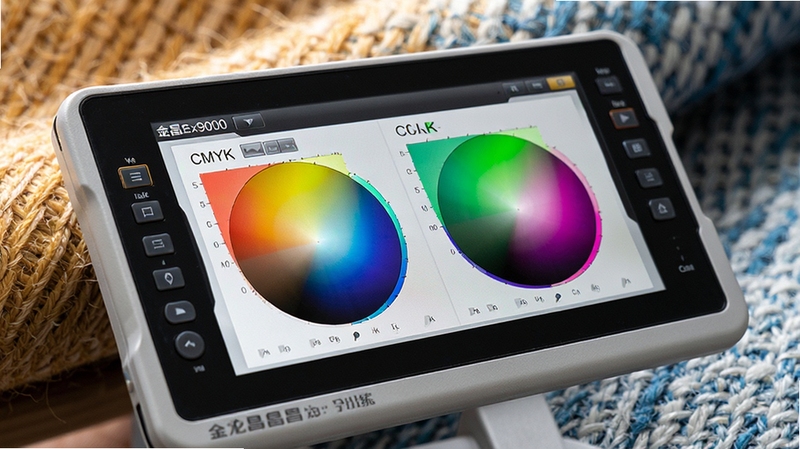
系统内置了专业的色彩管理系统,支持ICC色彩特性文件。用户可以根据不同的印花工艺(如全棉平网、涤纶圆网)和染料特性,自定义专属的色彩库。在屏幕上模拟真实的印制效果,有效避免了“所见非所得”的行业痛点,确保最终印花产品与设计意图高度一致,提升客户满意度。
| 软件名称 | 核心优势 | 用户评分 |
| 行业分色系统 | 老牌稳定,功能全面 | ★★★★☆ |
| 花型编辑系统 | 专注高精细云纹处理 | ★★★★☆ |
| PS插件分色 | 依托PS生态,上手快 | ★★★☆☆ |
| 智能分色软件 | AI辅助,自动识别专色 | ★★★★★ |
| 图片分色工具 | 轻量级,操作简单快捷 | ★★★☆☆ |
在实际生产中,金昌Ex9000与Adobe Photoshop的配合使用极为常见。设计师通常先在PS中完成创意合成与色彩修饰,利用PS强大的滤镜和调整图层功能营造丰富的视觉效果。随后,将PSD文件导入金昌Ex9000中,利用其专业的通道分离技术进行精确的分色。金昌能完美识别PS中创建的专色通道与Alpha通道,避免了信息丢失。反之,金昌中处理好的分色稿也可以导出为带通道的TIF文件回传到PS进行后期特效叠加,两个软件取长补短,构建了高效的设计生产流水线。
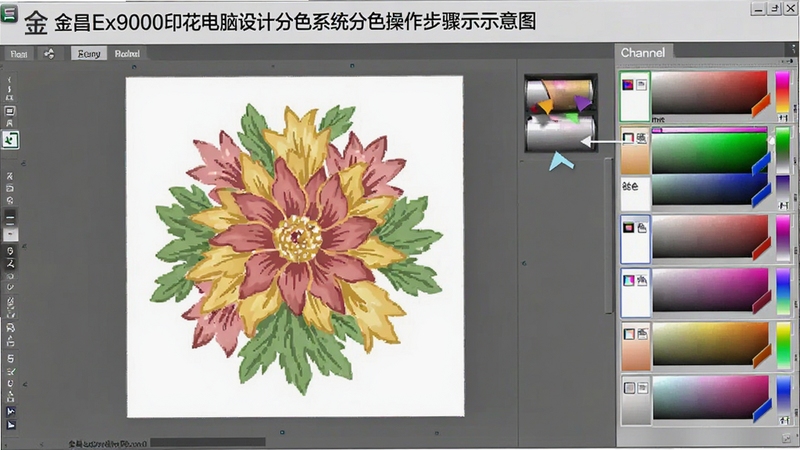
首先,打开金昌Ex9000软件,点击“文件”-“打开”,导入需要分色的花型图片(建议分辨率不低于150dpi)。接着,在“图像”菜单下选择“模式”,确保图像为RGB模式。然后,在工具栏中选择“分色”工具,此时界面右侧会弹出分色控制面板。点击面板上的“自动分色”按钮,软件会依据色彩差异自动生成多个颜色通道。对于自动分色不理想的部分,如相近色被错误合并,可使用“选区”工具在画布上圈定修正区域,然后在通道面板中手动调整该区域的色彩归属或容差阈值。最后,通过“通道”面板下方的“眼睛”图标逐个检查各通道的图案完整性,并利用“编辑”菜单下的“颜色替换”工具微调特定颜色的深浅。
针对零基础用户,通常需要2-3周的系统培训即可掌握基础工具和自动分色流程。第一周主要熟悉软件界面、文件格式和基本绘图工具;第二周重点学习分色原理与通道编辑技巧;第三周则通过实际花型案例进行强化训练。对于有Photoshop经验的设计师,转换成本很低,大约3-5天即可适应其独特的工具逻辑,重点在于理解专色通道与印刷工艺的结合。建议新手多利用软件自带的教程案例跟做,并加入行业交流群提问,是快速提升的捷径。
若在Windows11系统上遇到启动闪退或操作中频繁崩溃,首要排查兼容性问题。右键点击金昌Ex9000快捷方式,选择“疑难解答兼容性”,让系统自动检测并应用推荐设置。如果依旧闪退,请手动进入“属性”-“兼容性”,勾选“以Windows 8兼容模式运行”,并勾选“以管理员身份运行此程序”。此外,检查显卡驱动是否为最新版本,过旧的驱动可能导致OpenGL渲染异常。关闭Windows的“内存完整性”功能(在Windows安全中心-设备安全性-内核隔离下)有时也能解决因驱动冲突导致的崩溃问题。若问题依旧,尝试重装软件前务必彻底清理注册表残留信息。
查看全文






植物大战僵尸2高清版无限钻石破解版20204.2.3 2026安卓版无限钻石破解
汉化游戏 / 2.33G
egshig下载蒙古歌新版免费版29.0 2026版 蒙古音乐 免费下载
影音 / 127.0M
植物大战僵尸2端午节破解版20204.2.3 2026安卓版下载
益智休闲 / 381.9M
红布林app官方下载最新版本v5.9.7 2026最新版 二手奢侈品交易平台
生活 / 40.2M
运荔枝货运司机版接单平台最新版v5.40.8 2026安卓版 货运接单 司机抢单 物流配货
生活 / 256.6M
火星app聊天软件下载2026最新版本5.3.9 2026安卓版下载
社交 / 133.5M
次元星app下载官方版2026v2.04.00 2026官方安卓版下载
社交 / 108.5M
看个比赛app官方免费下载v2.6.3 2026安卓版 体育赛事直播
生活 / 45.9M
植物大战僵尸2半年生自制P无限金手指VZ2高清修改版4.2.3 2026安卓版无限金手指下载
策略塔防 / 381.9M
达美嘉学情达成绩查询app手机版v10.10.3 2026安卓版 成绩查询 学情分析 考试排名
教育 / 39.1M