
-
Adobe InDesign CS5v7.0.2 专业排版设计
- 大小:113.3M
- 时间:2026-09-14 17:49
- 语言:简体中文
- 系统:Windows
 下载
下载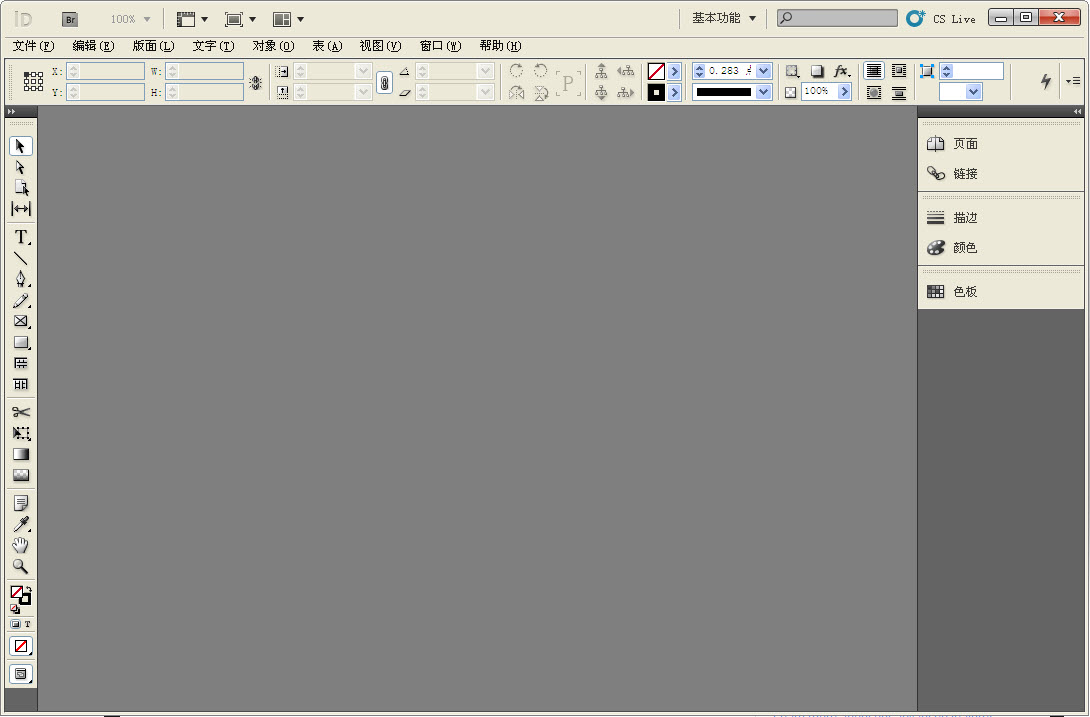
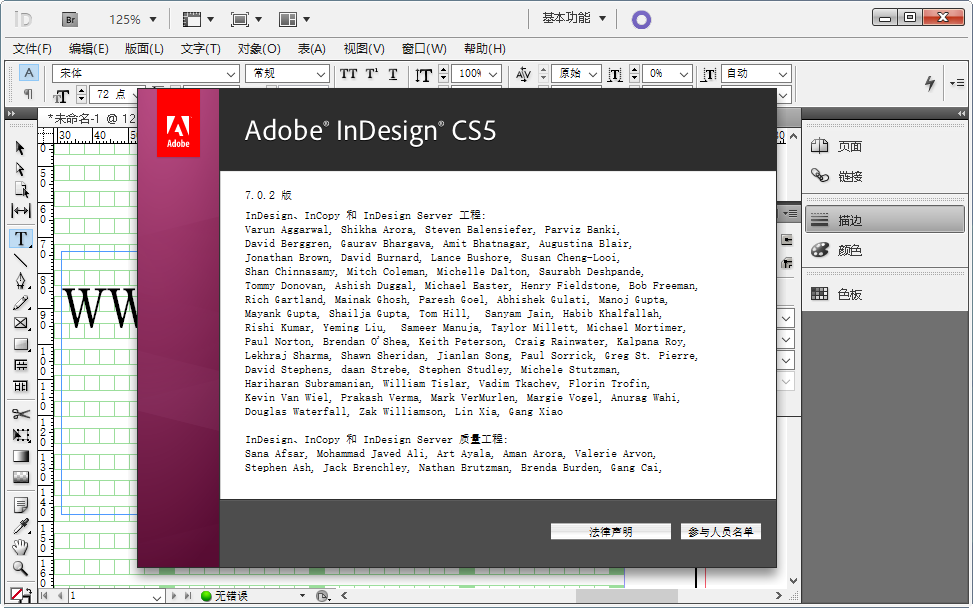
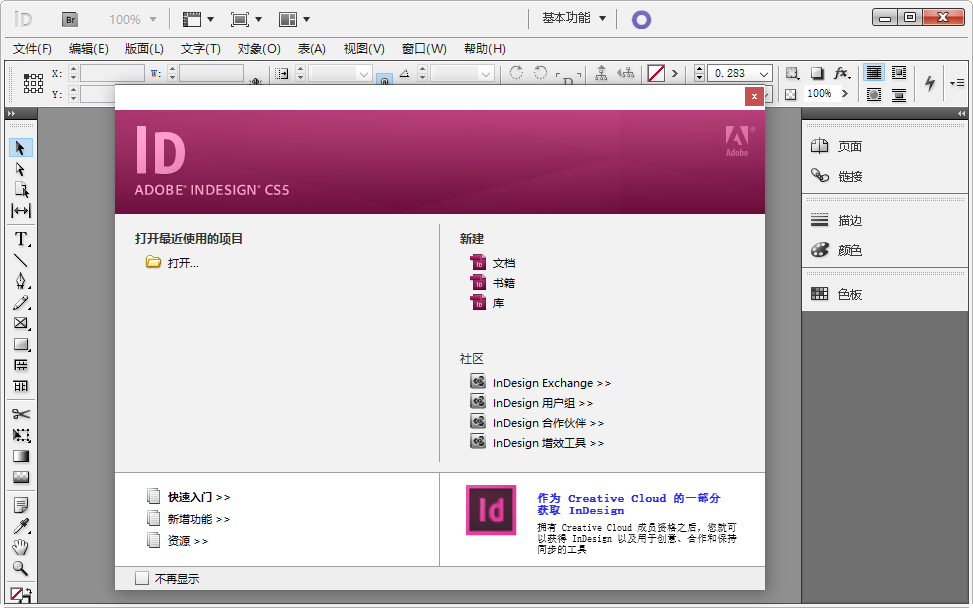
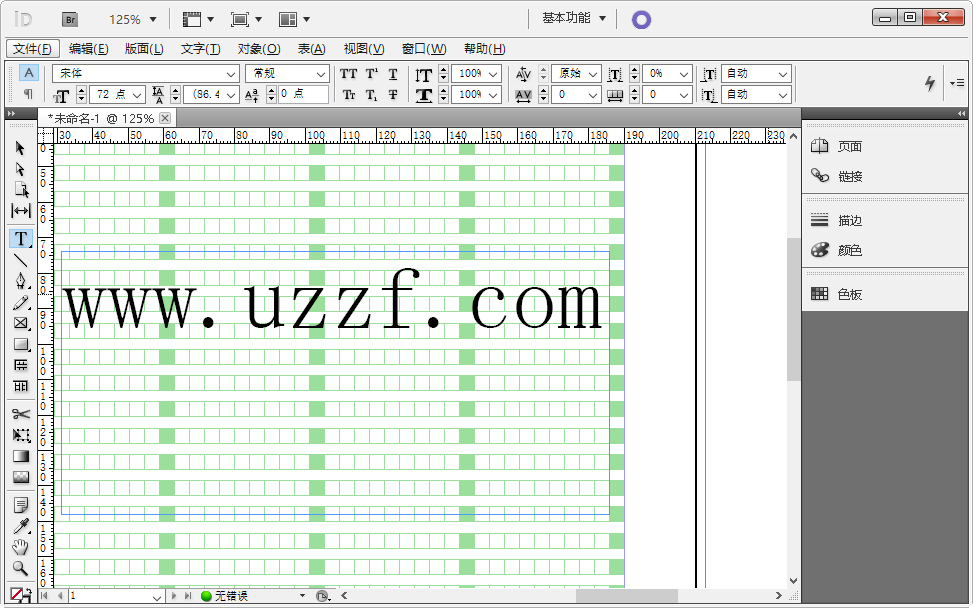
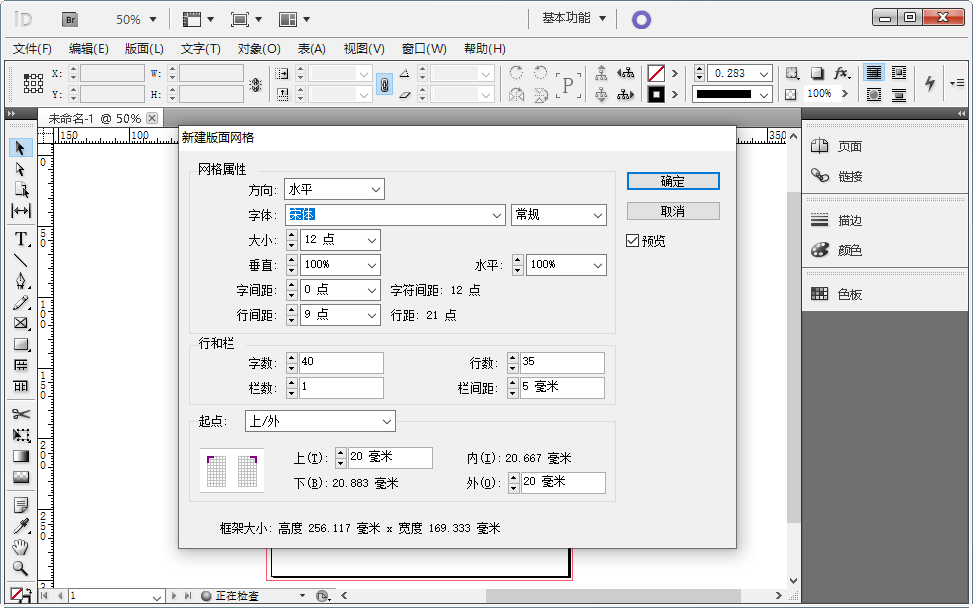
Adobe InDesign CS5 是一款由 Adobe 公司出品的专业桌面出版与版面设计软件,广泛应用于书籍、杂志、报纸、宣传册及交互式 PDF 等印刷与数字出版物的创作。它拥有强大的排版控制能力、精细的字体处理以及高效的协作工具,帮助设计师在统一的平台上完成从页面布局到输出发布的全流程工作。无论您是平面设计师、出版编辑还是在校学生,InDesign CS5 都能提供高效、精准的创作体验。接下来,我们将从功能特色、实用技巧到常见问题,为您全面剖析这款经典排版工具。
InDesign CS5 提供业界领先的文字排版引擎,支持 OpenType 字体特性(如花体、连字、小型大写字母),可精确控制字距、行距、段落样式与字符样式。通过“段落样式”和“字符样式”面板,您能快速统一全文格式,大幅提升长篇文档的编辑效率。此外,其独特的“网格对齐”功能可让文字与网格完美吻合,确保版面严谨有序。
借助“智能参考线”和“智能间距”功能,移动和缩放对象时能自动对齐其他元素,并实时显示间距数值,让布局操作变得直观而精准。同时,InDesign CS5 支持创建包含按钮、超链接、动画及视频的交互式 PDF 和 SWF 文件,满足数字出版物与电子杂志的多元化需求。您还可以利用“跨页阴影”和“渐变羽化”等效果,轻松打造富有视觉冲击力的页面。
InDesign CS5 整合了 Adobe 在线服务,支持通过“InCopy”与文字编辑进行实时协同写作和编辑,实现内容与版面的同步更新。其“内容收集器工具”可让您在多文档间拖拽复用对象,并自动更新受管理的内容源,避免重复劳动。此外,软件还支持 XML 导入导出,便于数据驱动出版与多通道发布。
内置的绘图工具(如钢笔、矩形、椭圆)与“路径查找器”可让您自由创建和编辑矢量图形。通过“效果”面板,您可以快速应用投影、内阴影、发光、斜面与浮雕等图层样式,且所有效果均可随时调整参数,非破坏性编辑让创意更具弹性。同时,InDesign CS5 支持导入 Photoshop 和 Illustrator 文件,并保留图层与透明度信息,实现无缝工作流。
软件内置“预检”功能可在输出前检查文档中的潜在问题(如缺字、低分辨率图片、色彩空间错误等),并生成详细报告。其“打印”设置支持多种色彩模式(CMYK、RGB)和分色输出,配合 Adobe PDF 预设可生成符合印刷标准的高质量 PDF 文件。同时,通过“打包”功能,您能一键收集所有关联文件与字体,方便交付与归档。
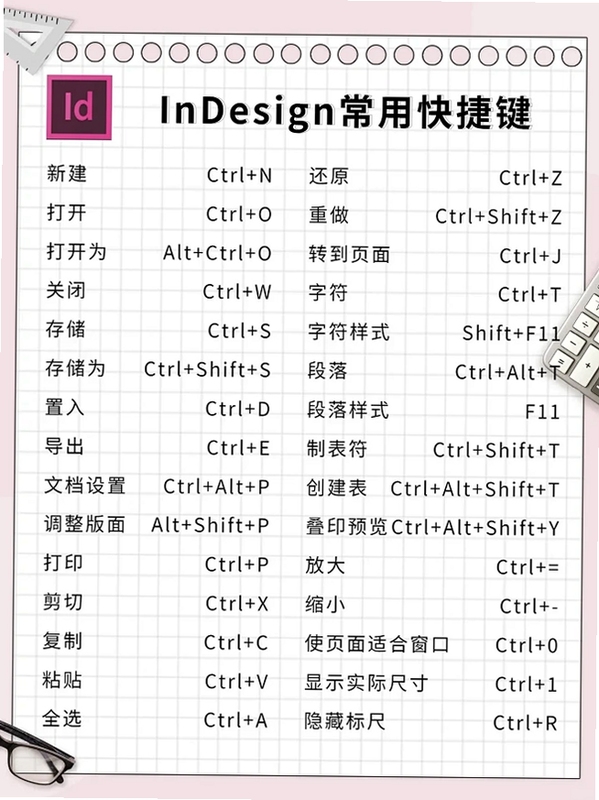
| 操作 | 快捷键(Win/Mac) |
|---|---|
| 新建文档 | Ctrl+N / Cmd+N |
| 文本框架工具 | T / T |
| 选择工具 | V / V |
| 缩放视图 | Ctrl+加号 / Cmd+加号 |
| 存储 | Ctrl+S / Cmd+S |
| 软件名称 | 功能优势 | 用户评分 |
|---|---|---|
| Adobe InDesign CS6 | 更稳定的排版引擎,支持更多新功能。 | ★★★★★ |
| QuarkXPress | 老牌专业排版软件,交互设计强大。 | ★★★★☆ |
| Scribus | 开源免费,适合基础排版需求。 | ★★★★☆ |
| Microsoft Publisher | 与 Office 集成,上手简单。 | ★★★☆☆ |
| Adobe InCopy | 与 InDesign 协作,专业文本编辑。 | ★★★★☆ |
| PagePlus | 轻量级排版,适合小型商务印刷。 | ★★★☆☆ |
| Affinity Publisher | 现代专业排版,性价比高。 | ★★★★☆ |
对于使用 InDesign CS5 的新手而言,快速找到高质量的教程与模板是提升技能的有效途径。您可以在 B 站、YouTube 或专业设计社区(如站酷、优设)搜索“InDesign CS5 入门教程”,许多设计师分享了从基础工具到复杂版式的实战案例。此外,Adobe 官方也提供了部分 CS5 的官方帮助文档与示例文件,通过官网即可免费查阅。若需要免费模板,可访问 Freepik、Pixabay 或 Behance,搜索“InDesign 模板”,下载后可直接修改文字与图片,快速生成自己的作品。需要注意的是,下载模板时请确认其兼容 InDesign CS5(IDML 格式),因为较高版本创建的 INDD 文件可能无法直接打开,您可使用“文件-打开”选择 IDML 格式予以兼容。
安装 InDesign CS5 时,请先检查系统是否满足最低要求(Windows XP SP3 及以上、macOS 10.6 或更高版本),并关闭防火墙与杀毒软件。双击安装文件,选择“安装”并接受许可协议,建议选择“自定义安装”以更改安装路径。若安装过程中出现“错误 6”或“无法找到 Adobe 安装程序”,请先清理系统临时文件夹,并下载 Adobe CS5 官方清理工具移除旧版残留。激活时需联网或通过电话激活,若提示“序列号无效”,请确认输入时无多余空格,或改用“试用”模式后再次激活。若安装后无法启动,请安装 Visual C++ 2008/2010 运行库,并更新 DirectX 至 9.0c 以上版本。
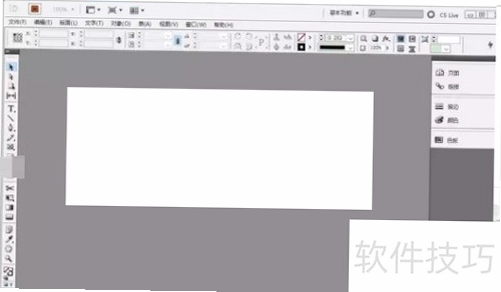
尽管 InDesign CS5 发布于 2010 年,但其核心排版功能至今依然强大,许多出版机构仍在使用。对于 Windows 10 用户,CS5 可以运行,但需注意:某些功能(如内置浏览器预览)可能失效,且无法使用高 DPI 缩放,导致界面模糊。建议右键点击快捷方式,在“属性-兼容性”中勾选“替代高 DPI 缩放行为”,并选择“系统”以改善显示。若您仅需基本排版,CS5 完全够用;若需支持 Retina 屏或最新格式,可考虑升级到 InDesign 2024 版本。但请注意,升级可能带来文件格式变化,与旧版协作时需另存为 IDML 格式。
遇到导出 PDF 失败,首先检查文件是否包含损坏的图像链接或特殊字体。请通过“窗口-链接”面板查看是否有缺失或过期链接,并重新链接素材。其次,尝试将文档另存为 IDML 格式后重新打开再导出。若问题依旧,请将“打印”预设改为“高质量打印”,或改用“PDF/X-4”标准。另外,在“导出 Adobe PDF”对话框中,取消勾选“优化快速 Web 查看”可减少出错概率。若仍无法解决,您可重启软件或重置首选项(按住 Ctrl+Alt+Shift 后启动),并检查磁盘空间是否充足。
查看全文






 Samsung_Galaxy_S25_Ultra
精进学堂app官方下载最新版本v3.12.29_2026最新在线学习平台
教育 / 197.1M
扫描全能王免费版7.26.0.2609110000 2026手机扫描文档神器
工具 / 53.8M
快牙官方版v6.7.4 CN 2026最新版快牙文件传输助手
工具 / 42.1M
2345浏览器最新版本v14.2.1 电脑浏览器下载
浏览器 / 6.3M
途游电玩捕鱼2官方下载手机版v3.12.0安卓版
休闲桌游 / 77.9M
大神捕鱼红包版免费下载安装v1.0.7.4.0安卓版
休闲桌游 / 1M
BeBeBusv1.3.1 智能设备管理
工具 / 131.8M
暴走P图最新无广告破解版v3.9.4 2026安卓手机版
工具 / 9.5M
甜味陪伴官方最新版v3.5.4 2026官方中文版
社交 / 63.5M
梦幻公主主题公园v1.3.0 2026官方中文版
益智休闲 / 61.0M