-
TCPViewv4.0 网络连接查看工具
- 大小:285KB
- 时间:2026-09-03 03:18
- 语言:英文
- 系统:Windows
 下载
下载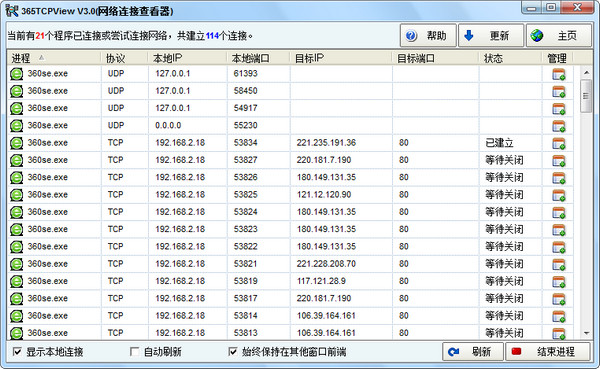
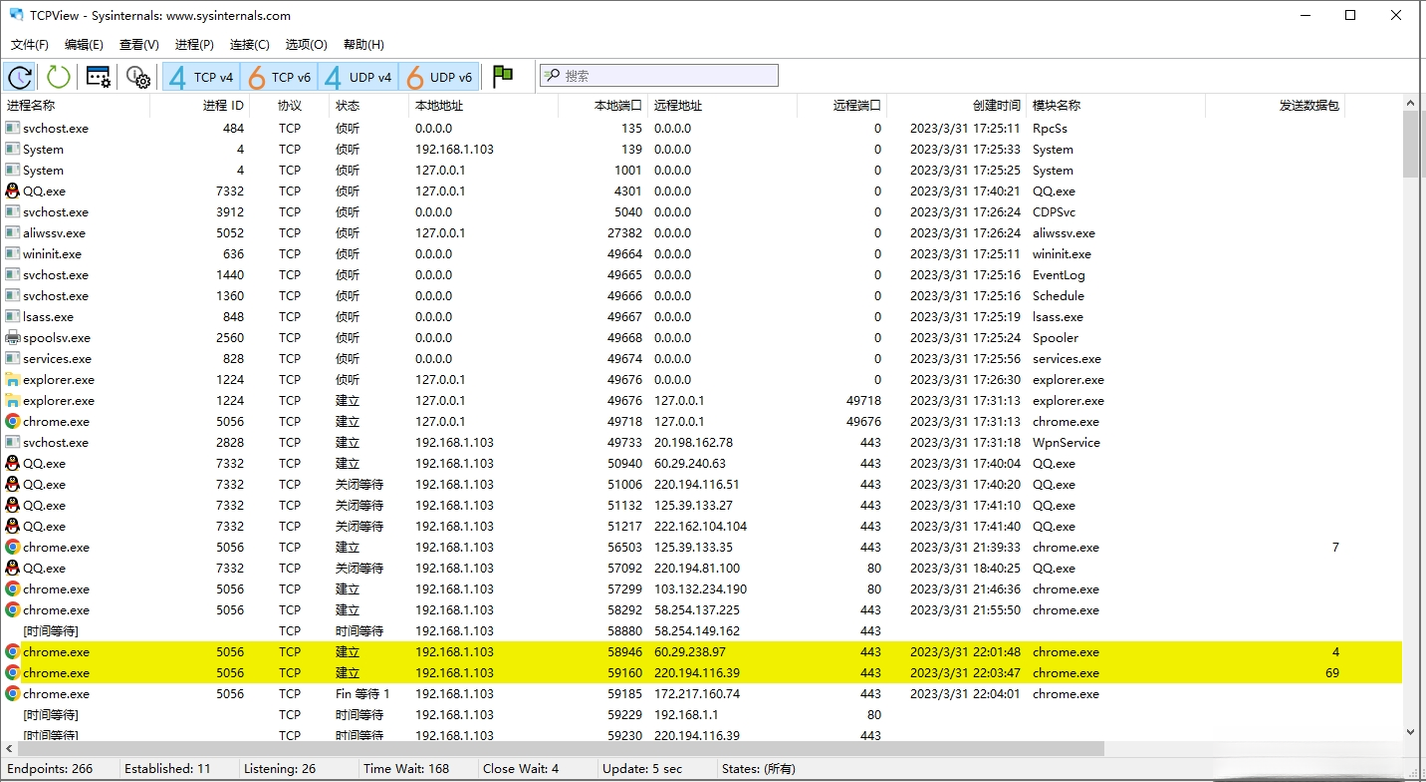
TCPView 是一款由微软官方出品的网络连接实时监控工具,它能够以表格形式清晰展示系统中所有 TCP 和 UDP 端口的占用情况,包括每个连接的本地地址、远程地址、状态以及所属进程。无论是排查网络故障、检测可疑连接,还是开发调试网络程序,它都能提供最直观的数据支撑。软件体积小巧、绿色免安装,运行后即可实时刷新,帮助用户快速定位是哪个进程占用了特定端口,或揪出试图与外网通信的可疑程序,是网络管理与安全分析的得力助手。
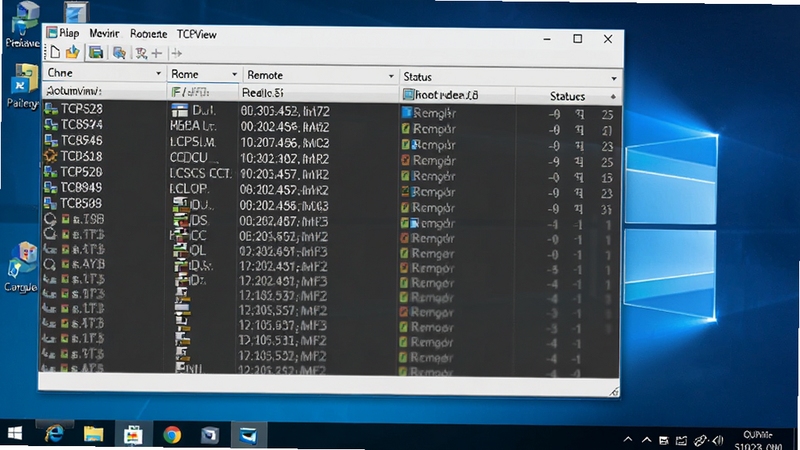
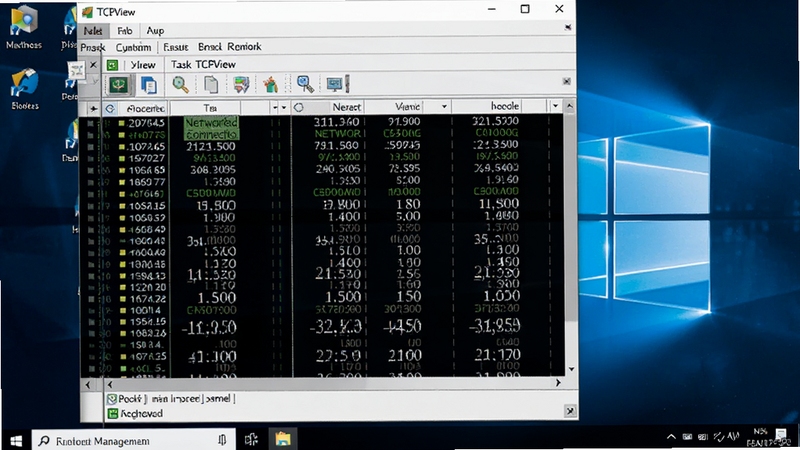
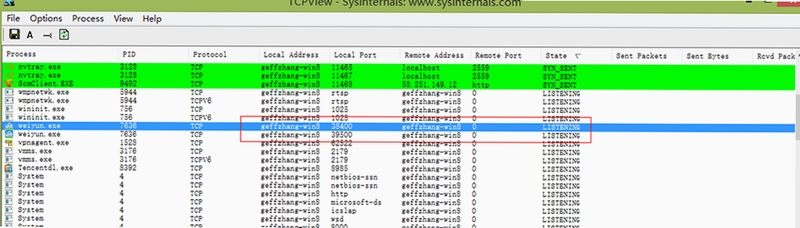
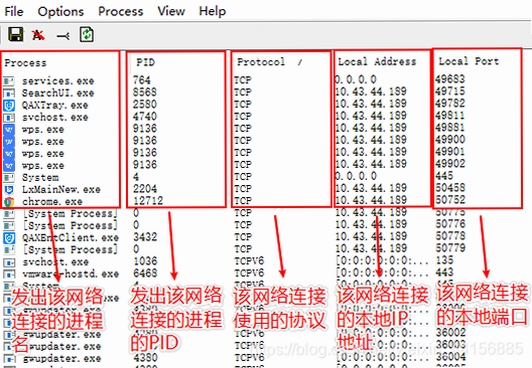
TCPView 能够以毫秒级频率刷新系统内所有 TCP/UDP 连接状态,无论是正在建立的连接、已建立的会话,还是正在监听的服务端口,都会在列表中一目了然。每一项记录都包含进程名称、PID、协议、本地与远程地址、连接状态以及发送/接收的数据包数量,用户无需额外安装抓包工具,即可轻松掌握全网卡通信动态。每个进程的连接数、状态变化趋势都清晰可见,尤其适合需要精细排查网络问题的场景。
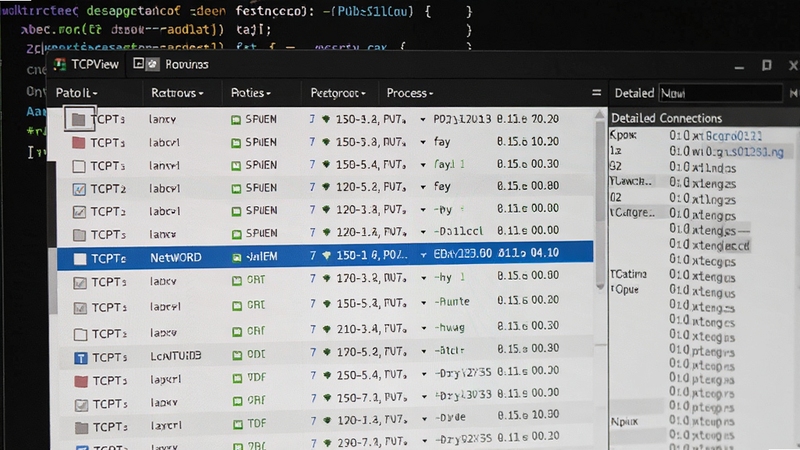
当用户发现某个未知端口被占用或存在可疑监听时,只需在 TCPView 的列表中找到对应记录,右键点击即可选择跳转至进程详细信息,快速关联到具体程序文件路径。同时,内置的搜索过滤功能可以根据进程名、PID、端口号等关键字即时筛选,在海量连接中快速锁定目标。这一特性对于开发者调试服务端口冲突、运维人员检查服务器开放端口等场景尤为实用,无需在命令行中反复敲击 netstat 命令。
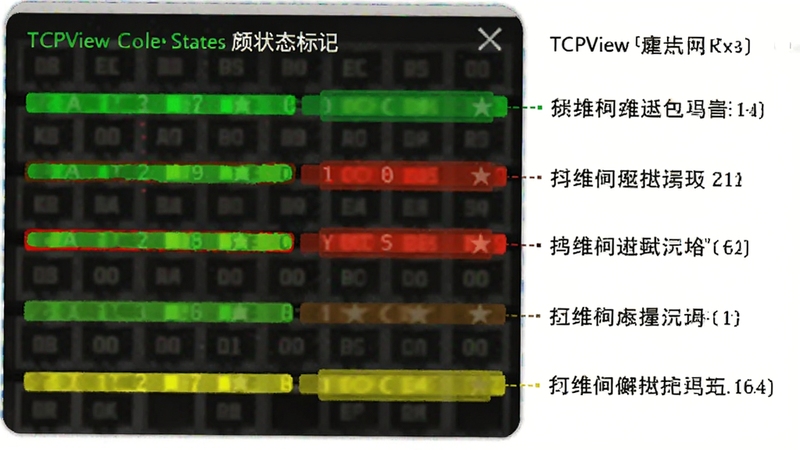
为了帮助用户快速识别异常连接,TCPView 对不同的连接状态赋予了醒目的颜色标签:新建立的连接以绿色显示,已关闭的连接以红色显示,状态发生变化的连接则以黄色闪烁提示。这种动态视觉反馈机制让用户无需逐行阅读数据,一眼即可捕捉到网络活动的实时变化,尤其适合监控是否有木马程序在悄悄发起外连,或软件在后台频繁尝试连接服务器等行为。用户还可以在选项菜单中自定义颜色方案,满足个性化监控需求。
TCPView 是一款单文件绿色软件,无需安装即可直接运行,不写入注册表,不产生垃圾文件,非常适合放在 U 盘或网盘中随身携带。软件完美支持 Windows 全系列操作系统,从 Windows XP 到 Windows 11 均可稳定运行,且同时提供 32 位与 64 位版本,满足不同硬件环境的需求。启动速度极快,占用内存极小,即使长时间运行也不会对系统性能造成明显影响,是目前同类工具中最轻量、最便捷的选择之一。
| 软件名称 | 功能亮点 | 推荐指数 |
|---|---|---|
| CurrPorts | 端口进程管理利器 | ★★★★☆ |
| NetLimiter | 限速监控全能王 | ★★★★★ |
| Wireshark | 数据包分析神器 | ★★★★☆ |
| GlassWire | 可视化网络监控 | ★★★★☆ |
| Netstat | 命令行端口查询 | ★★★☆☆ |
在日常使用电脑时,用户常常担忧是否有恶意程序在后台偷偷联网,或者某个软件为何总是尝试连接远程服务器。TCPView 的价值在于它提供了一个完全透明的视角,让每一个网络通信行为都暴露在用户眼下。通过结合进程路径查看与颜色状态提醒,用户可以迅速判断某个连接是否正常,比如系统更新程序连接微软官方服务器是合理的,而一个来历不明的进程连接海外高风险地址则需要警惕。此外,TCPView 也常被网络安全爱好者用于分析木马行为,观察其回连的服务器 IP 与端口,从而制定相应的防火墙策略。
值得注意的是,TCPView 本身只负责监控与展示,并不具备拦截功能。如果用户需要阻断某个危险连接,建议配合 Windows 防火墙或专业安全软件进行规则设置。同时,由于该工具显示了系统所有活动的网络连接,对于新手用户而言信息量可能较大,建议先从“仅显示已建立的连接”过滤视图开始学习,逐步熟悉各种状态标志的含义,从而更好地驾驭这一强大的网络诊断工具。
要查看具体的数据流,首先需要了解 TCPView 的列字段含义。每一行代表一个进程的一条网络连接,其中“发送字节数”与“接收字节数”列显示了该连接累计传输的数据量。想要实时观察数据流动,可以保持默认的自动刷新模式,此时这两列的数字会不断跳动,数值增长越快说明数据传输越活跃。若希望更精细地分析数据内容,则需要借助 Wireshark 等抓包工具,但 TCPView 足以让你判断哪个进程正在大量占用网络带宽。使用时建议以管理员身份运行,并点击“查看”菜单确保勾选了“显示未监听端口”,这样可以捕获到所有已建立连接的实时流量信息。
当列表频繁刷新导致难以看清某个特定连接时,可以点击“查看”菜单,取消勾选“自动刷新”选项。此时列表将静止,所有数据保留在最后状态,方便用户仔细查看。若需要手动更新,只需按下键盘上的 F5 功能键即可刷新一次。另外,也可以使用“暂停”按钮(如有)或通过右键菜单选择“暂停刷新”来临时冻结画面。若希望保留历史数据用于分析,建议使用“文件”菜单中的“另存为”功能,将当前列表保存为文本文件,便于后续离线分析。
查看全文






 Windows 10
神州租车客户端平台app安卓手机版9.5.7 2026版租车软件出行预订平台安卓版下载
出行 / 156.3M
Dynamons World下载2026最新版1.13.17 2026最新版下载
角色扮演 / 62.9M
现实幻境2:致命预言电脑版v1.0.2026电脑版
电脑游戏 / 436M
救赎墓园7:命运时钟电脑版v1.0.2026电脑版
电脑游戏 / 1G
google play商店2026官方版v53.0.30安卓正版
工具 / 90.6M
像素僵尸电脑版v1.0.0 2026手机版
电脑游戏 / 22M
google play store download app2026官方最新版v53.0.30安卓版
工具 / 91.0M
星际奇兵电脑版v1.0.0 2026街机游戏
电脑游戏 / 822.7M
摩托挑战联盟电脑版v1.0.0 2026电脑版
电脑游戏 / 219M
战锤40K:太空战狼电脑版v1.0.0 2026手机版
电脑游戏 / 999.5M