
-
MyEclipsev2026.0 企业级Java集成开发环境
- 大小:899.5M
- 时间:2026-09-03 08:33
- 语言:多国语言
- 系统:Windows
 下载
下载
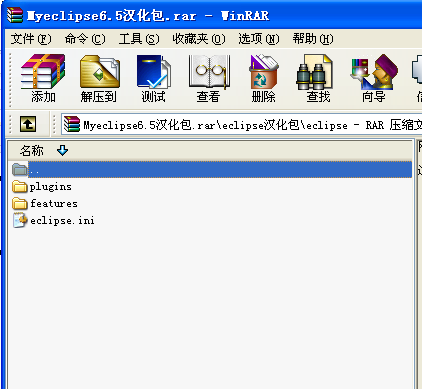

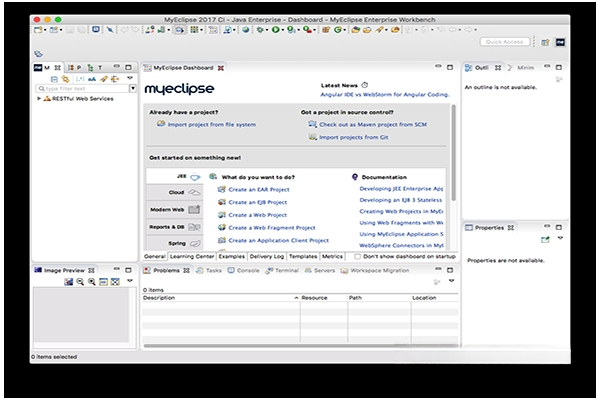

MyEclipse 作为一款久经考验的企业级 Java 集成开发环境(IDE),在众多开发者心中占据着举足轻重的地位。它并非简单的代码编辑器,而是将 Java EE 项目开发、调试、测试、部署等全生命周期所需的核心功能集于一身,为开发者提供了一套开箱即用的高效解决方案。无论是初入编程殿堂的新手,还是身经百战的架构师,都能借助 MyEclipse 强大的功能特性,实现对代码质量、开发效率的双重追求,从容应对日益复杂的业务需求。
MyEclipse 内置了高度智能的代码编辑器,不仅支持语法高亮、代码折叠、自动缩进等基础功能,更提供了上下文感知的代码补全、快速修复以及强大的重构能力。当开发者输入代码时,它能根据上下文环境精准推荐类、方法、字段等,极大减少拼写错误与API记忆负担。同时,安全的重构操作如重命名、提取方法、移动类等,能在整个项目内自动同步更新引用,确保代码结构在调整过程中始终保持一致性,显著提升代码质量与可维护性。
针对现代 Web 应用开发,MyEclipse 提供了从静态页面到动态服务器端脚本的全方位可视化支持。它内置了强大的网页编辑器,支持 HTML5、CSS3、JavaScript 以及 JSP 等技术的智能编辑与实时预览。尤为突出的是,MyEclipse 深度集成了多种主流应用服务器,如 Tomcat、Jetty 等,开发者只需简单配置,即可在 IDE 内一键完成项目的打包、部署与启动。其独特的部署机制允许对热部署进行精细控制,使得修改 Java 代码或配置文件后,无需重启服务器即可即时生效,极大缩短了开发调试周期。
MyEclipse 不仅是代码编辑器,更是一个轻量级的数据库管理客户端。它内置了数据库浏览器,允许开发者直接连接到多种主流数据库,如 MySQL、Oracle、PostgreSQL 等。通过可视化的界面,可以浏览数据库表结构、执行 SQL 语句、查看查询结果,甚至进行数据模型的逆向工程。同时,MyEclipse 对 JPA、Hibernate 等 ORM 框架提供了深度集成,提供了实体类生成向导、HQL 编辑器等工具,简化了数据持久层的开发工作,让开发者能够以更高效、更可靠的方式处理数据访问逻辑。
在项目构建方面,MyEclipse 内置了对 Maven 的全面支持。开发者可以轻松创建基于 Maven 标准的项目结构,利用其强大的依赖管理机制,自动下载并维护项目所需的第三方库。IDE 能够解析 pom.xml 文件,同步依赖变更,并在代码编辑过程中提供准确的类引用。这大大简化了项目环境的配置流程,解决了手动管理 JAR 包带来的版本冲突与遗漏问题。此外,它还支持 Gradle 构建,满足了不同技术栈和团队习惯的需求,确保了从开发到生产环境构建的一致性与可重复性。

在当前的企业级开发环境中,集成开发环境(IDE)的选择直接关系到团队协作效率与项目交付质量。MyEclipse 作为一款成熟的商业 IDE,其价值不仅体现在对 Java EE 规范的深度支持上,更在于其将复杂的服务器配置、繁琐的依赖管理以及多样化的框架整合于统一的图形化操作界面中。开发者在进行技术选型时,除了关注开发语言的流行度外,还应重点评估 IDE 与现有技术栈的契合度,例如是否内置了团队使用的应用服务器插件、是否支持主流的微服务框架快速搭建等,这些都是影响开发体验与后期维护成本的关键因素。
同时,随着容器化与云原生技术的兴起,现代 Java 开发已不再局限于传统的单体应用。MyEclipse 逐步增强了对 Docker、Kubernetes 等云原生工具链的集成,使得开发者能够在 IDE 内部完成镜像构建、容器编排与远程调试等任务。这种从代码编写到云端部署的无缝衔接能力,是评估一个 IDE 是否具备前瞻性的重要指标。对于企业而言,使用正版授权软件不仅是合规的要求,更是获得官方技术支持和及时更新服务、保障开发环境安全稳定的基础。
这可能是开发者最常提及的问题之一。简而言之,Eclipse 是一个开源、免费的通用开发平台,其核心仅包含 Java 开发的基础功能,而 Java EE、Web 服务、数据库连接等高级特性,通常需要开发者自行下载并安装相应的插件进行扩展。这不仅增加了环境配置的复杂度,也容易因插件版本不一致而产生兼容性问题。相比之下,MyEclipse 是在 Eclipse 基础上发展而来的商业化发行版,它将这些分散的插件进行了深度整合与严格测试,开箱即用地提供了完整的 Java EE 开发环境,包括内置的 Web 服务器、数据库浏览器以及强大的可视化管理工具,为开发者节省了大量的环境搭建时间。
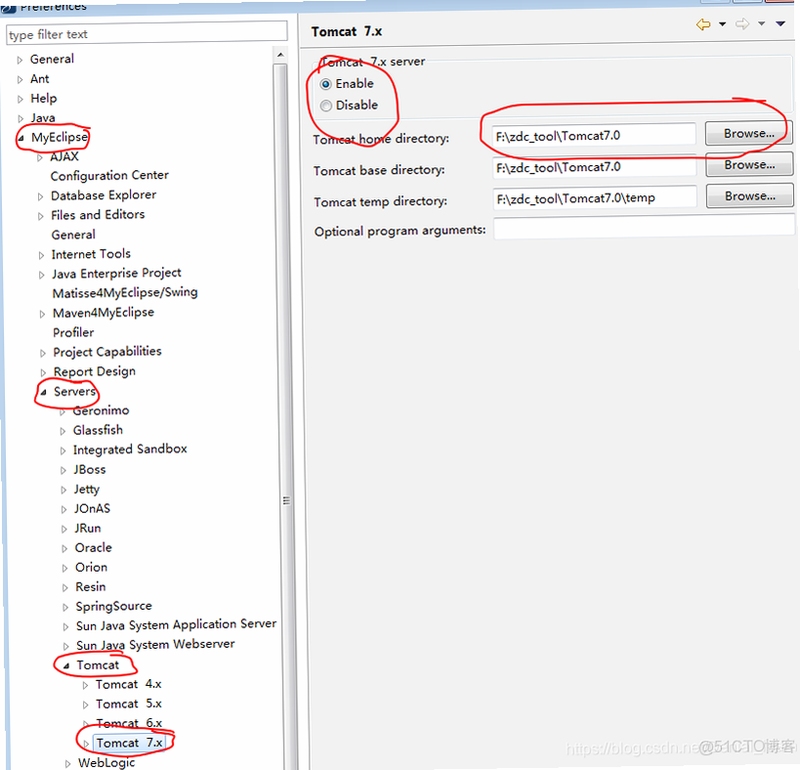
配置 Tomcat 是 MyEclipse 用于 Web 项目开发的关键步骤。首先,请确保您已从 Apache 官网下载了 Tomcat 的压缩包(避免使用安装版),并解压至无空格的纯英文目录下。在 MyEclipse 中,点击菜单栏 Window -> Preferences,在搜索框输入 Server,选择 Runtime Environment。点击 Add 按钮,选择对应版本的 Apache Tomcat,并指定其安装根目录。完成此步骤后,在服务器视图(Window -> Show View -> Servers)中,右键空白处选择 New -> Server,即可将配置好的 Tomcat 添加至开发环境。最后,右键您的 Web 项目,选择 Run As -> Run on Server,即可将项目部署至 Tomcat 并启动。
查看全文






 OnePlus_15R
统一收款收据打印软件v2.9.8 智能高效收据打印
效率办公 / 569KB
宗朔智能管家v1.0.2 智能生活管理工具
工具 / 54.9M
Yandex浏览器v24.7.1 极速安全浏览器
网络浏览 / 1.7M
行泊智能体v2.0.23 智能行车泊车助手
工具 / 54.6M
火箭鸟:铁汉雄鸡/鸡本无情v1.0.0 2026电脑版
电脑游戏 / 211M
手机模拟定位v4.3.49 一键修改位置
工具 / 105.0M
灌你妹破解版v1.0 2026官方中文版
破解游戏 / 5.6M
流利说-阅读APPv2.30.26 2026手机版,流利说阅读英语提升
阅读 / 54.1M
三国大时代4霸王立志破解版v1.8 三国大时代4手游下载
破解游戏 / 40M
天魔缘满v版v1.0安卓版下载
角色扮演 / 106.6M