-
FireCatv1.0.0 智能浏览器引擎
- 大小:224KB
- 时间:2026-09-03 11:56
- 语言:多国语言
- 系统:Win11/Win10/Win8/Win7
 下载
下载
FireCat 是一款以高速、稳定与智能安全为核心卖点的现代化网络浏览工具。它基于全新的底层架构打造,旨在为用户提供清爽无干扰的上网环境,无论是日常资讯阅读、高清视频播放还是复杂的网页交互办公,FireCat 都能凭借出色的响应速度与内存管理机制,带来丝滑流畅的操控体验。其内置的隐私保护策略与网页资源优化能力,让每一次点击都更加安心、高效,是追求极致效率与纯净体验用户的理想选择。
FireCat 搭载了自研的极速渲染引擎,对JavaScript执行与页面加载过程进行了深度优化。对比传统浏览器,它在打开复杂网页或大型在线文档时速度提升显著。同时,其特有的内存自动回收机制能够有效降低后台资源占用,即使同时开启数十个标签页,电脑依然能保持流畅运行,告别卡顿与死机困扰。
内置强大的智能拦截引擎,能够精准识别并屏蔽各类恼人的弹窗广告、浮层视频与跟踪器。基于本地化的算法策略,FireCat 不会收集用户的浏览历史与个人数据,为您的每一次上网行为构建一道坚实的隐私防火墙。开启无痕模式后,将不保留任何本地记录,全方位守护您的数字足迹。
不想被页面上杂乱无章的侧边栏和按钮干扰?FireCat 的一键沉浸式阅读模式可将正文内容自动提取并排版,提供类似电子书的舒适阅读体验。同时,软件支持高度自定义的界面主题,用户可以根据个人喜好调整标签栏位置、背景壁纸与颜色方案,打造专属的个性化浏览器空间。
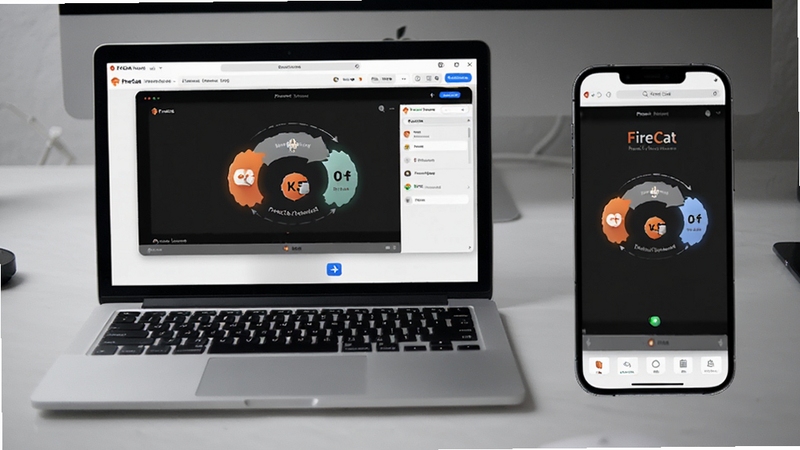
支持账号体系下的全端数据同步,涵盖书签、历史记录、保存的密码以及扩展插件。无论您是在办公室的电脑上,还是家中的笔记本里,只需登录同一FireCat账号,所有数据将实时无缝流转,让信息随行,工作不中断。

| 软件名称 | 核心优势 | 用户评分 |
|---|---|---|
| 谷歌浏览器 | 扩展生态全球最强 | ★★★★★ |
| 火狐浏览器 | 注重隐私保护与开源 | ★★★★☆ |
| Edge浏览器 | 与Windows系统深度融合 | ★★★★☆ |
| 360安全浏览器 | 国内用户基数大,安全卫士 | ★★★★☆ |
| 猫眼浏览器 | 界面简洁,启动速度快 | ★★★★☆ |
长时间使用FireCat后,缓存文件与Cookie会逐渐累积,这不仅占用磁盘空间,更可能导致网页加载速度变慢或显示异常。定期清理缓存是保持浏览器“轻装上阵”的关键。在电脑端,你可以通过快捷键“Ctrl+Shift+Delete”快速调出清除历史数据窗口,建议勾选“缓存的图片和文件”以及“Cookie及其他站点数据”,时间范围选择“时间不限”即可彻底清理。在移动端,该入口通常位于“设置-隐私与安全-清除浏览数据”中。值得注意的是,清理Cookie会使得大部分网站需要重新登录,请确保你记得密码或已开启密码同步功能。
许多用户习惯将浏览器主页设置为常用的导航站或空白页。在FireCat电脑版中,点击右上角“菜单-设置-启动时”,你可以选择“打开新标签页”、“继续上次的会话”或“打开特定网页”。若选择特定网页,输入框下方会提供“使用当前页”按钮,方便快捷。关于默认搜索引擎,FireCat默认内置了多款主流搜索,你可以在“设置-搜索引擎”中下拉切换。若想自定义添加长尾搜索词,可选择“管理搜索引擎”进行添加。移动端操作逻辑与电脑端基本一致,均可在设置首页找到对应选项,整体切换过程无需重启浏览器,即改即生效。
安装FireCat电脑版非常简单。请务必认准官方下载渠道,避免下载到捆绑垃圾软件的盗版安装包。下载完成后,双击安装程序,按照提示点击“下一步”即可。安装路径建议保持默认(C盘固态硬盘),这有助于提升软件启动速度。在安装过程中,请留意每一步的勾选选项,建议使用“自定义安装”模式,以便于手动取消不需要的附加组件。安装完成后,桌面会自动生成快捷方式。若你希望将FireCat设置为默认浏览器,可在系统设置中或浏览器弹窗提示时点击“设为默认”,并确认关联的协议类型(如HTTP、HTTPS),即可开始享受高速上网体验。
关于FireCat浏览器的安全性,用户大可放心。FireCat采用严格的安全隔离技术,即使某个标签页遭遇恶意攻击,也无法影响到其他标签页及操作系统核心数据。其内置的下载安全扫描功能,会在文件下载完成后自动调用杀毒引擎进行查杀,确保文件安全。此外,FireCat官方承诺绝不追踪用户行为,且其隐私政策透明公开,不涉及任何数据售卖行为。相比于部分免费浏览器依靠广告收入而过度收集数据,FireCat在隐私保护方面做得更为彻底。
FireCat在用户体验上追求极致的简洁与高效。对于深受广告弹窗骚扰、电脑配置不高或追求极简主义的用户来说,FireCat无疑是非常好用的选择。它没有冗杂的推送信息流,也没有难以关闭的推荐位,界面干净利落。其强大的内存控制能力对于老旧的电脑尤其友好,能有效延长设备使用寿命。虽然在某些极个别老旧网站的兼容性上,可能需要手动切换到兼容模式,但总体而言,对于绝大多数现代网页应用,FireCat的体验均处于行业领先水平。
查看全文






 Windows 11
趋势科技PC-cillin云安全软件V17.0 全方位病毒防护
系统工具 / 191.9M
小福定时关机v3.2.1 定时关机工具
系统工具 / 2.0M
车来了新版本下载安装2026安卓版v7.6.1 2026手机版
出行 / 79.2M
向阳花守护家长端官方下载v1.8.7青少年手机防沉迷远程管控
工具 / 31.9M
附近陌陌约会交友软件下载最新安卓版v1.1.1 2026官方免费版
社交 / 115.0M
车来了公交大字版2026最新版1.93.0 2026公交大字版精准出行
出行 / 91.6M
qksms开源短信app下载官方安卓版v3.9.4轻量级短信应用免费版
通讯 / 11.3M
万物工具箱app官方下载最新版v1.0.0 Beta3 离线无广告设备检测工具合集
工具 / 6.2M
全民免费听书app官方下载v1.2.3纯净听书神器
阅读 / 57.2M
realme Link app安卓最新版v5.8.811.1702安卓版
工具 / 154.6M