
-
DiskGenius(硬盘分区)v5.6.1.1580 专业硬盘分区工具
- 大小:37.0M
- 时间:2026-09-15 03:44
- 语言:多国语言
- 系统:Windows 7/8/10/11
 下载
下载
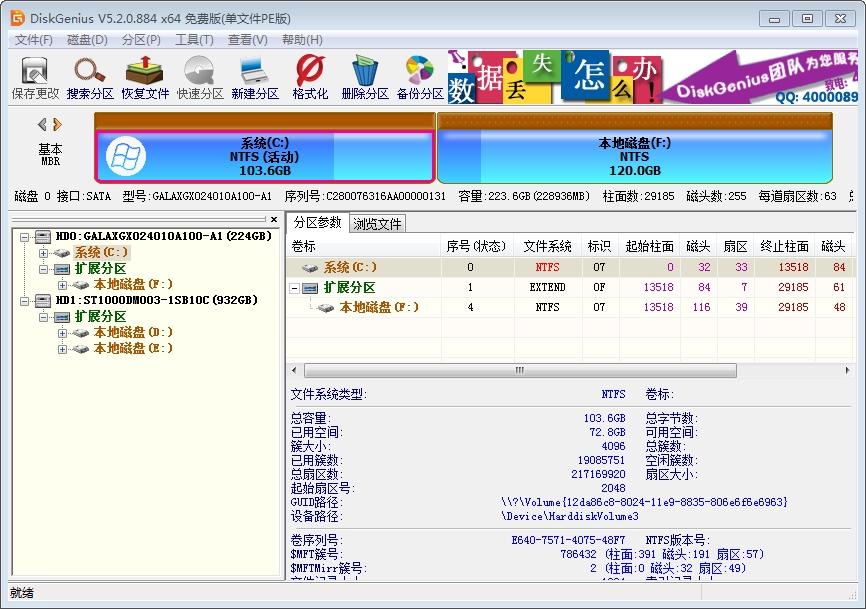

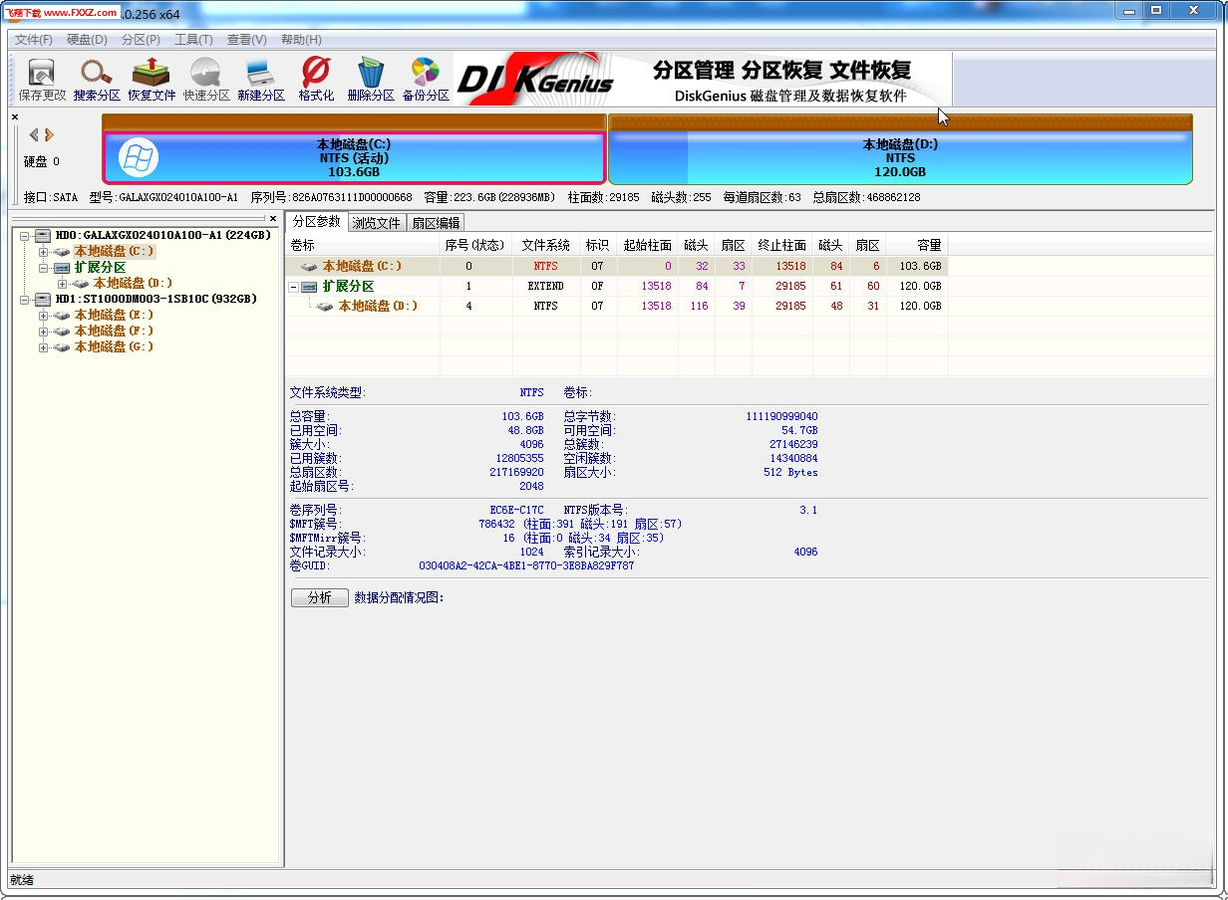

DiskGenius(硬盘分区)是一款集硬盘分区管理、数据恢复与备份还原于一体的专业级磁盘工具软件。凭借其强大的分区调整能力、直观友好的操作界面以及安全稳定的底层算法,它已成为众多电脑维修工程师、系统管理员及普通用户处理磁盘问题的首选利器。无论是新硬盘的分区规划,还是系统盘的扩容瘦身,亦或是误删文件的紧急找回,DiskGenius都能提供高效可靠的解决方案,让数据存储与管理变得简单从容。
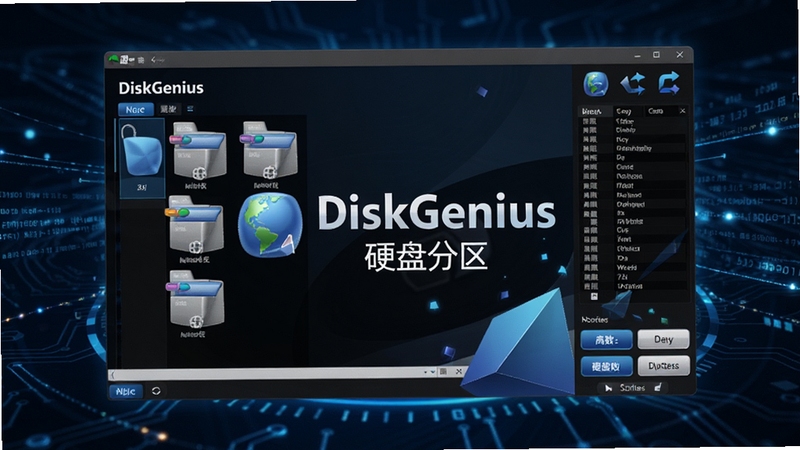
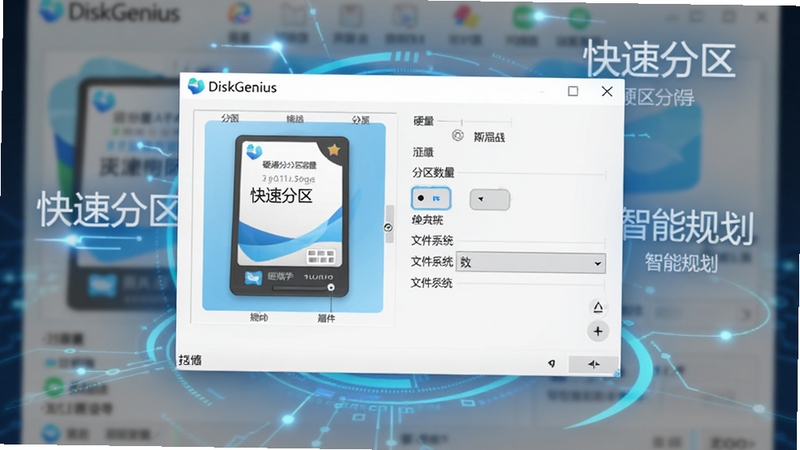
DiskGenius支持对全新硬盘进行快速分区,内置多种主流分区表格式(MBR与GPT),并提供一键分区方案。用户可根据硬盘容量与使用需求,灵活设定各分区大小、文件系统类型(如NTFS、exFAT、Ext4等)及卷标,软件会自动进行4K对齐优化,确保分区性能与兼容性达到最佳平衡,即使是不熟悉磁盘管理的初级用户也能轻松上手。
当系统盘空间告急或某个分区容量分配不合理时,DiskGenius允许在不损坏现有数据的前提下,直接拖动分区边界或输入具体数值来调整分区大小。该功能底层采用先进的数据迁移算法,能够高效地移动文件簇并更新分区表,极大程度规避了传统分区调整过程中可能出现的数据丢失风险,为重要资料提供了坚实保障。
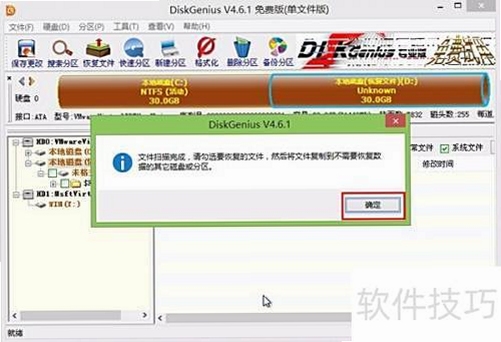
软件集成了误删除文件恢复、误格式化分区恢复、分区丢失重建以及坏道硬盘数据提取等多项恢复能力。它能够深度扫描磁盘底层扇区,通过分析文件系统残留记录与文件特征签名,重组并恢复各类文档、照片、视频等数据。无论是回收站清空,还是U盘、SD卡等移动存储介质的数据丢失,DiskGenius都能提供有效的恢复方案。

DiskGenius内置了专业的磁盘坏道检测与修复功能。用户可对整盘或指定分区执行读取测试,软件会以图表形式直观标识出正常、缓慢或损坏的扇区位置。对于因物理损伤或逻辑错误导致的坏道,软件尝试进行修复或屏蔽,延长硬盘使用寿命,并优先提取坏道区域的可读数据,最大限度保护用户资产。

| 快捷键 | 功能 |
|---|---|
| Ctrl+D | 删除所选分区 |
| Ctrl+E | 建立新分区 |
| Ctrl+F | 搜索已丢失分区 |
| Ctrl+S | 保存更改 |
| 软件名称 | 核心优势 | 推荐指数 |
|---|---|---|
| DiskGenius | 功能全面,恢复力强 | ★★★★★ |
| 傲梅分区助手 | 免费易用,向导化 | ★★★★☆ |
| Acronis Disk Director | 专业强大,企业级 | ★★★★☆ |
| MiniTool Partition | 界面友好,功能齐全 | ★★★★ |
许多用户在系统使用过程中会遇到C盘容量不足的困扰,通过DiskGenius的“合并分区”功能可以轻松解决。操作流程为:在软件主界面右键点击需要扩容的C盘,选择“调整大小”,然后将C盘右侧的控制手柄向右拖动以占用相邻的空闲空间;或者右键点击C盘相邻的D盘,选择“合并分区”,在弹出窗口中勾选需要合并的C盘,软件会自动将D盘的全部空间并入C盘,并保留D盘原有文件,将其转移至C盘下的一个文件夹中,实现无损合并。对于移动端PE环境下的操作,步骤完全一致,但需注意操作前备份重要数据以防意外断电。
DiskGenius是一款老牌且值得信赖的硬盘分区工具,已被腾讯软件中心等权威平台收录,经过严格安全检测,无病毒无捆绑。其底层内核经过多年数亿用户验证,稳定性极高。使用时,只要遵循软件操作指引,不强行中断进程,即可确保数据安全。此外,软件提供免费版与专业版,个人家庭用户使用免费版即可满足绝大多数分区调整与基础数据恢复需求,专业版则解锁更多高级恢复功能与技术支持,用户可根据自身情况选择。
当硬盘出现分区损坏、提示“无法访问”或“文件或目录损坏”时,首先不要慌张,更不要立即进行格式化操作。可尝试使用DiskGenius的“文件恢复”功能,选择损坏的分区进行“深度恢复”扫描,软件会尝试从底层重建目录结构并提取文件。若分区完全丢失变为“未分配”状态,则使用“搜索已丢失分区”功能,软件会扫描磁盘并重建分区表,通常能恢复大部分数据。若硬盘存在物理坏道导致分区读取卡死,建议先在“磁盘体检”中查看坏道分布,或采用磁盘镜像后再进行恢复操作,避免二次伤害。此过程在电脑端与移动端PE环境下均可执行。
查看全文






 Motorola_Edge_60_Pro
Tagoo闪聊官方下载安装2026最新版v2.3.4_2026最新社交聊天版
社交 / 98.2M
京喜特价版app官方最新手机版15.3.91 2026手机版 京喜特价购物
购物 / 23.5M
京东特价版app官方下载安装最新版15.3.91 2026京东特价版官方最新版
购物 / 40.5M
(京东特价版)京东极速版app赚钱提现版v15.3.91 2026京东特价版赚钱提现app
购物 / 23.5M
Jumping Girl跳跃女孩3D小游戏v1.0.15 2026官方中文版
益智休闲 / 39.0M
战斗城市游戏中文安卓版v1.2 2026官方中文版
动作冒险 / 85.8M
芒果相机app手机免费版v1.0.1 2026官方中文版
拍照 / 52M
小易搜题app免费答案查询版v2.0.0 2026官方中文版
教育 / 17M
小小建造师最新版v1.0.0 2026官方中文版
模拟经营 / 87.4M
放置卡通牧场中文安卓免费版v1.0.14 2026官方中文版
模拟经营 / 40M










