-
美捷桌面便签v3.2.0 桌面高效记事工具
- 大小:6.3M
- 时间:2026-09-15 04:06
- 语言:简体中文
- 系统:Windows
 下载
下载
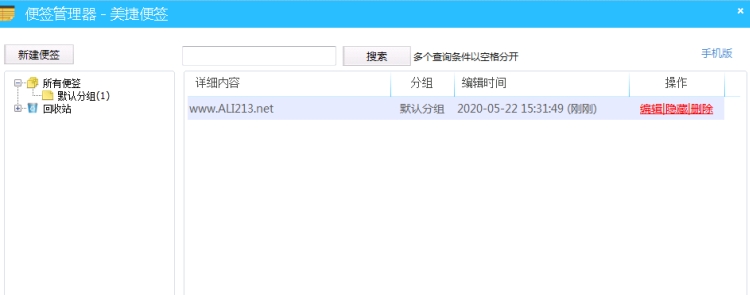
美捷桌面便签是一款专为电脑用户打造的轻量级桌面记事工具,它像一张随时可写的便利贴,安静地贴在屏幕角落,帮您快速捕捉灵感、记录待办事项、安排日程提醒。软件以极简设计为核心,无广告干扰、无复杂功能捆绑,打开即用,让记录回归纯粹。无论是办公族整理任务清单,还是学生党标记复习重点,美捷桌面便签都能成为您高效工作的贴心助手。它支持多便签自由创建、自定义颜色与置顶显示,配合强大的数据云同步能力,让重要信息永不丢失。

美捷桌面便签支持在桌面同时创建多个独立便签,每个便签均可单独设置颜色、字号与置顶状态。您可以根据工作、生活、学习等不同场景分别建立专属便签,例如蓝色用于工作计划、粉色用于生活备忘。便签窗口可自由缩放、拖动,双击即可快速编辑,所有更改自动保存,无需手动操作,让信息整理变得井井有条。

重要事项怕忘记?美捷桌面便签内置智能闹钟提醒功能,您可以为任意便签设定具体提醒时间,到点后不仅会弹出醒目通知,还可配合声音提示。支持单次提醒、每日重复、每周重复等多种周期模式,适应不同用户的使用习惯。无论是抢购秒杀、会议时间还是生日祝福,它都能准时提醒您,成为您的私人时间管家。

您是否担心重装系统或更换电脑导致便签内容丢失?美捷桌面便签提供安全的云同步服务,只需登录同一账号,所有便签数据将自动备份并同步至新设备。无需手动导出导入,打开软件即可恢复全部内容,真正实现跨设备无缝衔接,让重要信息时刻跟随。
| 软件名称 | 功能特点 | 用户评分 |
|---|---|---|
| 桌面便签 | 轻量简洁,支持多色 | ★★★★☆ |
| Sticky Note | 系统集成,云同步 | ★★★★★ |
| 便签夹 | 分组管理,密码锁 | ★★★★☆ |
| 桌面便笺 | 悬浮提醒,快捷贴 | ★★★★☆ |
| 便签小工具 | 桌面挂件,日历模式 | ★★★★☆ |
美捷桌面便签适用于广大上班族、学生以及需要随时记录信息的自由职业者。在日常办公中,您可以将其作为临时记事本,记录电话内容、会议要点;在学习时,用它标记重点公式、英语单词;在生活里,提醒自己缴纳水电费、取快递等琐事。它小巧不占资源,可常驻桌面,是提升个人效率的利器。
设置提醒非常简单:在便签编辑界面,点击工具栏中的“闹钟”图标,弹出时间设置窗口,选择具体日期和时间,并选择重复周期(如“仅一次”、“每天”等),点击确定即可。到点后,电脑右下角会弹出通知横幅,并伴有提示音,点击横幅可直接跳转到对应便签内容。
美捷桌面便签由正规团队开发,已通过安全检测,无病毒无广告。数据默认保存在本地,并可通过云端同步功能备份,即使本地文件损坏也能从云端恢复。但请注意,如果您未登录账号且卸载软件,本地数据将不可恢复,因此强烈建议开启云同步或定期手动备份数据。
查看全文






纯纯写作APP29.9.6 2026纯写作防丢失版
工具 / 28.5M
波点音乐app官方下载2026最新免费版5.9.3_2026波点音乐官方免费版
影音 / 146.8M
纯纯写作手机版29.9.6 2026安卓版 纯净写作
阅读 / 28.5M
波点音乐app官方安卓版v5.9.3 2026安卓免费听歌神器
影音 / 146.8M
纯纯写作app下载2026最新版29.9.6 2026安卓纯净写作神器
效率 / 28.5M
波点音乐app安卓官方手机版5.9.3 2026版 免费音乐播放器
影音 / 146.8M
LOFTER老福特嗑CP同人文app8.3.67_2026最新版LOFTER同人文APP
阅读 / 148.9M
享道出行车主app下载最新版安装v7.6.5 2026最新版享道出行车主接单软件
出行 / 146.5M
波点音乐永久免费版下载安卓手机版5.9.3 2026版 波点音乐永久免费听歌神器
影音 / 146.8M
波点音乐app下载5.9.3_2026最新免费听歌神器
影音 / 146.8M