-
View图片查看器v3.8.5 轻巧极速看图
- 大小:1.7M
- 时间:2026-09-04 00:21
- 语言:简体中文
- 系统:Windows 10/11
 下载
下载

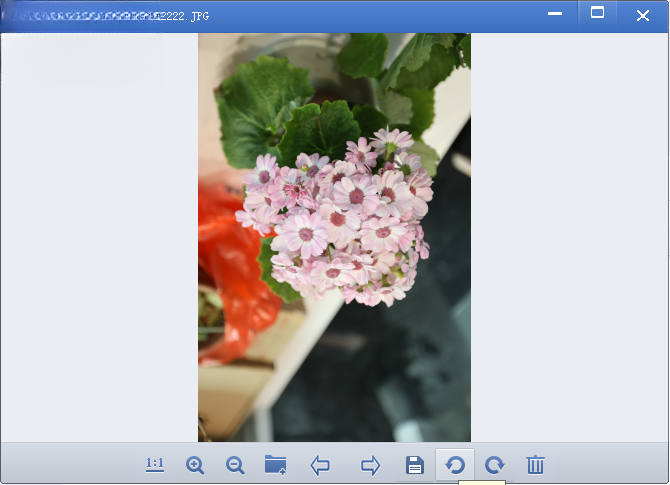

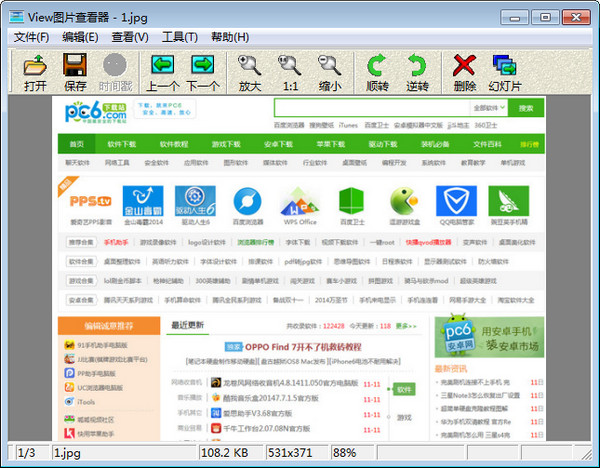
View图片查看器是一款专注于提供极致看图体验的轻量级图像浏览工具,致力于解决系统自带看图工具启动慢、格式支持少、操作繁琐等痛点。软件以极速启动、占用内存低为核心优势,支持包括JPG、PNG、GIF、WEBP、RAW等在内的上百种图片格式,无论是日常照片浏览还是专业设计稿预览,都能提供清晰流畅的视觉体验。其界面设计清爽简洁,摒弃了冗余的广告和弹窗,让用户能够纯粹地专注于图片内容本身,是您电脑上不可或缺的效率工具。
View图片查看器内置了自主研发的高性能图像解码引擎,能够充分利用多核CPU与GPU硬件加速能力,即使是亿级像素的超大尺寸图片或高压缩比的WEBP格式文件,也能在眨眼间完成加载与渲染。对比传统看图软件,其启动速度提升了近300%,缩放和平移操作丝般顺滑,彻底告别等待加载的卡顿感,为摄影师和设计师处理海量素材提供了强有力的支持。
软件几乎支持市面上所有主流图片格式,包括但不限于JPEG、PNG、GIF、BMP、TIFF、WEBP、SVG、HEIC以及专业领域的PSD、RAW格式文件。无论您是普通用户浏览社交图片,还是专业用户查看相机原始底片,View图片查看器都能轻松应对,无需再为格式不兼容而寻找额外插件,一个软件即可管理您的全部图片资产。此外,软件还支持动态GIF播放控制,方便用户逐帧查看动画细节。
View图片查看器内置了智能化的图片管理模块,它能够按照日期、分辨率、相机型号等EXIF信息自动分类图片。您可以通过日历视图快速定位到某一天拍摄的照片,或是利用颜色标签和星级评分功能对重要图片进行标记,构建属于自己的高效图片检索系统。软件还支持文件夹记忆功能,下次打开时会自动恢复到上次浏览的目录位置,极大提升了日常工作的便利性。
虽是一款查看器,但View内置了实用的轻量级编辑功能,满足用户对图片进行快速调整的需求。您无需打开笨重的Photoshop,即可在查看界面内直接完成图片的旋转、裁剪、调整亮度/对比度/饱和度以及添加简单的文字水印操作。这些功能以侧边栏的形式呈现,操作简便易上手,处理完成后支持一键覆盖保存或另存为新文件,极大地简化了工作流程。
软件提供了多样化的界面主题和视图模式,用户可以根据个人喜好选择经典的白色主题或护眼的深色模式。幻灯片放映功能支持多种切换特效和背景音乐,方便您向朋友展示照片。最重要的是,View图片查看器承诺永久免费且无任何第三方广告弹窗,也不会捆绑安装任何垃圾软件,为您营造一个干净、纯粹的图片浏览环境。

| 软件名称 | 功能优势 | 评分 |
|---|---|---|
| 拼接图片查看器 | 长图拼接浏览利器 | ★★★★☆ |
| Honeyview | 极简界面加载迅猛 | ★★★★★ |
| 快图浏览 | 移动端体验极佳 | ★★★★☆ |
| 2345看图王 | 功能全面大众首选 | ★★★★ |
| ACDSee | 老牌专业数字资产 | ★★★★☆ |
| 微信图片查看 | 社交图片便捷管理 | ★★★☆☆ |
很多用户在下载图片查看器时,最关心的问题便是软件能否打开自己电脑中纷繁复杂的图片格式。View图片查看器在这方面投入了大量研发精力,不仅覆盖了大众熟知的JPG、PNG,更针对网页设计中常用的WEBP格式和苹果设备的HEIC格式进行了底层优化。特别是对于设计师群体,软件完美支持带透明通道的PNG和分层信息的PSD文件预览,这意味着您无需启动大型设计软件即可快速查看设计稿的图层结构和视觉效果,极大地提升了素材筛选和管理的效率。同时,软件对于RAW格式的支持也在持续更新中,佳能、尼康、索尼等主流相机品牌的最新RAW文件均能正确解析,确保摄影爱好者的后期工作流畅通无阻。
关于软件安全性,这是所有用户下载软件时的首要顾虑。View图片查看器已通过腾讯电脑管家等多家权威安全机构的白名单认证,官方版本均经过严格的安全扫描与代码审计,无任何病毒、木马及恶意插件。软件安装过程透明可控,您可以通过其官方渠道或腾讯软件中心等正规应用市场下载,这些平台会对上传的软件进行二次安全校验,确保分发文件未被篡改。在权限管理方面,软件仅申请查看图片所需的基础系统权限,绝不涉及用户隐私数据的收集与上传,您可以断开网络离线使用,彻底打消隐私泄露的担忧。
将View图片查看器设置为系统默认看图工具,可以确保每次双击图片都能快速启动。在电脑端,您只需在软件主界面的“工具”菜单中点击“关联格式”,在弹出的窗口中点击“全选”按钮,然后点击“保存”即可。对于移动端(如Windows平板),您可以进入系统“设置” > “应用” > “默认应用”,在“照片查看器”一栏中选择“View图片查看器”。若在关联格式后遇到个别图片文件图标未改变的情况,请右键该文件,选择“打开方式” > “选择其他应用”,勾选“始终使用此应用打开”,并手动指定View图片查看器即可完成关联。
如果您发现GIF动图在View图片查看器中只显示静态画面,可能是在设置中关闭了动画播放功能。请按照以下路径检查:打开软件主界面,点击右上角“菜单” > “选项设置” > “常规”,在“文件关联与播放”区域中,勾选“自动播放GIF动画”复选框。此外,部分经过特殊优化的GIF文件可能采用了错误的帧延迟时间,导致播放异常,您可以尝试使用软件内置的“GIF修复”工具进行修复后再查看。该问题通常与软件核心解码能力无关,多是由于系统资源不足或文件本身损坏引起。
查看全文






 Windows 11
YolloAI聊天软件下载安卓免费版v1.0.1 2026安卓版
社交 / 41.4M
绝情联名弱网app免费下载官方安卓版v1.0 2026手机版
工具 / 42.0M
重生细胞免费版完整版下载官方正版手游v3.5.14安卓版
动作冒险 / 1.61G
叙世AI免费版下载v1.0.0开放式AI文字剧情互动软件
社交 / 7.1M
超梦AI聊天软件官方下载2026最新版v6.0安卓版
社交 / 9.6M
HeartZ:多人解谜电脑版v1.0 2026多人解谜版
电脑游戏 / 160M
JetmanGo电脑版v1.0.0 2026电脑版
电脑游戏 / 384M
小包搜题app华为下载2026最新版本v1.9.3安卓最新版
工具 / 114.3M
星漫辰免费下载官方最新版v1.4.0安卓免费版
阅读 / 46.3M
魔女与精灵的地牢1.1.35 地牢冒险版
角色扮演 / 367.2M