-
批量远程桌面连接v1.0.0.2026 远程批量管理工具
- 大小:823KB
- 时间:2026-09-04 07:24
- 语言:简体中文
- 系统:Win11/Win10/Win8/Win7
 下载
下载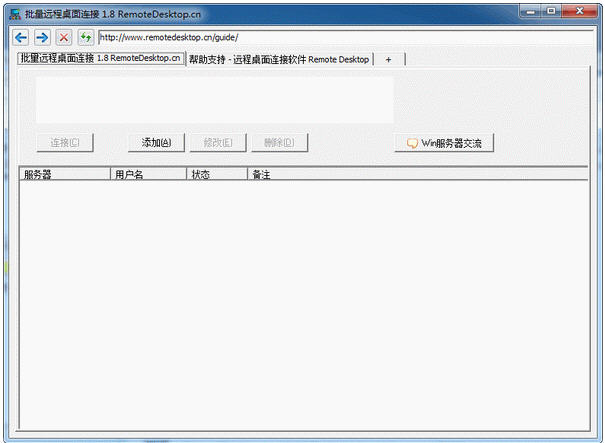
批量远程桌面连接是一款专为需要同时管理多台远程计算机的用户打造的效率办公软件。它基于Windows远程桌面协议(RDP)进行深度优化与封装,解决了系统自带远程桌面连接只能单窗口操作的痛点。软件采用直观的列表式管理界面,允许用户一次性导入大量IP地址、保存多组服务器凭据,并支持一键发起多会话连接。无论是企业IT运维人员、系统集成工程师,还是需要频繁操作多台工作站的财务、客服团队,都能通过这款工具显著提升远程操作效率。软件界面简洁,功能布局清晰,既适合专业技术人员深度使用,也降低了普通用户批量远程操作的门槛。
软件的核心优势在于能够同时打开并管理多个远程桌面会话。用户只需在地址簿中勾选需要连接的计算机,点击“连接”按钮,即可快速弹出多个独立的远程桌面窗口。每个窗口独立运行,互不干扰,用户可以在不同服务器之间快速切换操作。同时,软件支持将常用服务器分组管理,并自定义显示名称,方便快速识别不同环境下的机器,极大提升了多机运维的工作流效率。
对于需要管理几十甚至上百台服务器的用户来说,手动输入IP地址是极其低效的。该软件提供了强大的地址簿功能,支持从文本文件(TXT)、CSV文件或Excel表格中批量导入服务器信息。同时,用户也可以将现有的服务器配置列表导出,便于备份或在其他电脑上快速部署。地址簿支持嵌套分组,并可为每个条目设置备注信息,诸如服务器所在机房、操作系统版本或负责人等,使得整体资产脉络一目了然。
安全性是远程管理不可忽视的一环。软件支持将远程桌面的登录账号和密码进行本地加密保存,用户在连接时无需每次手动输入冗长的密码。同时,针对需要高安全级别的环境,软件也兼容Windows系统的集成认证方式。值得一提的是,该工具还支持窗口尺寸的自适应调整以及全屏模式切换,并能够保存不同服务器的个性化显示设置(如颜色深度、本地资源映射等),确保每一次连接都能获得最佳的视觉体验。
在批量连接过程中,难免会遇到个别IP无法连通的情况。软件内置了连接前检测功能,可快速判断目标主机的网络状态和远程桌面服务(TermService)是否正常运行。在连接失败时,软件会给出具体的错误码提示,帮助用户快速定位问题是网络不通、防火墙拦截还是账号权限不足。此外,主界面还能以图标颜色直观展示各服务器的在线/离线状态,让IT管理员对整体网络环境了如指掌。

| 软件名称 | 核心优势 | 推荐指数 |
|---|---|---|
| 远程桌面管理器 | 多标签管理超流畅 | ★★★★★ |
| FinalShell | 集成SSH与远程桌面 | ★★★★☆ |
| Xshell | 侧重安全终端会话 | ★★★★☆ |
| 远控助手 | 轻量级批量连接 | ★★★★☆ |
| MSTSC增强版 | 原生命令行扩展 | ★★★☆☆ |
很多用户反馈在使用远程桌面时遇到“连接被拒绝”或“无法验证身份”的提示。这通常与目标计算机的远程访问设置相关。首先,请确保目标电脑已开启“允许远程协助连接这台计算机”选项。其次,检查Windows防火墙是否放行了“远程桌面”专用规则。若目标机器处于局域网内,还需确认路由器是否做了端口转发。此外,如果使用微软账户登录Windows,远程桌面连接时需输入“微软账户名@域名”或完整邮箱格式,并确保已为该账户设置密码。
问:如何快速设置批量远程桌面连接?答:首先,在软件主界面点击“导入”按钮,选择包含IP地址的文本文件,每行一个IP。软件会自动解析并添加至列表。接着,选中所有需要连接的服务器条目,右键选择“连接选中项”。首次连接时,软件会弹出凭据输入框,输入目标机器的管理员账号和密码。建议勾选“记住密码”,以便下次直接一键连接。若需连接不同网段的服务器,请在“选项”中配置好跳板机设置。
问:远程桌面连接命令快捷键有哪些?答:在使用本软件创建的远程桌面窗口内,常用的快捷键与本地Windows操作略有不同。例如,Ctrl+Alt+End 用于代替本机的 Ctrl+Alt+Del 安全界面;Alt+Page Up/Page Down 可在全屏模式下切换不同远程窗口。若你想快速断开当前会话但不注销系统,可使用快捷键 Ctrl+Alt+Break 退出全屏,或直接点击窗口右上角的“关闭”按钮,并在弹出提示中选择“断开连接”。
在日常办公场景中,除了IT运维,财务人员每月可能需要登录多台开票服务器进行数据汇总,人事部门或许要查看各地分公司的考勤系统。这款“批量远程桌面连接”软件通过列表化管理和会话保存功能,将这些重复性的登录操作从每次十几分钟缩短到几秒钟。它不追求花哨的界面,而是专注于连接的稳定性和操作的高效性。如果你正在寻找一款能替代系统自带远程桌面连接的增强工具,那么这款软件值得尝试。
查看全文






 Windows 10
万界仙道(飞升版)v1.1.2 2026官方中文版
角色扮演 / 174.1M
剑决仙踪折扣版v3.3.0 2026官方中文版
角色扮演 / 171.6M
游戏里的生死契v1.26 沉浸式剧情体验
角色扮演 / 301.0M
Tutor Luna1.3.4 AI口语陪练
教育 / 187.5M
小纸人逃班v1.0.5 趣味逃脱
益智休闲 / 49.4M
EverHarbourv1.1.3-c 高效数据管理工具
工具 / 146.5M
战争勋章:WW2v1.56 二战策略射击
动作冒险 / 360.4M
走路吧英雄(TapTap测试版)v5.7.8 走路竞技游戏
角色扮演 / 272.0M
SIP运管v3.3.4 综合运维管理
工具 / 107.1M
易收款2.7.3 商户收单管理
理财 / 62.0M