-
RJ TextEdv1.0.0 全能文本编辑器
- 大小:71.5M
- 时间:2026-09-08 18:39
- 语言:英文
- 系统:Win7/Win8/Win10/Win11
 下载
下载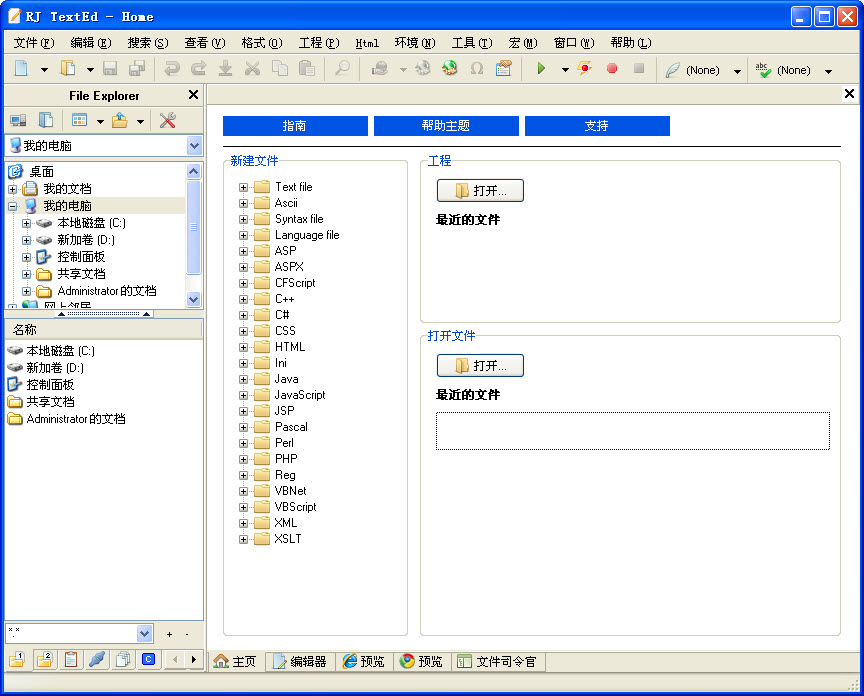
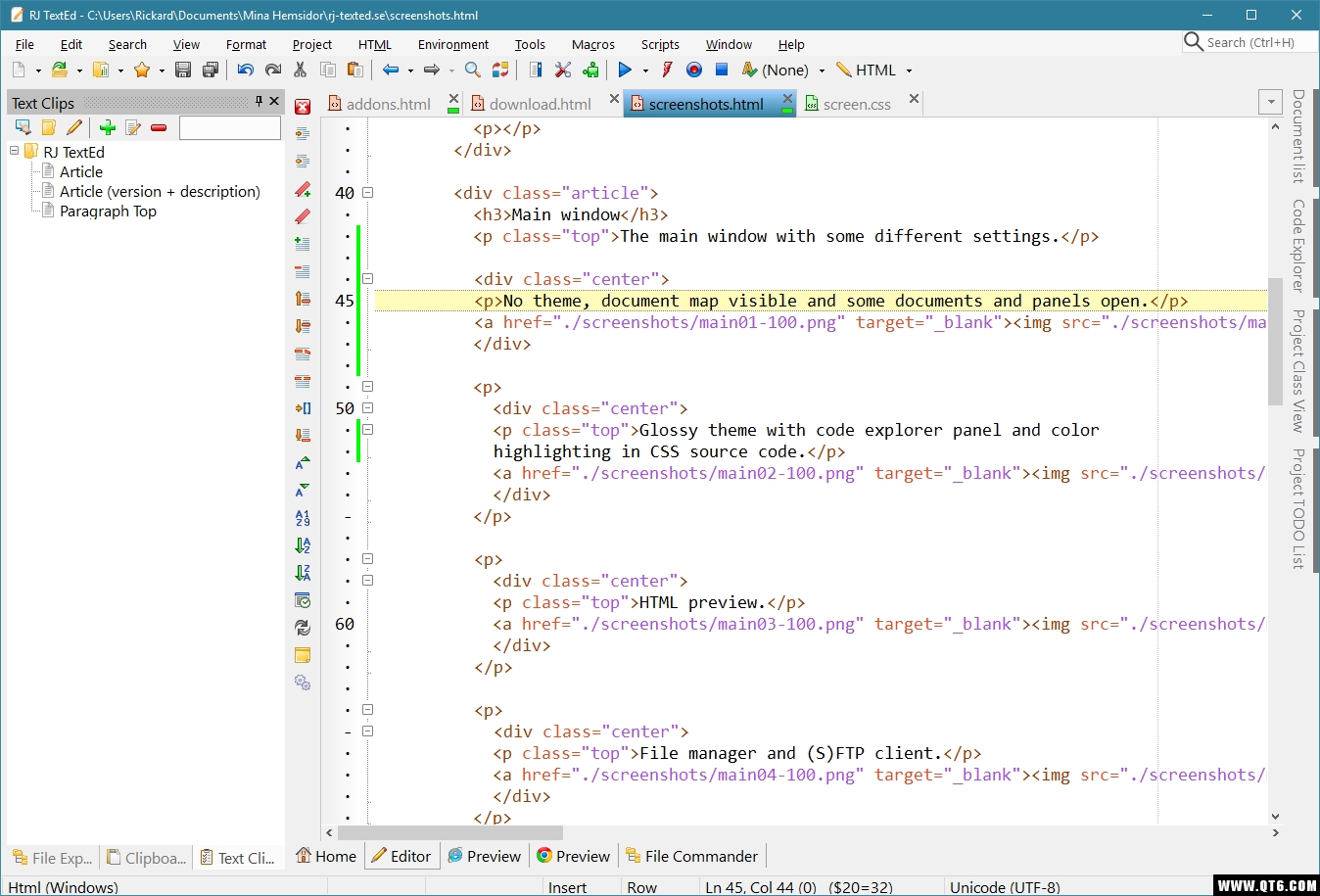
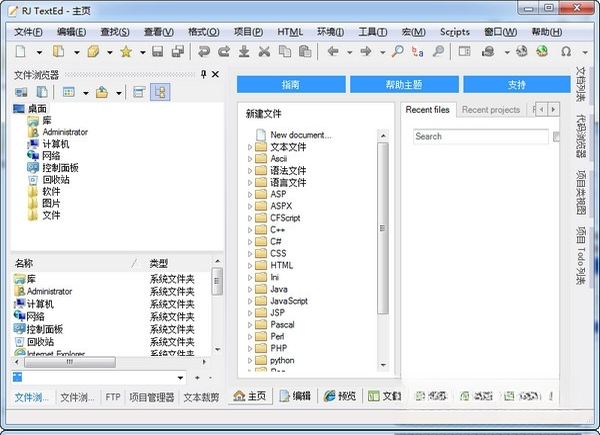
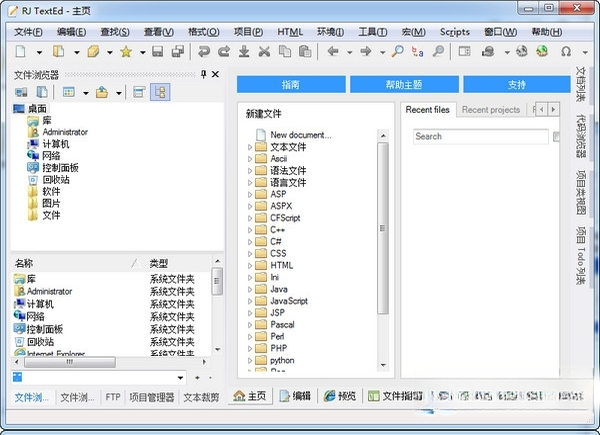
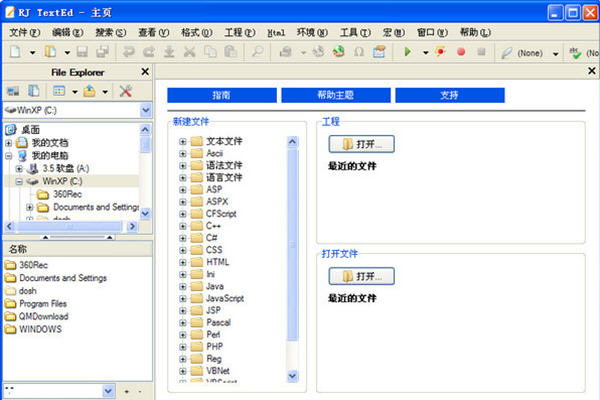
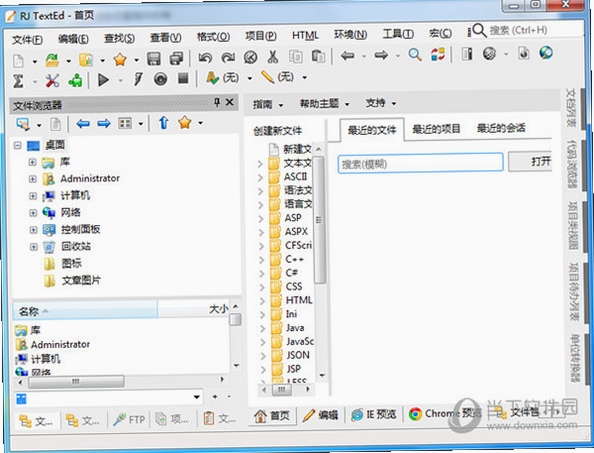
RJ TextEd 是一款专为网页开发者和程序员打造的轻量级代码编辑器,它将文本编辑、代码高亮与文件管理功能融为一体。软件以其快速启动和低资源占用著称,同时内置了强大的 FTP 客户端和预览功能,让用户无需切换多个工具即可完成从编码到测试的全过程。无论是处理简单的文本笔记还是复杂的项目源代码,RJ TextEd 都能提供清晰、流畅的编辑体验,是替代系统记事本的理想选择。
RJ TextEd 能够自动识别超过20种主流编程语言的语法结构,包括 HTML、CSS、JavaScript、PHP 和 Python 等。它不仅仅是简单的颜色标注,更能根据代码上下文智能区分字符串、变量、注释和函数,极大地提升了代码的可读性。对于前端开发者而言,其内置的 CSS 编辑器还提供了实时的属性值提示,有效减少了因拼写错误导致的调试时间。
该软件突破性地集成了完整的 FTP、SFTP 和 FTPS 客户端功能。用户可以直接通过 RJ TextEd 的站点管理器连接远程服务器,像操作本地文件夹一样浏览、编辑和上传服务器文件。当开启“远程编辑”模式后,保存文件时软件会自动检测文件变更并提示上传,极大简化了网站更新的工作流程。对于需要频繁维护服务器的站长来说,这一功能省去了单独开启 FTP 软件的麻烦,真正做到了一站式管理。
RJ TextEd 采用标签页式的多文档界面,支持用户同时打开多个文件进行切换编辑。其强大的“项目工作区”功能允许开发者将一个文件夹下的所有相关文件归入同一个项目树中,配合内置的文件搜索工具,可以快速在项目内定位代码片段。软件还支持文档的十六进制编辑模式,为需要查看二进制文件的用户提供了专业级工具。
针对网页设计师的需求,RJ TextEd 特别设计了内置的网页预览窗口。用户可以开启左右分栏模式,左侧编写 HTML 代码,右侧实时渲染对应的网页效果。更贴心的是,软件支持定时自动刷新预览画面,免去了手动切换窗口按 F5 刷新的繁琐操作。在对响应式布局进行调试时,预览窗口还提供了不同移动设备尺寸的模拟选项,方便开发者随时检查页面在手机屏幕上的表现。
除了基础的编辑功能,RJ TextEd 还配备了一系列实用的小工具。例如,它具备强大的“列编辑”模式,允许用户在代码的特定列位置同时插入或删除文本,这在处理批量对齐数据时极为高效。内置的“编码转换”工具支持 UTF-8、ANSI 等格式之间的快速互转,有效解决了网页乱码问题。此外,宏录制功能可以帮助用户将重复性的编辑操作自动化,进一步提升工作效率。
| 软件名称 | 核心优势 | 用户评分 |
|---|---|---|
| Notepad++ | 轻量快速,插件生态丰富 | ★★★★★ |
| Sublime Text | 界面美观,多光标编辑流畅 | ★★★★★ |
| VS Code | 功能强大,集成终端调试 | ★★★★★ |
| UltraEdit | 老牌编辑器,处理大文件强项 | ★★★★☆ |
| EditPlus | 界面简洁,网页编辑顺手 | ★★★★☆ |
RJ TextEd 是一款基于 Windows 平台构建的原生应用程序,它针对从 Windows 7 到 Windows 11 的各个版本都进行了良好的适配。由于软件体积小巧且不依赖庞大的后台服务,它能够在仅有 1GB 内存的低配虚拟机或老旧笔记本上流畅运行。软件官方提供了 32 位与 64 位两种安装包,用户需根据自己操作系统的位数进行选择,通常右键点击“此电脑”选择“属性”即可查看系统类型。该软件无需复杂的运行库支持,仅依赖系统自带的 .NET Framework 组件,极大降低了部署门槛。
虽然 RJ TextEd 功能已经非常全面,但它依然保留了类似浏览器扩展的插件接口。用户可以通过“工具”菜单下的“插件管理器”在线浏览并安装额外的功能包,例如 JSON 格式化工具、代码压缩器或 Git 集成面板。安装插件的过程无需手动复制文件,只需在列表中勾选并点击“安装”,软件便会自动下载并配置。若用户需要手动安装第三方插件,只需将下载的 DLL 文件放入安装目录下的“Plugins”文件夹,重启软件后即可在“插件”菜单中看到新增项。值得注意的是,为了保证稳定性,建议用户仅安装来源可靠的插件,避免因插件冲突导致编辑器启动崩溃。
对于希望扩展 RJ TextEd 功能的用户,安装插件是一个简单直接的过程。首先,打开软件顶部菜单栏的“工具”选项卡,在下拉菜单中选择“插件管理器”。在弹出的窗口中,你会看到分门别类的插件列表,勾选你需要的插件名称,例如“HTML Tidy”用于代码清洗。点击右下角的“安装”按钮后,软件会提示重启以加载新组件。重启后,相应的功能便会集成到右键菜单或工具栏中。如果你从网上下载了手动安装包,请确保软件安装目录具备写入权限,将解压后的文件完整放入“Plugins”子文件夹,再次启动软件时,插件即被自动识别。若插件未能正常加载,请检查软件版本是否为最新版,部分高级插件需要较新的运行库支持。
查看全文






作业帮搜题v14.53.0 2026手机版拍照搜题题库
教育 / 48.9M
作业帮app下载免费版拍照搜题软件14.53.0 2026安卓版拍照搜题免费下载
教育 / 48.9M
九游游戏中心官方最新版8.5.6.1 2026安卓手游平台最新版
工具 / 39.8M
红手指破解版无限时间无限挂机最新版v4.0.175 2026安卓无限挂机版
工具 / 12.1M
作业帮无会员版14.53.0 2026版作业帮拍照搜题解题神器
教育 / 48.9M
作业帮免费拍照答题免费版v14.53.0 2026安卓版拍照搜题学习辅导
教育 / 48.9M
作业帮题库网搜题官方最新版14.53.0 2026安卓版 作业帮题库网搜题官方最新版
教育 / 48.9M
作业帮学生搜题解题神器下载2026安卓版v14.53.0 2026安卓版作业帮搜题解题神器
工具 / 48.9M
粉笔职教公考题库 apkv6.19.4 2026公考刷题神器
教育 / 198.7M
伴鱼英语口语app下载2022最新版3.9.0920 2026安卓版
教育 / 151.8M