
-
SecureFXv8.1.1 安全文件传输工具
- 大小:15.1M
- 时间:2026-10-06 19:02
- 语言:英文
- 系统:Windows
 下载
下载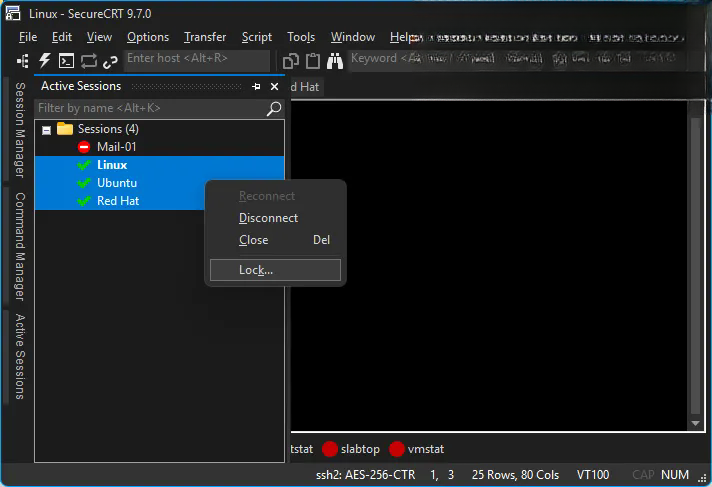
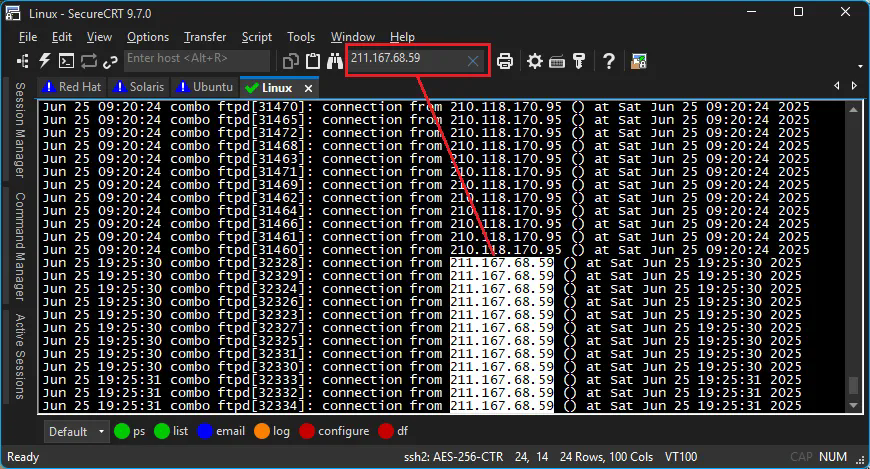
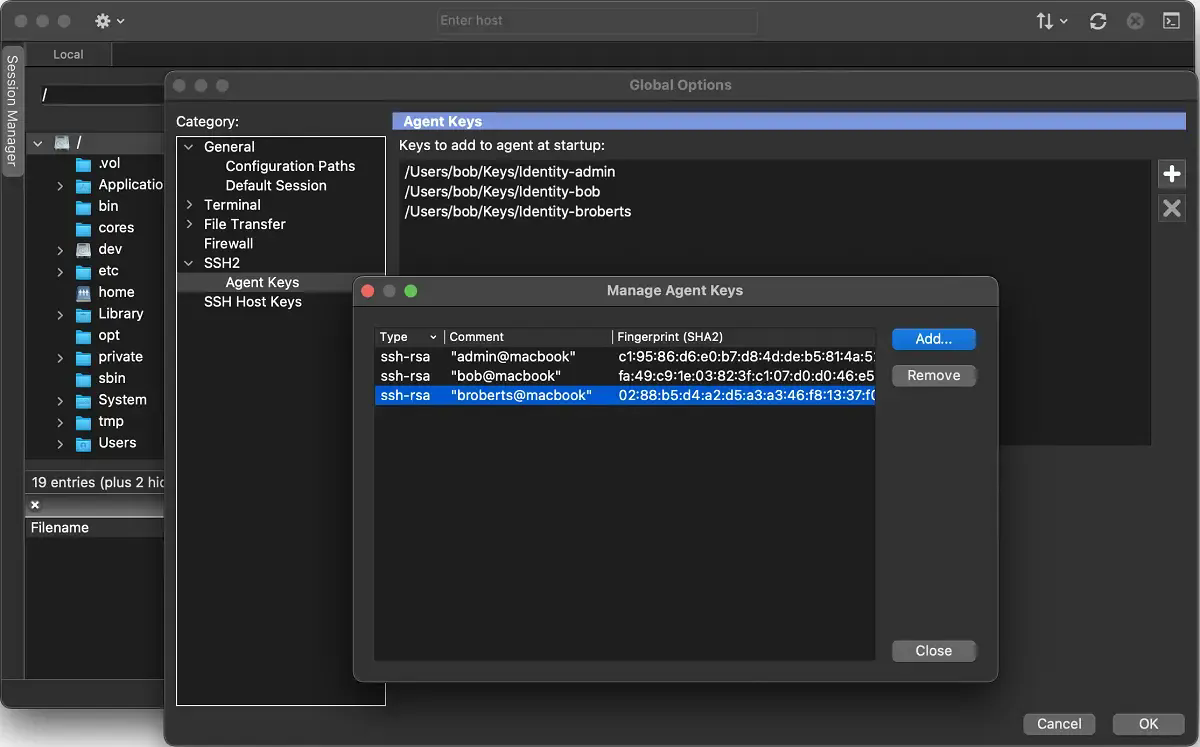
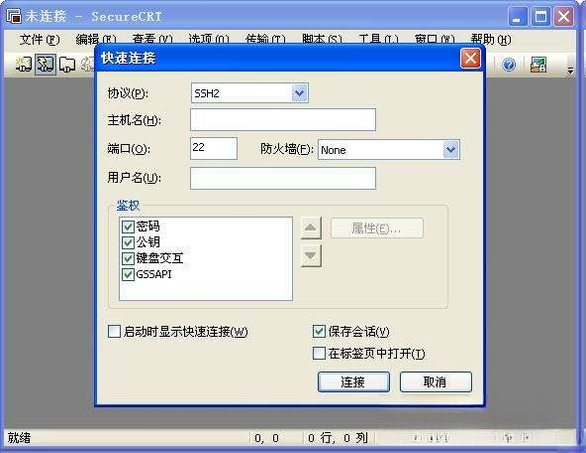
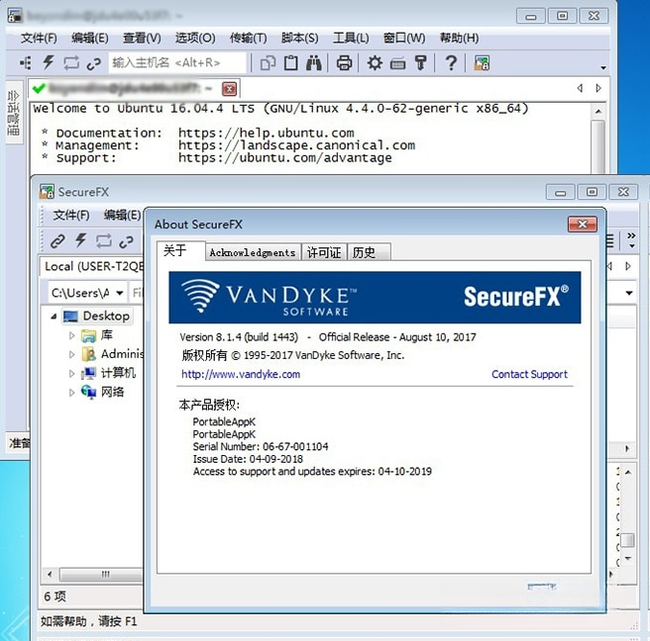
SecureFX是一款由知名网络工具开发商VanDyke Software推出的专业安全文件传输客户端,它深度集成于Windows桌面环境,为需要频繁进行远程服务器文件管理的用户提供了极致的稳定体验。该软件核心支持SFTP、SCP、FTP及FTP/S等主流传输协议,并以其卓越的加密技术和高效的传输效率著称,能够确保数据在复杂网络环境中安全无虞地抵达目的地。无论是网站开发者、系统管理员还是需要定期同步数据的商务人士,SecureFX都能凭借其直观的界面和强大的自动化能力,简化工作流程,提升操作效率,让远程文件管理如同操作本地资源管理器一样便捷流畅。
SecureFX最引以为傲的便是其对多种文件传输协议的全面兼容。它原生支持SFTP(SSH文件传输协议)、SCP(安全复制协议)、FTP以及基于SSL/TLS的FTP/S。这意味着无论您连接的服务器配置了何种安全策略,SecureFX都能游刃有余地应对。特别是对于依赖SSH密钥认证的Linux服务器,SecureFX能够无缝对接,实现免密登录与安全传输,极大降低了手动输入密码带来的泄露风险。
对于需要同时管理多台服务器的用户而言,SecureFX的站点管理器堪称效率神器。它允许用户预先配置好不同服务器的连接参数、认证方式及本地同步路径,并支持标签页式连接。您可以在一个窗口内快速切换多个远程会话,且每个会话的状态一目了然。此外,软件还支持地址簿的导入导出功能,方便在办公电脑与个人电脑之间迁移配置,实现工作环境的快速部署。
针对大文件或海量小文件的传输需求,SecureFX提供了出色的断点续传机制。即使网络中断导致传输失败,重新连接后也能从断点处继续传输,无需从头开始。同时,软件支持多线程并发传输,能够智能分配带宽资源,在保证其他网络应用流畅运行的同时,最大化利用闲置带宽,显著缩短文件同步所需时间,尤其是在处理包含数千个文件的网站目录更新时,优势尤为明显。
SecureFX内置了强大的目录同步功能,用户可以选择单向镜像或双向同步模式。这对于保持开发环境与生产环境代码一致性、备份重要数据至远程服务器等场景极具价值。通过设置同步策略,软件能够自动识别新增、修改及删除的文件,并按照预设规则执行操作,全程无需人工干预,有效避免了因手动覆盖导致的数据丢失或版本混乱问题。
尽管功能丰富,SecureFX却保持了令人惊讶的轻量化特性。安装包体积小巧,运行时对CPU和内存资源的占用极低,即使在配置较低的办公电脑或老旧笔记本上也能流畅运行,不会出现卡顿或风扇狂转的现象。这使得它成为一款可以常驻后台、随时响应的可靠工具,不会干扰用户进行其他日常办公操作。
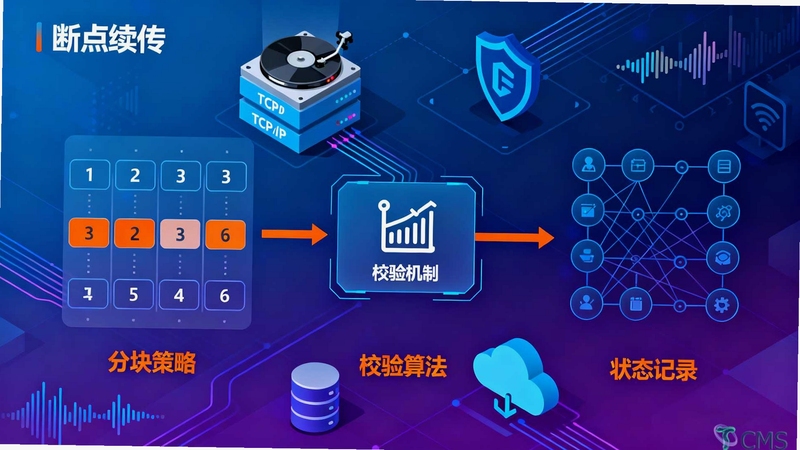
在远程办公日益普及的今天,文件传输的安全性被提升至前所未有的高度。SecureFX通过集成SSH协议,对所有传输数据均进行高强度加密处理,有效防止了敏感信息在公网传输过程中被窃取或篡改。与传统的FTP协议明文传输相比,SecureFX的连接方式为远程管理提供了一道坚实的防线。同时,其独特的“安全”与“效率”并重的设计理念,不仅仅体现在加密算法上,更体现在对传输通道的智能优化上。例如,在面对高延迟、高丢包率的网络环境时,SecureFX能够自动调整数据包大小与重传策略,确保传输任务的最终完成,这种底层技术的深厚积累是众多免费软件所无法比拟的。
简单来说,SecureFX是一款运行在Windows平台上的专业级安全文件传输软件。它主要面向需要与远程Linux/Unix服务器进行文件交互的技术人员,包括但不限于网站开发工程师、系统运维工程师、游戏服务器管理员以及数据备份专员。其核心价值在于提供了安全、稳定、且功能丰富的图形化界面,让用户无需记忆复杂的命令行指令,即可轻松完成文件上传、下载与管理操作。对于需要处理大量敏感数据的金融、证券行业从业者而言,SecureFX对加密协议的规范支持也是其备受青睐的关键因素。
在使用SecureFX连接中文语言环境的服务器时,偶尔会遇到文件名或文件内容显示为乱码的情况。解决此问题,通常需要检查会话属性的“外观”选项卡,将“字符编码”设置为“UTF-8”,因为绝大多数现代Linux服务器的默认编码均为UTF-8。若修改后仍无效,则可能是远程服务器上的文件本身编码就非UTF-8。至于“许可数据”错误,通常发生在软件授权验证阶段。若您是正版授权用户,请检查是否在多台设备上同时使用了同一许可证,或系统时间是否与当前实际时间不符。若为试用版过期,则需要购买正式授权或卸载干净后重新安装试用版。对于非官方渠道获取的“汉化补丁”,也极易导致签名验证失败,建议优先使用官方英文原版以保证软件运行稳定。
查看全文






逃离医院联机版游戏手机最新版v1.52 2026联机版
动作冒险 / 89.0M
海贝随访v6.11.65 健康随访管理
健康 / 95.7M
解压翻一翻红包版游戏下载官方安卓版v1.0.1 2026安卓版
益智休闲 / 68.5M
TT语音国际版海外版下载中文安卓版v2.48.52026海外版
社交 / 92.7M
邮政员工自助app下载最新2021v2.06.1750 2026官方中文版
效率 / 53.0M
Ball Bounce(滚球大冲关免费版)v0.8.6 2026官方中文版
益智休闲 / 48.0M
酷玩AI体感游戏控制器v1.2.0.0 2026官方中文版
工具 / 35.7M
逃兔语音appv1.0.3 2026官方中文版
工具 / 63M
British Museum大英博物馆官方导览app下载2023最新版v1.2.3 2026官方版
工具 / 58.0M
AR Avatar应用官方安卓版v1.3.3 2026官方中文版
工具 / 218M