
-
WinZipv27.0.15240 压缩解压工具
- 大小:686KB
- 时间:2026-09-05 12:18
- 语言:多语言
- 系统:Windows 7/8/10/11
 下载
下载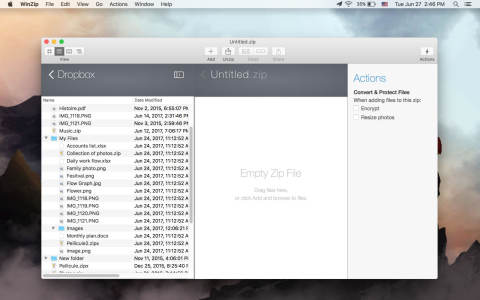
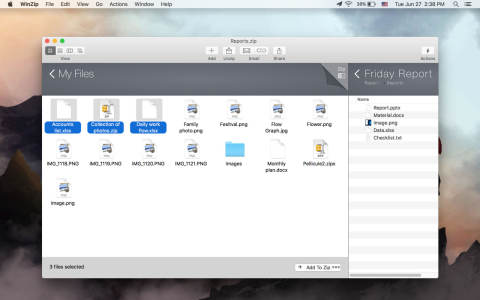
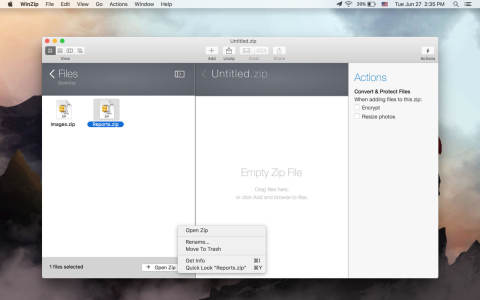
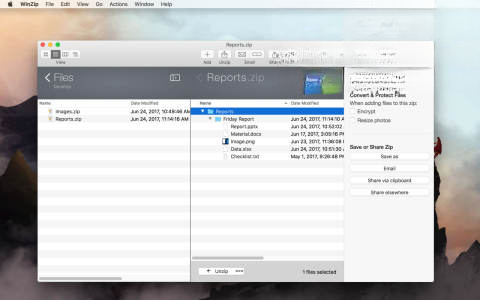
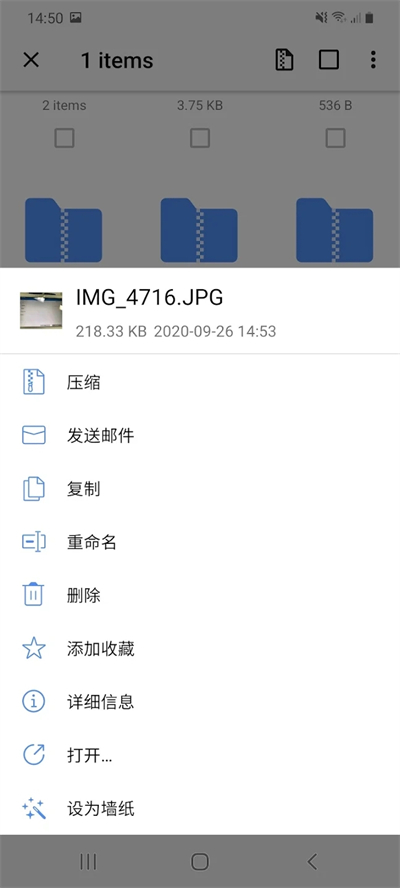
WinZip 是一款历史悠久的文件压缩与解压缩工具,凭借其稳定高效的压缩算法和直观易用的操作界面,在全球范围内拥有庞大的用户群体。它不仅仅是一个简单的压缩软件,更是一套完整的文件管理解决方案,支持包括 Zip、RAR、7Z 在内的多种主流格式,并深度集成云存储服务,让文件的打包、加密、分享和管理变得前所未有的简单。无论您是职场精英需要处理大型项目文件,还是普通用户想要整理照片和文档,WinZip 都能提供可靠且安全的帮助,是提升数字生活效率的得力助手。
WinZip 不仅完美支持经典的 Zip 格式,还兼容 RAR、7Z、ISO、IMG 等多种常见压缩格式的解压操作,真正做到“一软通吃”。在压缩方面,它提供了多种压缩级别和方式供用户选择,包括快速压缩、极限压缩以及分卷压缩等,能够根据文件类型和网络传输需求智能调整,在保证文件质量的前提下最大限度减小文件体积,节省宝贵的存储空间和上传下载时间。
对于涉及个人隐私或商业机密的文件,WinZip 提供了基于 AES 256 位加密技术的密码保护功能。用户可以在压缩文件时设置访问密码,有效防止未经授权的查看与修改。此外,WinZip 还支持对文件名进行加密,确保在不解压的情况下也无法窥探文件内容,这一特性在通过不安全的网络渠道传输敏感数据时尤为关键,为用户的信息安全筑起一道坚实的防线。
顺应移动办公与云端协作的趋势,WinZip 深度整合了 Dropbox、Google Drive、OneDrive 等主流云存储服务。用户无需下载文件到本地,即可直接在软件内对云端文件进行压缩、解压、预览和管理。这一功能极大地简化了多设备之间的文件流转流程,无论是团队协作还是个人跨平台使用,都能保持工作流的连续性和高效性,让文件管理不再受限于物理存储设备。
【高危避坑】安装时请务必取消勾选捆绑的浏览器插件或广告推荐,避免主页被篡改。
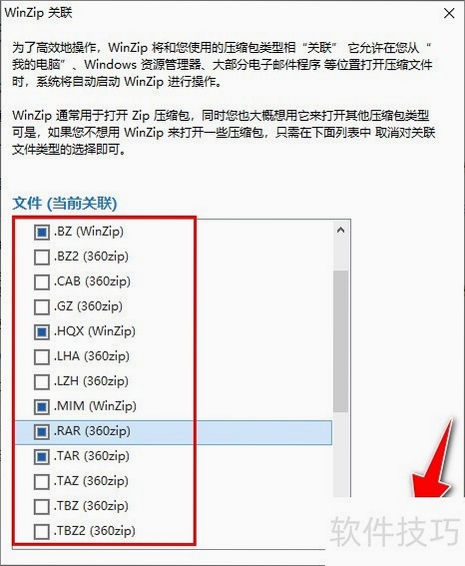
【优化技巧】在“选项”->“文件类型关联”中,可按需勾选希望默认用 WinZip 打开的格式,避免全部接管导致系统卡顿。
【温馨提示】首次使用建议先创建一个测试压缩包,熟悉界面布局后再处理重要数据。
对于电脑端用户,在 Windows 资源管理器中右键点击文件即可看到“添加到 Zip 文件”等选项,非常便捷。而在移动端,WinZip 应用支持从手机相册直接批量压缩图片分享,但需注意授予存储空间权限,否则无法读取外部文件。
若遇到解压时提示“文件损坏”,请优先尝试使用 WinZip 自带的“修复”功能,该功能对 Zip 格式的损坏文件有较高的修复成功率。
若安装后无法正常拖拽文件,请尝试以管理员身份运行软件,并检查系统是否开启了用户账户控制(UAC)限制。
当压缩大型文件时出现内存不足报错,建议关闭其他占用内存较大的程序(如浏览器多标签页),并确保临时目录所在磁盘有充足空间。
若关联格式后双击文件无反应,可进入“选项”->“资源管理器集成”,点击“重置关联”即可恢复默认。
使用加密功能时,请牢记密码,WinZip 不提供任何找回密码的服务,密码丢失意味着文件永久无法访问。
移动端通过微信或邮件接收的 Zip 文件,若提示无法打开,请先选择“用其他应用打开”,再挑选 WinZip 即可。
若软件界面字体显示异常,多为系统字体缓存问题,重启电脑通常能解决。
| 软件名称 | 核心优势 | 用户评分 |
| 7-Zip | 开源免费压缩比高 | ★★★★★ |
| Bandizip | 快速轻巧支持格式多 | ★★★★☆ |
| WinRAR | 老牌经典界面友好 | ★★★★☆ |
| 2345好压 | 国产功能全面 | ★★★☆☆ |
| 快压 | 支持自研格式 | ★★★☆☆ |
| 360压缩 | 界面简洁无广告 | ★★★★☆ |
在日常办公中,WinZip 常用于将多个文件打包成单个压缩包,便于邮件发送或归档。利用其“分卷压缩”功能,可以将超大文件切割成多个小体积分卷,方便通过聊天工具逐个发送。此外,WinZip 还提供了批量重命名、图片缩放等实用小工具,在处理大量文件时可显著提升效率。对于经常需要接收压缩文件的用户,建议在 WinZip 中设置默认解压到独立文件夹,避免文件散落各地难以管理。
WinZip 提供功能受限的免费试用版,试用期结束后,部分高级功能(如 AES 加密、云存储集成)将被锁定,但基础的解压功能仍可继续使用。付费版则解锁全部功能,并享受定期更新和技术支持。对于普通用户而言,免费版通常已经足够满足日常解压需求,但若您经常处理敏感信息或依赖云同步,升级付费版将带来更安心的体验。
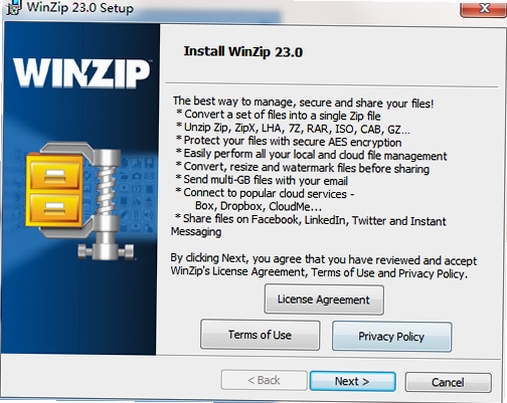
WinZip 官方版本是安全可靠的,但需要注意的是,在安装过程中,安装程序可能会推荐一些第三方工具或浏览器插件,这些默认是勾选状态。如果您不需要,务必手动取消勾选,以免造成不必要的困扰。建议从官方网站或可信赖的下载站获取安装包,避免使用来路不明的破解版本,以确保系统安全。
使用 WinZip 压缩文件非常简单:选中您要压缩的文件或文件夹,点击右键,选择“添加到 Zip 文件”。在弹出的窗口中,您可以设置压缩格式、压缩级别、加密密码等选项。确认无误后点击“添加”按钮,即可开始压缩。整个过程直观流畅,即使是新手也能轻松上手。
| 程序名称 | 优选理由 | 评分 |
| PeaZip | 开源跨平台 | ★★★★☆ |
| IZArc | 支持众多格式 | ★★★★☆ |
| ALZip | 界面华丽功能全 | ★★★★☆ |
| WinZip | 云集成便捷 | ★★★★★ |
| PowerArchiver | 支持光盘刻录 | ★★★★☆ |
如果您不再需要 WinZip,可以通过 Windows 的“设置”->“应用”中找到 WinZip,点击卸载。部分版本可能提供“修复”或“修改”选项,可以用于重新安装或添加组件。卸载后,建议重启计算机,以清除残留的右键菜单项。
查看全文






 Poco_F7_Ultra
proccd复古ccd相机app最新免费版v6.5.0 2026安卓版 复古CCD相机滤镜 免费下载
工具 / 214.7M
PTE猩际app免费一对一课程v12.0.2 2026版 PTE猩际一对一免费课程,PTE考试提分必备
教育 / 51.2M
不背单词app下载安装官方版v5.11.4 2026安卓版 背单词软件免费下载
教育 / 118.6M
乐秀视频编辑器2019已付费版10.2.4.6 2026视频剪辑手机版,全能剪辑工具免费下载
个性化 / 125.6M
不背单词app官方下载免费学习软件v5.11.4 2026安卓版 背单词软件 英语学习工具
教育 / 118.6M
ProCCD复古CCD相机app官方正版手机版v6.5.0 2026安卓版复古CCD相机APP下载
拍照 / 214.7M
沃尔沃汽车app下载最新版v5.70.0 2026最新版下载
资讯 / 327.0M
PTE猩际必备练习app(APEUni)v12.0.2 2026安卓版 PTE备考刷题必备
教育 / 51.2M
不背单词app下载2022资源最新5.11.4 2026最新版 背单词神器 高效学习
教育 / 118.6M
ProCCD复古CCD相机app免费版下载2026最新版6.5.0 2026最新版CCD相机复古特效下载
拍照 / 214.7M