-
WampServerv3.3.0 开发环境集成工具
- 大小:38.1M
- 时间:2026-09-08 21:10
- 语言:中文
- 系统:Windows
 下载
下载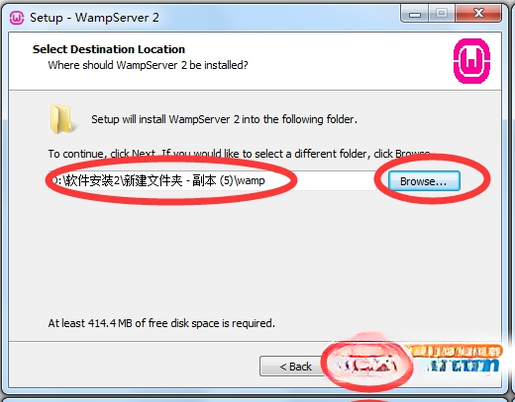
WampServer 是一款专为 Windows 平台打造的网站开发与测试环境集成工具,它将 Apache 网页服务器、PHP 解释器以及 MySQL 数据库完美整合于一身,通过简洁的图形化菜单即可轻松开启或关闭各项服务。无论是初涉网页编程的新手,还是需要快速搭建本地调试环境的资深开发者,WampServer 都能提供开箱即用的便捷体验,让您无需逐一配置繁杂的组件,即可专注于代码逻辑与功能实现,极大提升开发效率。
WampServer 最吸引人的地方在于它将复杂的服务管理简化为一个托盘图标。您只需左键点击图标,即可在弹出菜单中快速启动或停止 Apache 与 MySQL 服务,无需记忆繁琐的命令行指令。对于需要频繁切换开发与测试状态的用户而言,这种一键式操作不仅节省时间,更能有效避免因误操作导致的环境配置错乱,让本地环境的管理变得像开关电灯一样简单直观。
针对不同项目可能依赖不同 PHP 版本的情况,WampServer 内置了版本切换功能。您可以在菜单中直接选择已安装的多个 PHP 或 MySQL 版本,软件会自动调整配置文件,确保当前环境与项目需求精准匹配。这一设计极大减少了因版本不兼容而引发的代码报错,尤其适合需要维护多个历史项目的开发人员,让环境切换不再成为拖慢进度的瓶颈。
对于不熟悉 Apache 或 PHP 配置文件语法的用户,WampServer 提供了友好的图形化操作界面。通过菜单中的“配置文件”选项,您可以直接打开 httpd.conf 或 php.ini 进行编辑,同时软件还内置了 phpMyAdmin 数据库管理工具,所有数据库操作均可在浏览器中通过图形点击完成。这种可视化配置方式大幅降低了学习门槛,让初学者也能在几分钟内搭建出功能完备的本地开发环境。
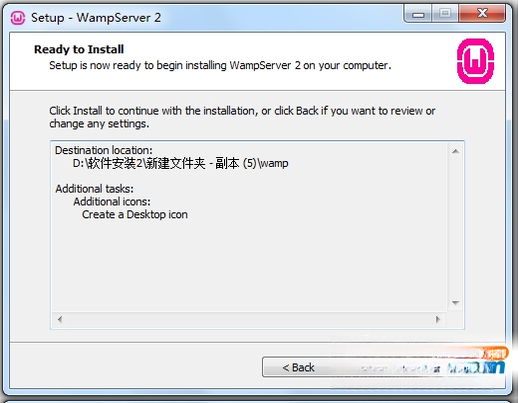
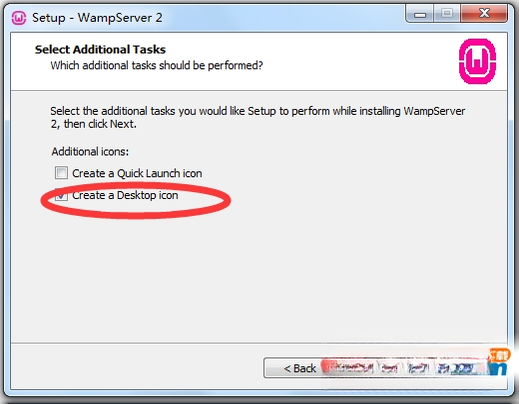
在 Windows 系统上安装 WampServer 时,请务必留意安装路径,建议直接安装在非系统盘(如 D:\wamp64),避免因系统权限限制导致服务无法正常启动。
安装完成后,如果托盘图标显示为橙色而非绿色,通常表示至少有一个服务未成功运行。此时,请左键点击图标,在菜单中选择“启动所有服务”尝试重新激活,若仍为橙色,需检查 80 端口是否被其他程序(如 IIS 或 Skype)占用。
当遇到“无法启动 Apache”的报错时,请打开 Apache 的 httpd.conf 文件,查找“Listen 80”行,若端口冲突,可将其修改为“Listen 8080”,并在浏览器中通过 localhost:8080 访问测试页面。
对于移动端访问本地开发环境的需求,您需要确保手机与电脑处于同一局域网内,并修改 Apache 配置中的“Require local”为“Require all granted”,同时关闭 Windows 防火墙或添加入站规则,否则手机浏览器将无法访问电脑上的站点。
若在安装过程中提示缺少 MSVC 运行库或 Visual C++ Redistributable,请先前往微软官方下载并安装对应版本的运行库组件,否则 WampServer 可能无法正常加载 PHP 扩展模块。
当 MySQL 服务无法启动时,请检查 my.ini 配置文件中的端口设置,确认 3306 端口未被占用,同时确认 data 目录的读写权限是否正常,必要时可备份 data 目录后重新初始化数据库。
使用过程中若出现页面白屏或 PHP 代码未执行的情况,请右击托盘图标选择“工具”下的“重置 PHP 缓存”,并检查 php.ini 中的“display_errors”是否设置为 On,以便在开发阶段输出错误提示,方便调试。
日常使用时,建议定期通过菜单中的“停止所有服务”来彻底退出环境,避免后台进程占用系统资源。在 Windows 10 及以上系统中,右键点击托盘图标选择“退出”即可完全关闭软件,确保开发环境的整洁与安全。
对于需要将本地站点分享给外部网络用户测试的场景,请务必谨慎修改 Apache 配置,并注意网络安全风险,切勿在公网环境中暴露未加密的数据库连接信息。
| 软件名称 | 核心优势 | 推荐指数 |
|---|---|---|
| phpStudy | 国内用户多,中文支持好 | ★★★★★ |
| XAMPP | 跨平台支持,组件丰富 | ★★★★★ |
| AppServ | 老牌工具,轻量简洁 | ★★★★☆ |
| PHPnow | 纯绿色免安装 | ★★★☆☆ |
| EasyPHP | 界面现代,模块化管理 | ★★★★☆ |
| UPUPW | 支持多引擎切换 | ★★★★☆ |
| 宝塔面板 | 提供可视化服务器管理 | ★★★★★ |
对于绝大多数 Windows 开发者而言,WampServer 是本地快速搭建 WordPress、ThinkPHP 等框架的最佳拍档。它不仅能模拟线上服务器环境,还支持通过简单修改 hosts 文件实现自定义域名访问本地项目,方便在开发阶段调试不同环境下的网站表现。此外,WampServer 还内置了邮件发送模拟工具,您可以通过配置 sendmail 来测试表单邮件功能,无需实际部署 SMTP 服务器即可验证邮件逻辑,这一特性对于开发会员注册、密码找回等功能的场景尤为实用。
WampServer 完全免费,属于开源软件,其源代码公开,已通过全球数百万开发者的使用验证,安全性有保障。由于它仅用于本地开发环境,不直接暴露于公网,只要您不随意修改防火墙规则或将数据库端口映射到外网,基本不存在被远程攻击的风险。当然,下载时务必选择官方网站或正规软件商店(如腾讯软件中心),避免下载到捆绑恶意插件的修改版本,确保开发环境的纯净与安全。
WampServer 托盘图标显示橙色,通常意味着有一个或多个服务未能正常运行。最常见的原因是端口冲突,Apache 默认占用 80 端口,当您安装了 IIS 或 Skype 等软件时,它们会抢占该端口,导致 Apache 无法启动。此时,您可以修改 Apache 的配置文件,将监听端口改为 8080 或其他空闲端口,并重启服务。另一种可能是 MySQL 服务启动失败,检查端口 3306 是否被占用,或检查 my.ini 中的配置是否有误。通过逐一排查并修复这些服务启动问题,图标就会恢复为绿色正常状态。

安装并启动 WampServer 后,在浏览器地址栏输入“localhost”即可访问默认的欢迎页面。若要运行您自己的项目,请将项目文件放入 WampServer 安装目录下的“www”文件夹中,然后在浏览器中输入“localhost/您的项目文件夹名称”即可预览效果。如果您需要同时运行多个项目,建议为每个项目建立独立的子目录,这样不仅便于管理,也能避免文件冲突。对于使用移动设备测试的需求,请确保手机与电脑连接同一 Wi-Fi,并按照前述方法修改配置,然后在手机浏览器输入电脑的局域网 IP 地址即可访问。
较新版本的 WampServer 已经支持 PHP 8 及更高版本,用户在安装时可以选择不同的 PHP 组件包,或者在软件菜单中选择已安装的多个 PHP 版本进行切换。使用 PHP 8 可以获得更快的执行性能与更安全的内存管理,同时兼容绝大多数现代 PHP 项目。如果您在切换版本后遇到扩展缺失的提示,请检查对应 PHP 版本的扩展目录,并在 php.ini 中启用所需的扩展模块,如 mysqli、curl 等。
作为一款老牌的 Windows 开发环境集成工具,WampServer 凭借其稳定的表现与简单的操作,始终拥有庞大的用户群体。它特别适合那些刚接触 PHP 开发的新手,以及需要经常切换项目环境的工程师。与其浪费时间手动配置 Apache、PHP、MySQL 之间的复杂关系,不如直接使用 WampServer 快速进入编码状态,将精力专注于业务逻辑本身。相信它会成为您开发工具箱中不可或缺的一员。
查看全文






bigemap高清卫星地图下载手机版v4.8.2 2026 高清卫星地图下载
工具 / 141.6M
百度自拍测福气在线测试15.76.0.10 2026百度自拍测福气在线测试
拍照 / 103.1M
百度有驾赛车吃金棕赢现金appv15.76.0.10 2026安卓版赛车竞速赢现金
生活 / 101.7M
百度AR汉字软件15.76.0.10 2026百度AR汉字识别版
浏览器 / 159.8M
百度app高考闪电估分15.76.0.10 2026高考估分神器
工具 / 101.7M
百度app下载官方免费下载最新版v15.76.0.10 2026手机AI搜索版
工具 / 159.8M
百度2020高考估分系统app15.76.0.10 2026高考估分查分神器
工具 / 103.1M
当当app官方版免费下载16.9.0 2026正版
购物 / 127.4M
千炮大富翁捕鱼免费版下载v1.0.26安卓版
休闲桌游 / 100.0M
大富豪捕鱼百度版本免费下载安装v1.00.019最新版
休闲桌游 / 555KB