-
Movie Studiov{package_version_name} 视频剪辑与特效制作
- 大小:464.4M
- 时间:2026-09-05 18:19
- 语言:多国语言
- 系统:Windows
 下载
下载



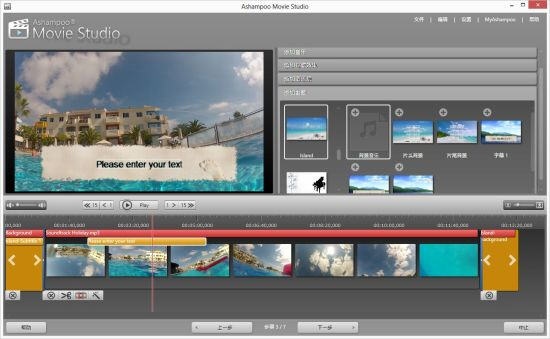
Movie Studio 是一款专为视频创作爱好者与专业剪辑师打造的高效视频编辑软件,凭借其强大的时间线编辑能力、丰富的特效库以及直观的操作界面,帮助用户将灵感迅速转化为精彩的影视作品。无论是剪辑家庭录像、制作社交媒体短片,还是处理复杂的多机位项目,Movie Studio 都能提供流畅、稳定的创作体验。本版本在性能与稳定性上进一步优化,支持更多格式与更高分辨率,让创意不再受限。
Movie Studio 提供了高度灵活的非线性编辑时间线,支持无限轨道叠加,用户可轻松拖拽素材进行剪辑、修剪与排序。其智能吸附工具和实时预览功能,让精确到帧的调整也变得简单快捷,大幅提升剪辑效率。无论是简单的拼接还是复杂的多轨合成,都能流畅完成。
内置数百种好莱坞风格特效、转场及标题模板,从色彩校正到动态追踪,从绿幕抠像到粒子特效,一站式满足创意需求。所有特效均支持实时参数调节,并可通过关键帧自定义动画,轻松打造具有电影质感的视觉冲击力,无需额外插件即可完成专业级制作。
强大的媒体资源管理器支持从本地磁盘、移动设备或直接导入摄像机素材,自动按类型、日期或标签整理。支持预览几乎所有主流格式(包括HEVC、ProRes等),并可直接从预览画面截取静帧,极大简化了素材准备流程,让创作者更专注于艺术表达。
针对新手用户,Movie Studio 提供一键式主题模板和智能剪辑模式。只需选择素材并挑选喜欢的风格,软件便会自动完成配乐、转场和节奏卡点,快速生成风格统一的成片。该功能尤其适合快速产出社交媒体内容,兼顾效率与质量。
全面支持HDR素材的导入、编辑与输出,确保色彩饱满真实。同时,内置360°全景视频编辑工具,可实现方向追踪、视角修正及球面稳定,满足VR内容创作者的深度需求,始终走在技术前沿。

| 软件名称 | 功能优势 | 评分 |
|---|---|---|
| Adobe Premiere Pro | 行业标准,生态强大,团队协作 | ★★★★★ |
| 剪映 | 全中文,素材库丰富,适合国内用户 | ★★★★☆ |
| DaVinci Resolve | 调色鼻祖,免费版功能强大 | ★★★★★ |
| Final Cut Pro | Mac平台优化好,磁性时间线高效 | ★★★★★ |
| 会声会影 | 老牌软件,教程多,上手简单 | ★★★★☆ |
| HitFilm | 剪辑与VFX合成一体,免费版够用 | ★★★★☆ |
Movie Studio 本质上是一款功能完整的视频编辑软件,其定位介于专业级Premiere与消费级入门软件之间。它既适合需要快速产出的短视频制作者,也适合追求精细控制的学生和独立制作人。用户常使用它进行Vlog剪辑、宣传片制作、课程录制后期以及家庭影像的整理与美化。由于其对硬件要求相对友好且功能全面,很多新手将Movie Studio作为学习专业剪辑的起点软件。
很多用户会困惑于Movie Studio与Vegas Pro的区别。简单来说,Movie Studio可以看作是Vegas Pro的精简版或入门版,两者共用部分核心引擎和操作逻辑。Movie Studio去除了部分高端影视制作功能(如复杂色彩管理、高级音频调音台等),但保留了最核心的剪辑、特效与输出能力。因此,对于非专业用户来说,Movie Studio无疑具有更高的性价比和更低的的学习门槛。
在Movie Studio中进行视频剪辑的基本流程非常简单:首先点击“导入媒体”将视频、图片或音频文件加入素材池。然后,将素材拖拽到时间轴上,使用剃刀工具(快捷键S)切断不需要的片段,并直接删除。接着,在素材之间可以拖入转场特效,并对视频添加文字标题。最后,点击“渲染为”按钮,选择需要的格式(如MP4)和分辨率,即可输出成片。整个过程无需复杂设置,非常适合快速上手。
总体而言,Movie Studio 是一款非常容易上手且功能不俗的编辑软件。它的界面布局清晰,功能图标直观,新手在短时间内就能掌握基本操作。其核心优势在于提供了大量智能化的工具和预设,极大降低了创作门槛。对于视频剪辑初学者、业余爱好者以及需要处理日常工作汇报视频的职场人士来说,Movie Studio 是一个十分可靠的选择。当然,若您是追求极致调色和复杂特效的专业人士,可能需要考虑更高级的软件,但对于绝大多数用户而言,它的功能完全足够。
查看全文






微信红包叫床声恶搞软件v1.0 恶搞整蛊软件
个性化 / 4.6M
gDMSS Lite 官方版V3.42.000 监控软件下载
安全 / 22KB
丁香园用药助手2026最新版appv16.6.2_2026丁香园用药助手最新官方版
健康 / 65.4M
伴送v1.9.2 智能陪伴助手
社交 / 56.7M
江苏省高速公路(e行高速)app3.2.8官方最新版
生活 / 36.5M
剧星聚链v1.0.2 聚合观影追剧助手
影音 / 84.1M
民众在线v1.1.18 即时通讯
社交 / 44.6M
秀呗appv1.0 最新版下载
生活 / 7M
小八哥3.3.9 趣味学习互动
益智休闲 / 44.1M
爱山东app客户端下载安装v5.4.32026手机版
生活 / 201.0M