-
Snipastev2.9.2 截图贴图神器
- 大小:18.6M
- 时间:2026-10-05 18:49
- 语言:简体中文
- 系统:Windows
 下载
下载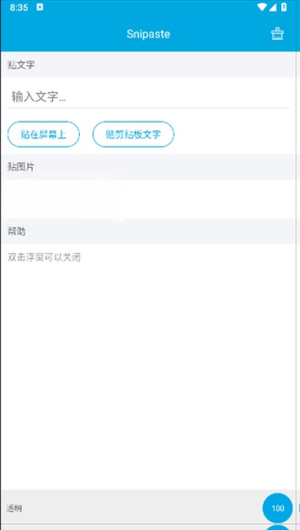


Snipaste 是一款集屏幕截图与贴图于一体的效率办公工具,由独立开发者倾心打造,以“截图 + 贴图”为核心设计理念,彻底革新了传统截图工具的使用模式。它不仅仅能快速截取屏幕区域,更独创性地将截图“贴”回屏幕任意位置,让图片像便签一样悬浮于桌面,极大方便了用户进行信息比对、临时记录与视觉参考。Snipaste 以轻量、纯净、无广告著称,启动迅速且资源占用极低,是设计师、程序员、文案编辑及日常办公人群提升工作效率的得力助手。无论是精准的像素级截图,还是强大的取色器功能,Snipaste 都致力于提供最流畅、最专业的截屏体验,让每一次屏幕捕捉都成为高效工作的起点。
Snipaste 的截图引擎经过精心调校,支持像素级精准控制,无论是全屏、窗口还是自定义区域,都能轻松捕捉。其智能边缘检测技术能自动识别窗口边界,减少手动调整的繁琐。截图过程中,可实时查看光标位置的 RGB 颜色值,方便设计取色。同时,内置的放大镜功能让细微之处的选择变得轻而易举,确保每一次截图都准确无误。对于追求极致效率的用户,Snipaste 还贴心地提供了历史截图记录,方便随时回溯与复用。
贴图是 Snipaste 区别于其他截图工具的杀手级特性。用户可将任意截图或剪贴板中的图片“贴”在屏幕上,如同便签纸一样浮于所有窗口之上,并支持自由拖动、缩放、旋转与半透明调节。更令人惊喜的是,贴图支持分组管理,用户可同时创建多个贴图组,在组内快速切换,实现多任务并行处理。例如,在撰写文档时可贴入参考资料,在编程时可贴入代码片段,让所有关键信息始终在视野之内,彻底告别频繁切换窗口的烦恼。贴图功能还支持右键菜单进行图片标注、保存或复制,形成完整的工作流闭环。
Snipaste 内置了丰富且易用的标注工具,从基础的矩形、椭圆、箭头、画笔到高级的马赛克、文本输入与高亮笔,一应俱全。所有标注工具均支持颜色自定义与笔刷粗细调节,满足不同场景下的注释需求。标注操作采用所见即所得模式,所有元素均可二次编辑,调整位置、大小或样式。此外,Snipaste 还支持对截图进行简单裁剪、旋转与翻转操作,无需额外打开图像处理软件,即可完成轻量级图像编辑,极大加快了信息沟通与视觉反馈的效率。
Snipaste 深知每位用户的习惯各异,因此提供了强大的个性化设置选项。用户可自定义截图快捷键、贴图快捷键、文件保存路径、图片格式(PNG/JPG/WebP)以及界面主题色调等。更贴心的是,贴图功能支持从剪贴板直接生成,意味着任意来源的图片均可快速变成屏幕上的参考贴纸。Snipaste 还在持续迭代更新,不断听取社区反馈,优化交互细节并增加实用新功能,确保软件始终贴合用户需求,成为一款真正懂你的效率工具。无论是 Windows 用户还是 macOS 用户,都能获得一致的流畅体验。
| 软件名称 | 核心功能 | 推荐指数 |
|---|---|---|
| ShareX | 开源截图录屏工具 | ★★★★☆ |
| PicPick | 图像编辑与截图 | ★★★★ |
| FastStone Capture | 滚动截图与录屏 | ★★★★☆ |
| Greenshot | 轻量快捷截图 | ★★★★ |
| Snipaste | 截图贴图二合一 | ★★★★★ |
在日常办公中,Snipaste 的贴图功能尤其适合需要频繁参考多份资料的场景。例如,在撰写月度报告时,可以将数据图表贴在屏幕一侧,另一侧打开文档对照填写,免去来回切换的麻烦,大大提升专注度和准确率。对于设计师而言,可将设计稿与素材库同时贴出,实现边看边画。程序员则可利用贴图功能将算法伪代码或接口文档固定在屏幕边缘,方便编码时实时参照。不仅如此,Snipaste 的取色器支持跨软件取色,无论是网页设计还是 PPT 配色,都能轻松获取 RGB 值,确保品牌色一致。善用贴图分组功能,可将不同项目的参考资料分别置于不同分组,通过快捷键快速切换,让多任务处理变得井井有条。Snipaste 的轻量无打扰特性也使其成为远程会议中共享屏幕时的绝佳助手,可临时贴出提示要点,既不影响分享画面,又能给自己提供演讲提示。
Snipaste 的安装过程非常简单,但需要注意一些细节以避免后续使用问题。首先,从官方网站或本下载页获取压缩包(通常为 .zip 或 .7z 格式)。下载完成后,右键压缩包选择“解压到当前文件夹”,建议解压到非系统盘(如 D 盘)的独立目录中,便于管理与维护。解压后,文件夹内包含 Snipaste.exe 可执行文件,双击即可运行,无需额外安装向导或修改注册表。首次运行时,Windows 可能会弹出 SmartScreen 安全提示,点击“更多信息”并选择“仍要运行”即可。为了开机自动启动,可右键任务栏托盘图标,选择“选项”,在“通用”设置中勾选“开机启动”。若遇到杀毒软件误报,建议将 Snipaste 安装目录添加至信任区,因为纯绿色软件通常不会触发真实威胁。如果希望创建桌面快捷方式,可右键 Snipaste.exe 选择“发送到-桌面快捷方式”,方便日后快速启动。
使用 Snipaste 截图后,默认会直接进入标注界面,此时软件会自动弹出标注工具栏,包含矩形、椭圆、箭头、画笔、马赛克、文本、高亮等工具。您只需点击对应图标即可在截图上绘制,所有标注均可随时撤销(Ctrl+Z)或重做(Ctrl+Y)。标注完成后,若想保存图片,可直接按 Ctrl+S 或点击工具条上的保存按钮,弹出对话框选择保存路径与文件名,默认格式为 PNG。若只需复制到剪贴板,按 Ctrl+C 即可粘贴至文档或聊天窗口。若想将带标注的截图直接贴回屏幕,可点击“图钉”图标或按 F3。对于需要快速分享的场景,建议使用复制功能,避免生成临时文件。注意,标注工具条在鼠标离开后会自动隐藏,移动鼠标至选区边缘即可重新唤出。若需对截图进行裁剪,可在截图模式下拖动选区边缘的白色手柄调整范围,确认后再进行标注。
查看全文






 Windows 11
网球俱乐部物语下载2021最新版v2.0.2 2026官方中文版
体育竞技 / 36.2M
银河堡垒守卫战最新版v3.1 2026官方中文版
飞行射击 / 87.6M
OPPO简易模式下载app安卓版v13.1.72026手机版
工具 / 22.3M
地球online手机版下载官方正版v1.0.52026手机版
动作冒险 / 53.5M
抖送骑手版(抖送骑士版)app官方最新版2024v3.30.1 2026骑手接单版
阅读 / 76.4M
lingua go屏幕翻译器手机版v1.2.0 2026屏幕翻译手机版
工具 / 57.7M
UOKA有咔相机app免费版下载官方正版拍照软件v1.6.1安卓版
拍照 / 42.4M
烟盒小科技app下载2023最新版v1.0.7 2026手机工具
工具 / 6.5M
丰e管家app下载2023官方版v6.18.0 2026安卓版
生活 / 42.8M
畅联(华为畅连)app安卓官方版v2.1.42.686安卓版2026高清视频通话社交
社交 / 114.6M