-
金山PDFv11.6.1.2026 PDF编辑转换
- 大小:153.7M
- 时间:2026-09-15 13:20
- 语言:简体中文
- 系统:Windows 10/11
 下载
下载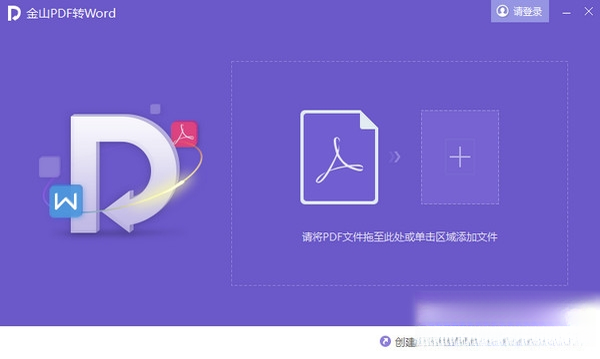
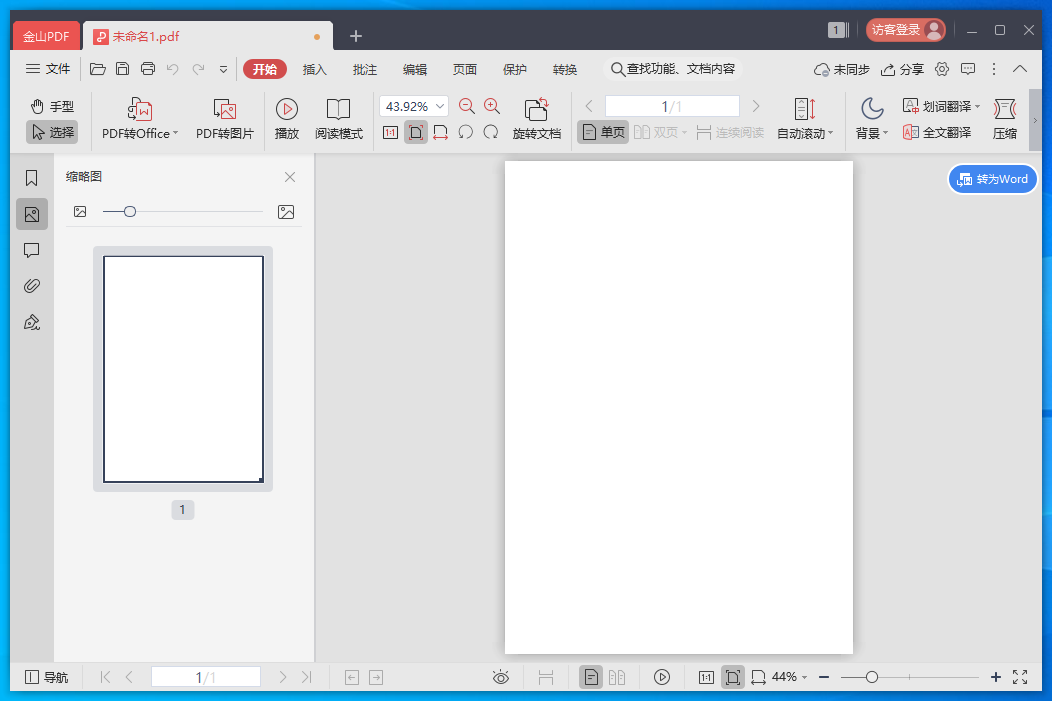
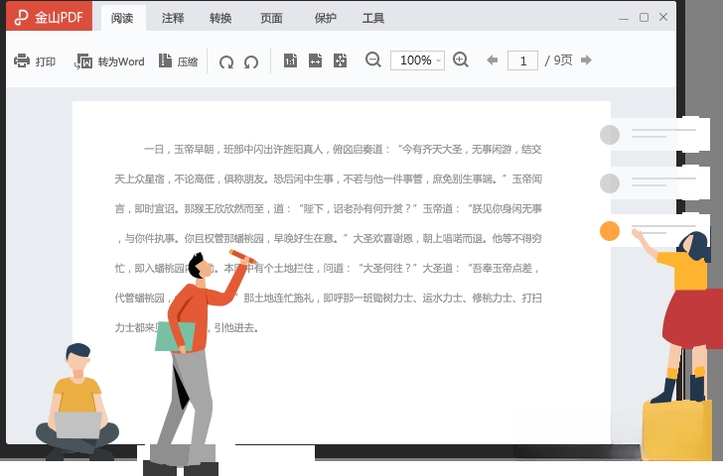
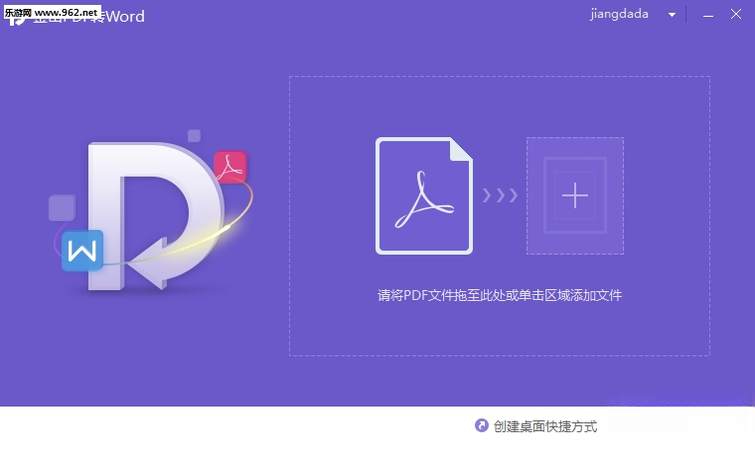
金山PDF是金山软件旗下精心打造的一款专业级PDF文档处理工具,凭借轻巧的体积与强大的内核,为用户提供从创建、编辑、转换到安全保护的一站式解决方案。它深度兼容Microsoft Office及主流PDF标准,在保持文档原始排版的基础上,实现了堪比Word的流畅编辑体验。无论是日常办公中的合同签署、报告批注,还是学习场景下的文献整理,金山PDF都能以直观的操作界面和稳定的性能表现,成为千万用户信赖的文档伙伴。软件始终坚持本地化优先的处理原则,在保障数据安全的同时,让高效办公触手可及。
金山PDF打破传统PDF难以修改的桎梏,采用先进的版式分析技术,允许用户直接对文本、图片、链接进行增删改操作。即使在处理复杂排版的多栏文档或表格时,软件也能智能识别内容流,确保修改后页面依然整齐划一,极大提升了文档再利用效率。其段落重排功能更是针对中文文档特性优化,告别文字错位的烦恼。
内置强大的转换引擎,支持PDF与Word、Excel、PPT、图片及TXT等多种格式的双向转换。尤其值得称道的是,转换过程能精准还原页面布局、字体样式及图表元素,在批量转换场景下亦能保持高速与稳定。用户无需再为不同格式间的数据迁移而耗费大量时间,轻松实现办公文档的流转与复用。
针对涉密文档和隐私文件,金山PDF提供了全面的安全防护策略。用户可以设置文档打开密码、限制打印或复制权限,有效防止内容被未授权获取。此外,隐藏敏感信息功能可一键永久擦除文档中的注释、元数据或特定区域内容,配合数字签名验证文档完整性,全方位保障文件在传递过程中的安全性。
为满足多人审阅场景,软件集成了丰富的批注工具集,包括高亮、下划线、删除线、便签以及手绘涂鸦等,几乎覆盖所有审阅习惯。批注内容支持按作者分类管理,并可一键导出或汇总所有评论,让团队反馈清晰可见。结合云文档服务,团队成员可实时同步最新修订版,显著提升异地协作的沟通效率。
内置的OCR模块能够精准识别扫描件及图片型PDF中的文字信息,将其快速转化为可编辑、可搜索的文本。该功能支持包括中文简体、繁体、英文在内的多种主流语言,对于历史档案数字化或资料整理工作尤为实用。识别后的文本保留原有格式框架,用户可直接进行复制、修改或检索操作。
很多用户在初次接触金山PDF时,都会疑惑它与WPS Office之间的关系。实际上,金山PDF是金山办公软件有限公司独立开发的PDF产品线,与WPS同属一个技术体系,但在产品定位上各有侧重。WPS是一款集成文字、表格、演示的综合性办公套件,而金山PDF则专注于PDF文档的专项处理,因此在PDF编辑的专业性和深度上拥有更多独到设计。两者数据互通性极佳,用户可以在WPS中直接调用金山PDF的组件,也可将金山PDF编辑后的文档无缝流转至WPS继续操作,形成完整的办公生态闭环。
金山PDF专业版完全支持编辑操作,这是其区别于普通阅读器的核心卖点之一。用户可在专业版中对PDF中的文字内容进行直接修改、调整字体字号与颜色,也可以移动或删除图片、添加新图像。对于扫描件或图片型PDF,借助内置的OCR文字识别功能,同样可以将其转化为可编辑文本。编辑过程实时保存,无需另存为中间格式,确保了文档的完整性和安全性。无论是修改一份合同中的条款,还是更正报告中的错别字,金山PDF专业版都能提供与Word相似的流畅体验。
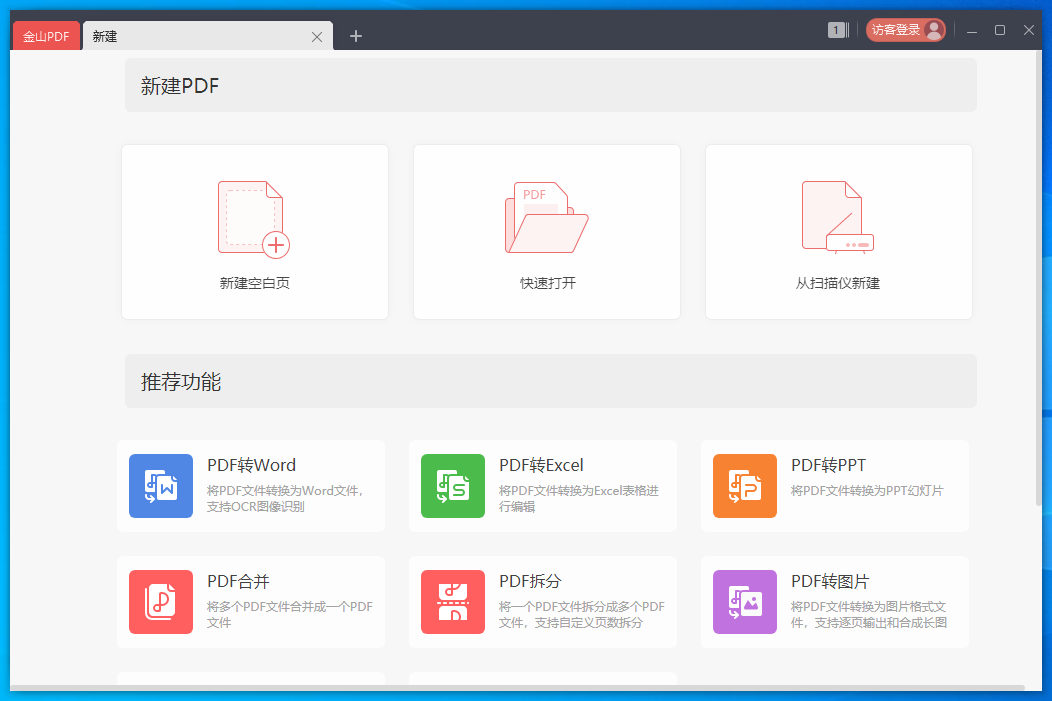
合并PDF文件是高频办公需求,金山PDF提供了简单明了的操作路径。在电脑端,打开软件后点击首页的“合并PDF”功能按钮,批量导入需要合并的文件,软件会自动按文件名或添加顺序排列,用户也可通过拖拽手动调整每个文件的先后顺序,点击“开始合并”即可在数秒内生成一个完整的PDF文档。在移动端,操作同样便捷:进入应用首页选择“工具”标签,找到“合并文档”,从手机存储中选择多个文件,确认顺序后点击合并,合并后的文件可直接分享或保存至云盘。对于需要频繁合并的用户,建议在电脑端使用“批量合并”功能,可一次处理数十个文件,效率更高。
为PDF文档添加密码是保护敏感信息的重要手段,金山PDF将这一功能放置于“保护”菜单下。具体步骤为:打开需要加密的PDF文件,点击顶部菜单栏的“保护”-“设置密码”,在弹出的对话框中输入两步相同的密码(建议使用包含字母、数字及符号的强密码),并可根据需要勾选“限制打印”或“限制修改”权限。设置完成后务必妥善保管密码,因为一旦遗忘,官方无法提供找回服务。若需取消密码,只需再次进入“保护”菜单,选择“删除密码”并输入正确口令即可。手机端操作逻辑一致,在“工具”页签内找到“加密”功能,按提示操作即可。
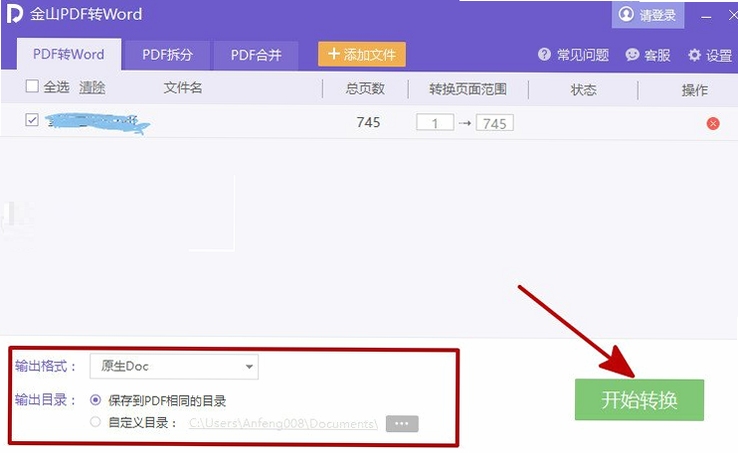
将PDF转为可编辑的Word文档,金山PDF提供了两种途径:第一种是直接点击首页的“PDF转Word”大图标,添加文件后选择输出格式为.docx,软件即开始转换。第二种是在打开PDF后,点击“转换”菜单下的“转换为Word”,此方式更适合转换当前正在查看的文件。转换效果上,纯文本和基础表格的还原度极高,但包含复杂艺术字、特殊排版或嵌入式字体的文档可能出现轻微偏差。此时可在转换设置中勾选“保持原始外观”模式,以减少排版错乱。转换后的Word文档会自动打开,用户可立即检查效果,若有不满意之处可调整参数重新转换。
查看全文






下载彩云小译手机版最新版5.8.0 2026最新安卓翻译软件
工具 / 81.6M
KLOOK客路旅行APP最新版本7.53.0 2026版出境游必备
生活 / 115.8M
彩云小译2026官方版app彩云小译2026官方版v5.8.0智能翻译神器
教育 / 81.6M
彩云小译网页翻译app下载手机版2026最新版5.8.0_2026网页翻译神器
工具 / 81.6M
纷玩岛抢票app下载安装手机版v3.42.0 2026纷玩岛抢票神器
生活 / 97.9M
纷玩岛嘉年华app下载2026最新版v3.42.0 2026最新版纷玩岛嘉年华app下载
生活 / 98.3M
SiYuan(思源笔记)下载2026最新版v3.8.4 2026版 思源笔记本地优先Markdown知识库
效率 / 59.0M
纷玩岛app最新版本免费下载v3.42.0 2026安卓版 演唱会抢票神器
社交 / 98.3M
淘气侠植物大战僵尸2不消耗阳光v2.2.2 2026手机版无限阳光版
工具 / 12.5M
淘气侠游戏盒子下载安装官方版2026最新版本v2.2.2 2026最新版
工具 / 12.5M