
-
SourceTreev3.4.18 Git可视化客户端工具
- 大小:23.9M
- 时间:2026-09-09 00:41
- 语言:简体中文
- 系统:Windows 7/8/10/11
 下载
下载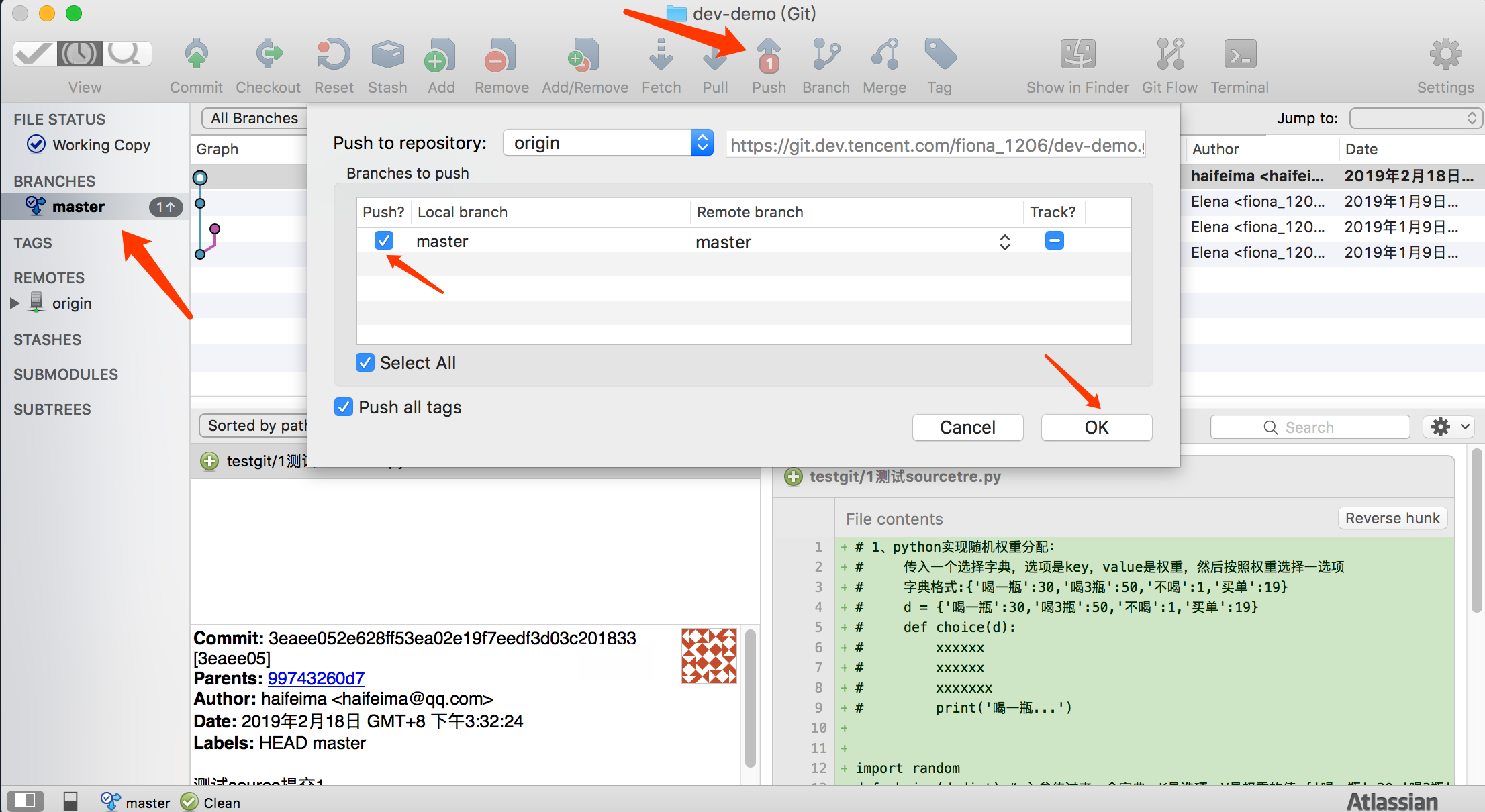
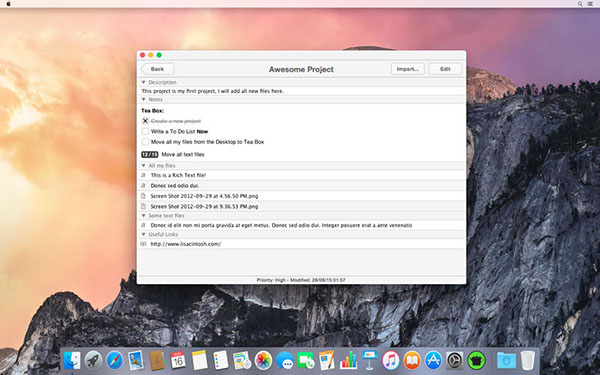
SourceTree 是 Atlassian 旗下一款广受好评的免费 Git 与 Mercurial 可视化客户端工具,它将复杂的版本控制命令转化为直观的图形界面操作,让开发者无需记忆繁琐的 Git 指令,也能轻松完成代码提交、分支管理、合并冲突解决等日常任务。无论是个人开发者还是企业团队,都能借助 SourceTree 清晰掌握仓库全貌,大幅提升代码协作效率。其内置的 Git Flow 工作流支持,更是团队规范化开发的得力助手。下面为您详细介绍 SourceTree 的核心功能、使用技巧及常见问题解决方案。
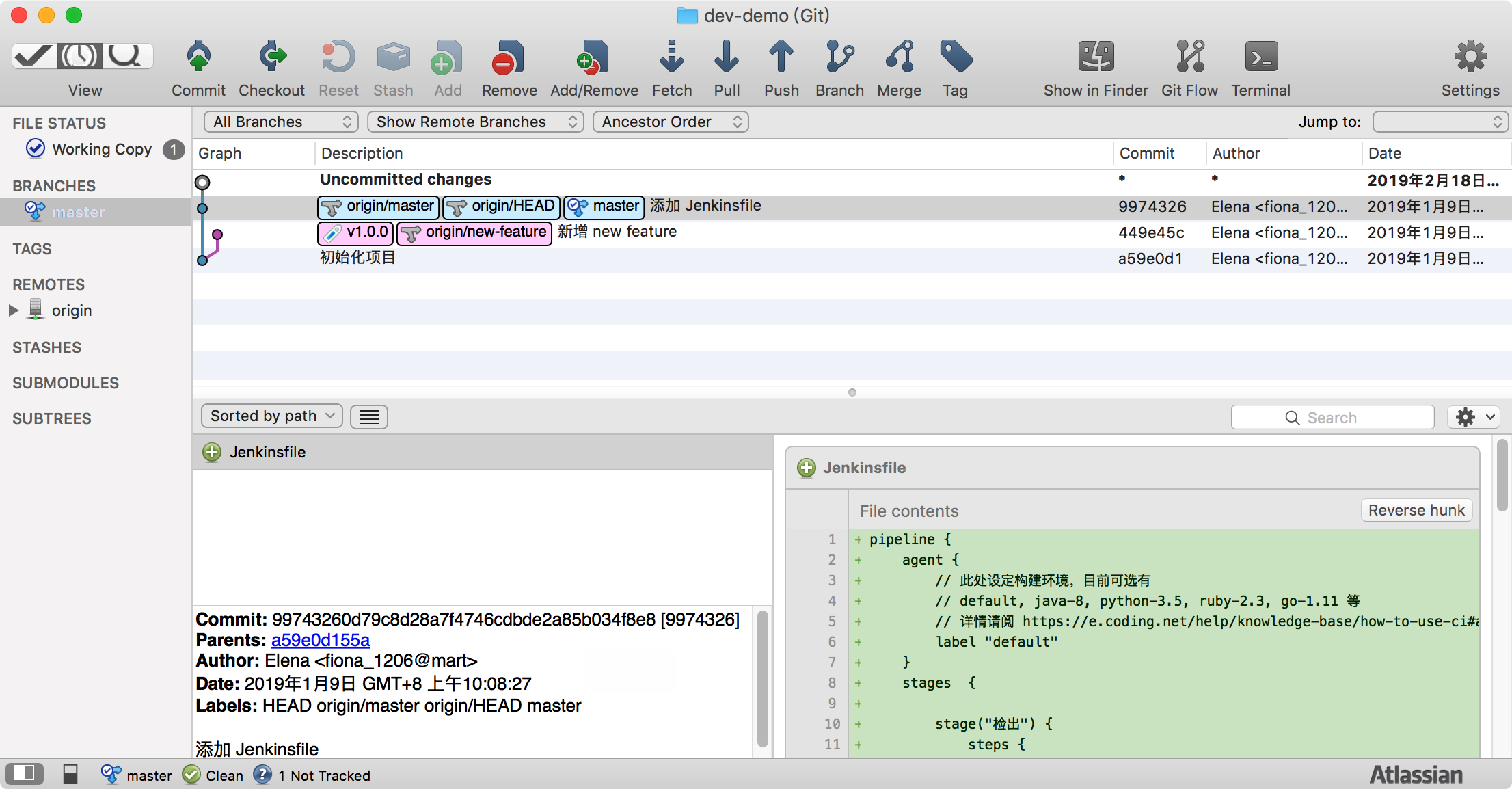
SourceTree 以图形化方式展示所有分支、标签与提交记录,您可以通过拖拽、右键菜单等简单操作完成分支的创建、切换、合并与删除。复杂的分支网络在清晰的图表中一目了然,告别命令行时代靠脑补理解分支结构的困扰,让团队协作流程更加流畅可控。
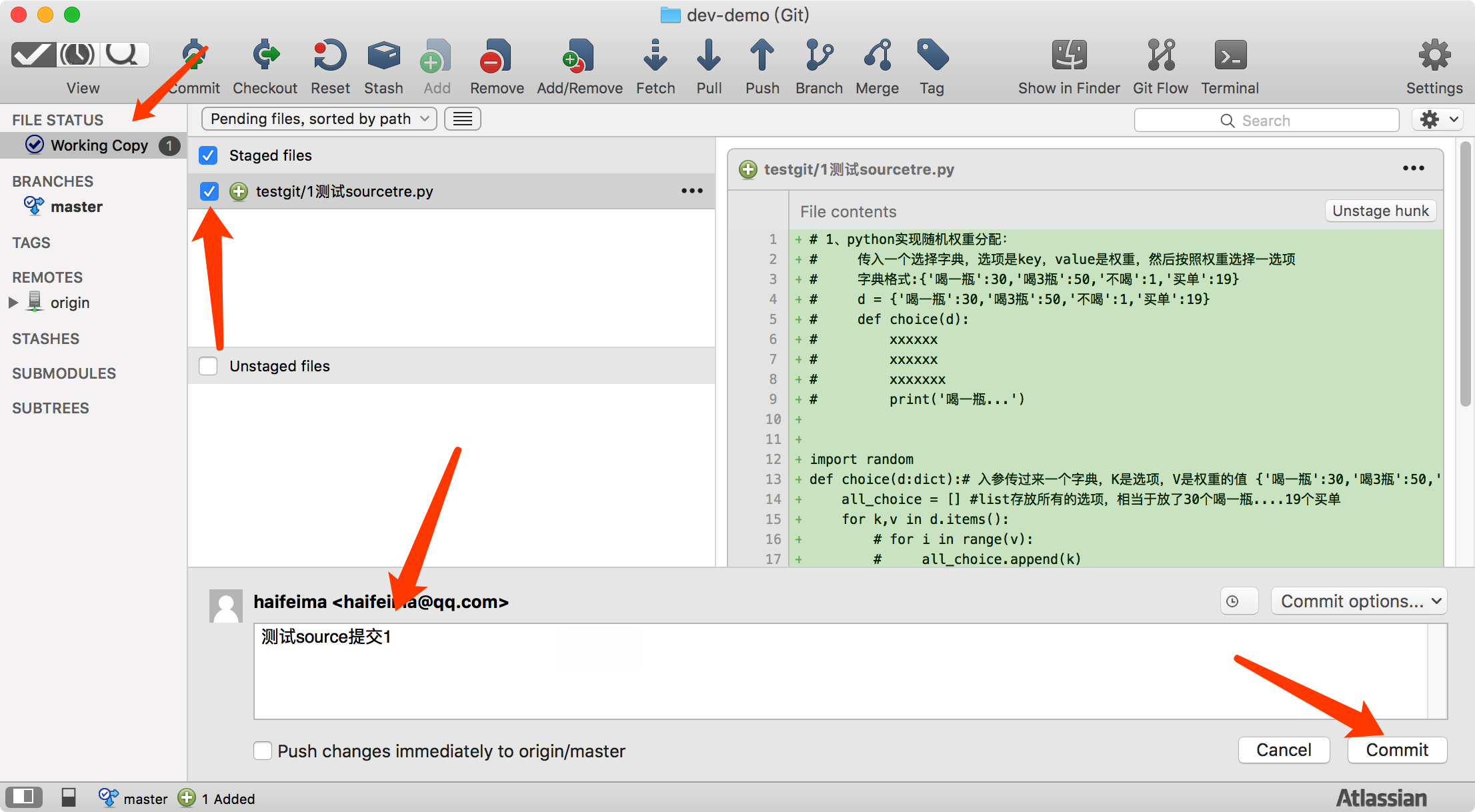
文件变更状态以列表形式清晰呈现,支持暂存、提交、推送、拉取等操作的一键完成。您可以在提交前通过内置的差异比较器查看每次改动的具体内容,确保提交的准确性。同时支持提交模板与代码审查集成,帮助团队维持高质量的代码库。
SourceTree 深度集成 Git Flow 模型,只需点击几下即可初始化或管理 feature、release、hotfix 等分支。该功能让遵循标准工作流的团队如虎添翼,自动化的分支命名与合并策略减少了人为错误的可能,使大型项目的版本管理更符合行业最佳实践。
支持同时管理多个远程仓库(如 GitHub、Bitbucket、GitLab 等),可便捷地添加、移除或切换远程地址。支持子模块(Submodule)管理与 LFS 大文件存储,轻松应对复杂项目结构。仓库克隆、初始化、归档等操作均在向导式界面中完成,对新手十分友好。

| 软件名称 | 功能优势 | 评分 |
|---|---|---|
| GitHub Desktop | 官方出品,简洁易用 | ★★★★☆ |
| TortoiseGit | Windows集成右键菜单 | ★★★★☆ |
| GitKraken | 界面华丽,跨平台 | ★★★★★ |
| Sourcetree | 免费且功能全面 | ★★★★☆ |
| Fork | 快速流畅,交互友好 | ★★★★☆ |
对于初学者而言,SourceTree 的图形界面大大降低了版本控制的学习门槛,通过直观的按钮即可完成大部分操作,减少因输入错误命令导致的意外。然而,对于需要复杂分支操作或批量处理的场景,命令行往往更为高效灵活。因此,建议开发者先用 SourceTree 熟悉基本概念,再逐步掌握常用 Git 命令,两者结合可发挥最大效率。
在 SourceTree 中配置 SSH 密钥是连接远程仓库的常见需求。首先,在“工具”->“选项”->“SSH”中,选择“SSH 客户端”为“OpenSSH”或“PuTTY”,然后点击“生成密钥”按钮,按照向导生成公钥与私钥。接着,将公钥内容复制到代码托管平台(如 GitHub)的 SSH Keys 设置中。最后,在 SourceTree 中测试连接即可。若使用 HTTPS 方式,则无需配置密钥,直接输入账号密码即可。
SourceTree 提供 Windows 与 macOS 原生版本,覆盖绝大多数开发者的系统需求。移动端虽未提供官方 App,但您可通过远程桌面或使用浏览器访问托管平台进行简单操作。若您使用 Linux 系统,可考虑使用 GitKraken 或命令行工具。整体而言,SourceTree 在桌面端表现优秀,且免费无广告,是个人开发者与中小团队的理想选择。
查看全文






 Google_Pixel_10_Pro
网易云音乐app官方下载安卓手机版9.5.95 2026最新版
影音 / 241.0M
万象小组件会话微件app下载华为最新版v5.5.32_20260916华为桌面美化组件
个性化 / 29.4M
万象小组件app下载官方2026最新版5.5.32_20260916万象小组件官方最新版
工具 / 17.6M
今日相机(考勤打卡时间地点)免费版v3.0.460.1_2026考勤打卡定位
拍照 / 204.1M
今日相机免费下载安装2026正版v3.0.460.1 2026版相机拍照修图美化
拍照 / 204.1M
西柚考研v6.2.1 考研备考助手
教育 / 142.7M
起身运动健身APP安卓版v1.0.3 2026官方中文版
健康 / 54.6M
家修小哥app官方版v4.6.0 2026官方中文版
工具 / 26.6M
SmartRope安卓版2021最新版v1.1.30 2026官方中文版
工具 / 7M
身份验证宝v3.9 动态口令验证器
安全 / 10.8M










