-
迅捷CAD编辑器v1.0 专业cad图纸编辑
- 大小:2.8M
- 时间:2026-09-15 09:30
- 语言:简体中文
- 系统:Windows 7/8/10/11
 下载
下载
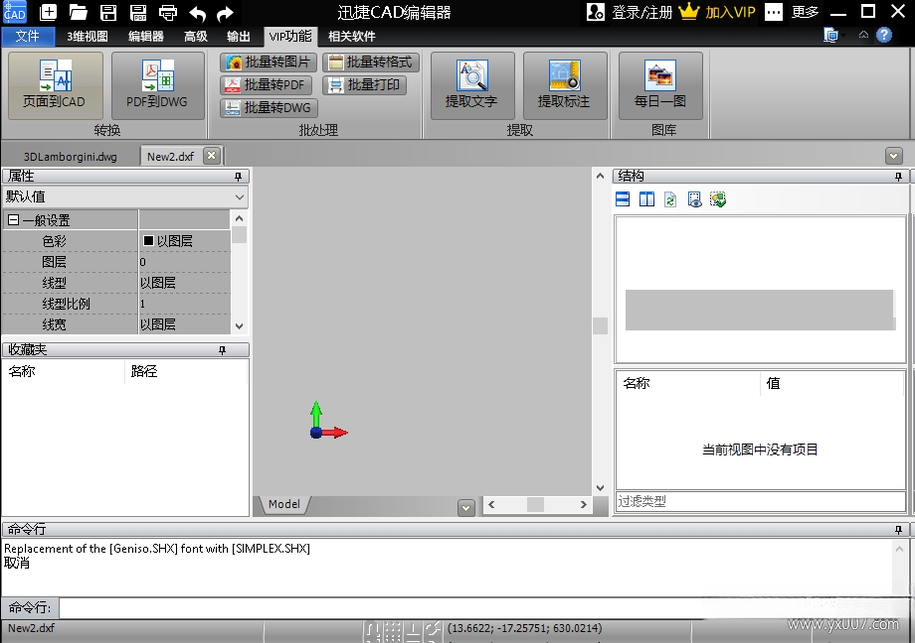
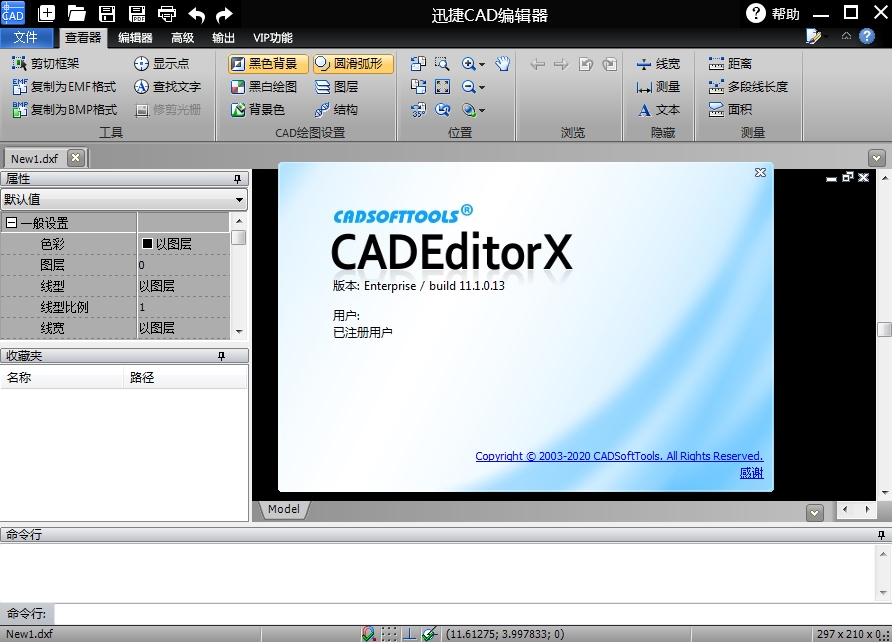
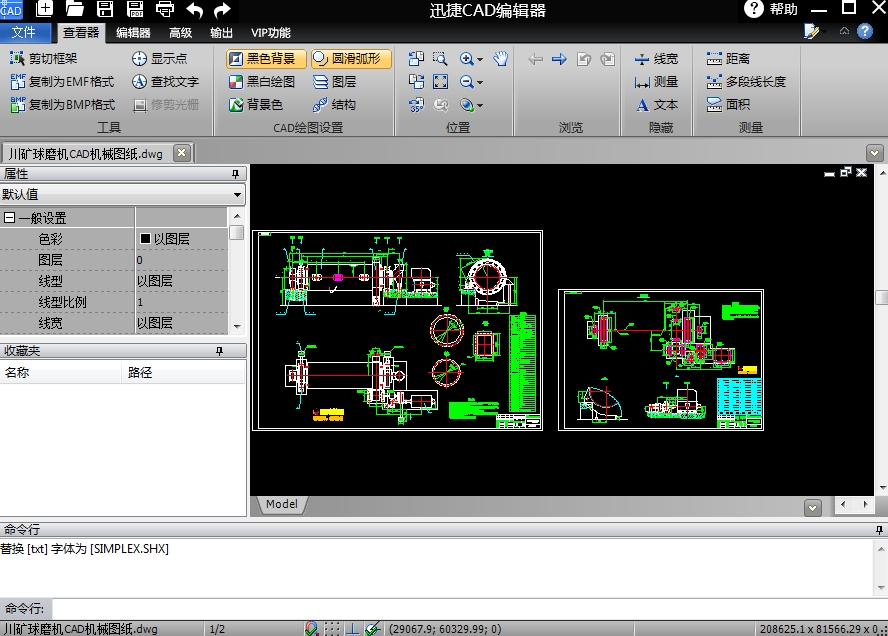
迅捷CAD编辑器是一款专注于CAD图纸查看与编辑的全能型工具,它打破了传统CAD软件操作复杂、门槛高的壁垒,旨在为工程设计、建筑绘图及机械制造领域的用户提供轻量、高效且兼容性极强的解决方案。软件不仅支持从AutoCAD 2000到最新版本的DWG、DXF等主流格式文件,更集成了强大的矢量图形编辑引擎,让用户无需安装庞大笨重的专业软件,也能轻松完成从图纸浏览、尺寸标注到图层管理等一系列专业操作。无论是日常办公中的快速预览,还是施工现场的即时修改,迅捷CAD编辑器都能以流畅的响应速度和精准的编辑能力,成为您值得信赖的图纸伙伴。
迅捷CAD编辑器深度兼容DWG、DXF、DWF等常见CAD文件格式,无需进行繁琐的格式转换即可直接打开预览。同时,它还内置了强大的格式转换器,支持将CAD图纸批量转换为PDF、JPG、PNG等通用格式,极大地方便了图纸的共享与归档。对于需要跨部门协作或向非专业人员展示设计成果的场景,这一功能显得尤为实用,确保图纸信息无损传递。
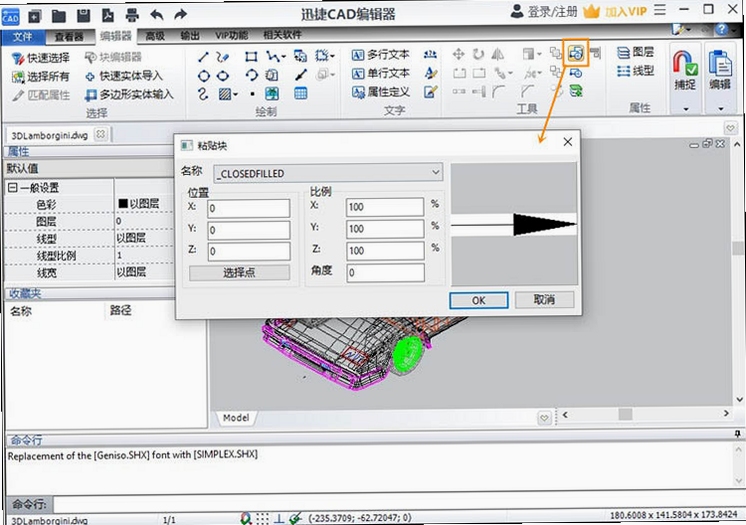
软件提供了从基础的点、线、圆、弧到复杂的多段线、样条曲线等全套绘图命令,以及移动、复制、旋转、缩放、修剪、延伸等编辑工具。更值得一提的是,它支持对象捕捉、栅格显示和极轴追踪等辅助绘图功能,确保您的每一次操作都精准无误。无论是从零开始绘制新图,还是对现有图纸进行局部修改,迅捷CAD编辑器都能提供与桌面级CAD软件相媲美的流畅体验。
对于包含大量图层的复杂图纸,迅捷CAD编辑器提供了直观的图层管理器,您可以轻松控制每个图层的显示、锁定、打印状态,并对图层进行颜色、线型、线宽的个性化设置。同时,强大的图块编辑器允许您创建、插入和管理图块,并支持图块的属性编辑与分解操作,这大大提升了绘图效率,尤其适合需要反复使用标准化组件的用户。
迅捷CAD编辑器内置了功能强大的测量工具,支持距离、角度、面积、半径等多种测量方式,测量结果可实时显示,为您的设计评估和工程计算提供可靠数据。同时,软件还具备全面的尺寸标注功能,包括线性、对齐、角度、直径、半径标注等,您还可以自定义标注样式,确保图纸符合行业标准和公司规范,输出专业级的图纸成果。
| 软件名称 | 核心优势 | 用户评分 |
|---|---|---|
| CAD图纸查看器 | 轻量快速,极简看图 | ★★★★☆ |
| 老马审图 | 专业审图,批注便捷 | ★★★★☆ |
| CAD快看 | 云端协作,多端同步 | ★★★★★ |
| 微图CAD | 界面友好,上手容易 | ★★★★☆ |
| CAD小图 | 功能精简,运行流畅 | ★★★☆☆ |
许多用户在搜索“迅捷CAD编辑器怎么把图片变成CAD”,这其实涉及软件的位图矢量化功能。该功能并非简单的格式转换,而是通过图像识别技术,将JPG、PNG等图片中的线条轮廓自动提取并生成可编辑的CAD矢量图。在使用时,您只需点击“插入”菜单下的“光栅图像”,选择您的图片,然后使用“转换”菜单中的“位图转矢量”命令,软件会弹出参数设置窗口,您可以根据图片的清晰度调整阈值和线条平滑度,点击确定后,原本的图片就会被矢量化并放置到当前图纸中,您可以对其中的线条进行编辑和修改。
导出图片是CAD图纸分享中的高频需求。在迅捷CAD编辑器中,操作非常直观。首先,打开您需要导出的图纸文件,确保图纸内容完整显示在绘图区域。接下来,点击左上角的“文件”菜单,选择“另存为”或“导出”选项。在弹出的对话框中,将“保存类型”选择为您需要的图片格式,如JPG、PNG、BMP等。您还可以通过右侧的“选项”按钮对输出图片的分辨率(DPI)进行设置,分辨率越高图片越清晰,但文件体积也会相应增大。对于仅需预览的图纸,建议设置150-200DPI即可;若用于打印或汇报,建议设置300DPI。设置完成后,选择保存路径并点击“保存”,软件便会将当前视图区域的内容渲染成高清图片文件。值得注意的是,导出的图片内容仅包含当前显示在屏幕上的部分,若图纸有多个区域需要导出,需分别调整视图并重复操作。
关于收费问题,迅捷CAD编辑器提供免费试用版本,试用期内用户可以体验大部分核心功能,如文件打开、查看、简单编辑等。但部分高级功能,如批量转换、复杂编辑工具或去除水印等,可能需要开通VIP会员后才能使用。具体收费标准和功能限制,建议您访问官方网站或软件内“帮助-关于”查看最新的会员说明。至于安全性,迅捷CAD编辑器作为一款正规软件,通过了腾讯软件中心等主流平台的安全检测,没有病毒或恶意行为。但请注意,务必从官网或可信渠道下载,避免使用破解版,以确保您的电脑数据安全。软件在运行时不会上传您的图纸文件,隐私保护方面做得比较到位。
查看全文






 Samsung_Galaxy_S25_Ultra
黄金国粹v1.0.1 国粹文化合集
益智休闲 / 50.1M
糯雪宠物v4.0.12 智能宠物管理
工具 / 174.5M
NovaChat软件下载官方安卓版v4.00.000免费版
社交 / 25.2M
皓月沉默传奇v1.1.0 2026官方中文版
角色扮演 / 95.4M
德能热水管家下载app最新版v2.2.7 2026安卓版
工具 / 9.7M
同城秀聊app免费下载v1.1.8真人视频聊天软件
社交 / 92.9M
顾老助手下载软件v1.1.1 2026官方中文版
生活 / 9.3M
同城合欢交友app下载官方最新版v1.5.6.0 2026手机版
社交 / 69.5M
QyTalk聊天软件安卓版下载v9.3.0 2026安卓版
通讯 / 28.1M
sawda官方版下载安卓最新版本v1.0.9 2026安卓版
影音 / 58.4M