-
迅捷PDF编辑器v1.0 高效pdf编辑工具
- 大小:2.9M
- 时间:2026-09-09 06:17
- 语言:简体中文
- 系统:Windows 10/11
 下载
下载

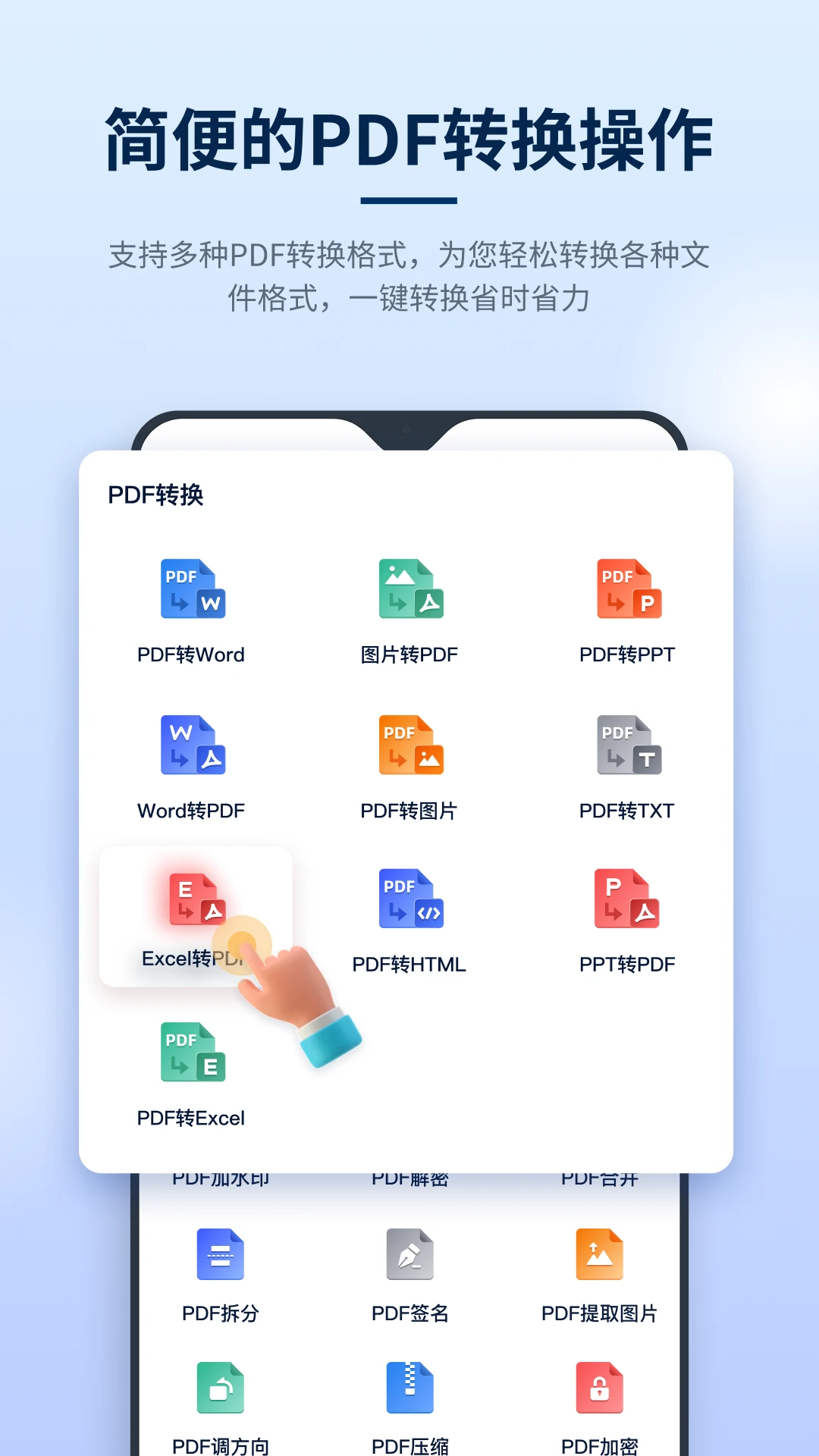
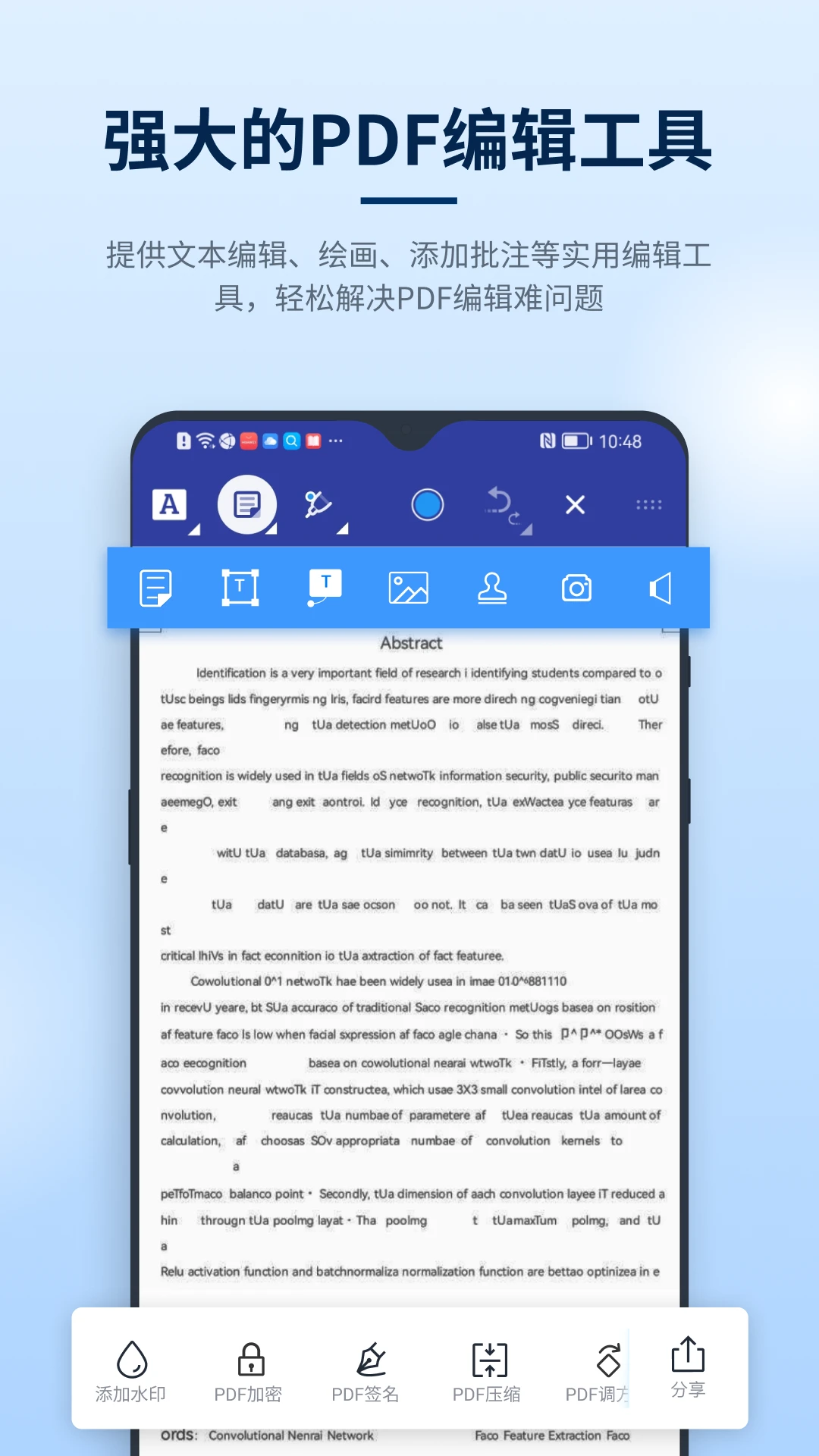

迅捷PDF编辑器是一款专注于PDF文档处理的效率办公软件,凭借轻量化的安装包和流畅的编辑体验,迅速赢得了广大办公人群的青睐。它全面覆盖了PDF阅读、编辑、转换、加密、合并等日常高频需求,无论是修改文字内容、调整图片位置,还是为合同文件添加电子公章,均能通过直观的界面和简单的操作快速完成。软件深度适配Windows操作系统,支持从Windows 7到Windows 11的多种版本,并且提供免费试用模式,让新用户无门槛体验核心功能。无论是职场白领处理商务文件,还是学生群体整理学习资料,迅捷PDF编辑器都能显著提升文档处理效率,是现代数字化办公中不可或缺的得力助手。
迅捷PDF编辑器打破了传统PDF文件难以直接修改的桎梏,允许用户像操作Word一样对PDF中的文字内容进行新增、删除、改写等操作。无论是修正错别字、调整字体字号,还是替换段落文本,都能精准定位并实时保存,确保文档格式不被打乱。同时,软件内置了强大的图片处理工具,支持对PDF页面中的图像进行旋转、裁剪、替换和提取,满足用户对图文混排文档的精细化调整需求。这种所见即所得的编辑模式,大大简化了工作流程,让原本需要专业软件才能完成的修改任务变得触手可及。
面对多页PDF文档,迅捷PDF编辑器提供了全面的页面管理功能。用户可以轻松地对文档页面进行插入、删除、提取、替换和旋转操作,快速调整页面顺序,实现文档结构的重组。当需要从多份PDF文件中提取特定页面时,只需通过简单的拖拽或按钮操作,即可将所需页面单独导出为新文件。此外,软件还支持将多个PDF文件合并为一个文档,并自由调整合并顺序,极大地方便了资料的汇总与归档。这些页面级操作均经过优化,即使处理上百页的大型文档也依然保持流畅稳定,为用户节省了大量时间。
迅捷PDF编辑器内置了高效的格式转换功能,支持将PDF文件精准转换为Word、Excel、PPT、TXT、图片等多种常用格式,且转换过程能最大程度保留原始排版、字体和图片质量。尤其是PDF转Word功能,采用先进的OCR文字识别技术,即便扫描件中的文字也能被准确识别并转换为可编辑的文本。同时,软件也支持将Office文档、网页、图片等反向生成PDF文件,满足用户在不同场景下的格式转换需求。这一功能为文档的二次利用与跨平台传播提供了极大的便利,真正实现了文档处理的无缝衔接。
在文档审阅和协作场景中,迅捷PDF编辑器提供了丰富的注释工具库。用户可以使用高亮、下划线、删除线等工具标记重点内容,也能通过便签、文本框、气泡注释等方式添加个人见解或批注。画笔工具则允许用户自由绘制图形或手写签名,配合形状绘制功能,可轻松圈出关键信息。所有注释内容均可独立保存,不影响原文档内容,方便在团队内共享和审阅。这些细节化的设计,使得迅捷PDF编辑器不仅是编辑工具,更是高效的沟通利器。
信息安全日益受到重视,迅捷PDF编辑器为此提供了多层级的安全保护方案。用户可以为PDF文件设置打开密码,防止未经授权的访问;也可以设置权限密码,限制他人对文档的打印、复制和编辑操作。软件还支持对文档内容进行永久删除或涂黑处理,确保敏感信息不被泄露。此外,通过数字签名功能,可以验证文档的真实性和完整性,特别适用于合同、协议等法律文件的签署与管理。这些安全特性,让用户在处理重要商业文件或个人隐私资料时更加安心。
| 软件名称 | 核心优势 | 评分 |
|---|---|---|
| Adobe Acrobat Pro DC | 专业级PDF处理 | ★★★★★ |
| 福昕阅读器 | 轻量快速,功能全面 | ★★★★☆ |
| Nitro Pro | 界面友好,易于上手 | ★★★★☆ |
| 万兴PDF专家 | OCR识别,编辑灵活 | ★★★★☆ |
| PDF Editor | 免费无限制,操作简单 | ★★★★☆ |
| Solid Converter | 转换质量高 | ★★★★☆ |
| PDF-XChange | 功能强大,体积小 | ★★★★☆ |
| Icecream PDF | 界面简洁,免费可用 | ★★★★☆ |
在日常办公中,PDF文件的处理往往贯穿于合同签署、报告提交、资料归档等多个环节。利用迅捷PDF编辑器的批量转换功能,可以一次性将多份Word文档转换为PDF格式,统一格式规范,避免因版本差异导致的排版错乱。在处理扫描版合同或书籍时,借助其OCR文字识别技术,能够快速提取文字内容并转换为可编辑的Word文档,省去了手动录入的巨大工作量。此外,通过创建PDF表单功能,可以制作出带有交互式填写域的电子问卷或申请表,便于收集反馈和数据。掌握这些高效技巧,能将繁琐的文档工作化繁为简,让您将更多精力投入核心业务中。
支持。迅捷PDF编辑器提供了手机版应用,可通过官方应用商店下载安装。手机版功能涵盖PDF阅读、文字编辑、格式转换、页面拆分合并等常用操作,且支持通过拍照或导入文件的方式快速处理文档。对于需要在移动端进行轻量化编辑的场景,如临时修改错别字或调整页面方向,手机版完全能够胜任。但若需处理复杂排版或大量图片的文档,建议使用电脑版以获得更佳的视觉体验和操作精度。手机版与电脑版账号互通,可使用云存储同步文档,实现跨设备无缝编辑。
迅捷PDF编辑器由正规软件开发公司推出,在腾讯软件中心等主流平台均有上架,经过严格安全检测,无病毒无插件,可放心使用。软件提供免费试用模式,新用户可在试用期内体验全部功能,试用期间导出的文件会带有水印,但功能不受限制。如需长期使用且去除水印,可购买个人版或企业版授权,支持支付宝、微信等便捷支付方式。软件提供完善的售后技术支持,遇到使用问题可通过官网或客服热线获得帮助。
查看全文






动态简谱制作软件免费版v1.2.8.4 2026安卓版
工具 / 30.8M
山东百育云课堂app最新版v1.2.0 2026官方中文版
教育 / 39.8M
外卖点餐特惠省v1.0.1 外卖省钱助手
购物 / 77.9M
小牛微商截图王app官方版v1.0.1 2026官方中文版
影音 / 10.1M
末日之后:僵尸生存Afterworld: Zombie Survivalv0.6.4 末日生存射击
动作冒险 / 573.7M
SQL数据库备份恢复助手v{package_version_name} 数据库备份还原
开发应用 / 1.8M
青岛蓝睛直播客户端app官方安卓版v4.4.6 2026官方中文版
影音 / 71.1M
爱高分学生客户端app官方版v7.13 2026官方中文版
教育 / 2.5M
星期五奇幻战斗游戏最新免费版v1.0.0 2026官方中文版
益智休闲 / 39M
久趣美术家长端app最新版v1.0.0 2026官方中文版
教育 / 68.6M