-
Xftpv7.2.0103 高效文件传输
- 大小:30.6M
- 时间:2026-09-09 05:21
- 语言:多国语言
- 系统:Windows 7/8/10/11
 下载
下载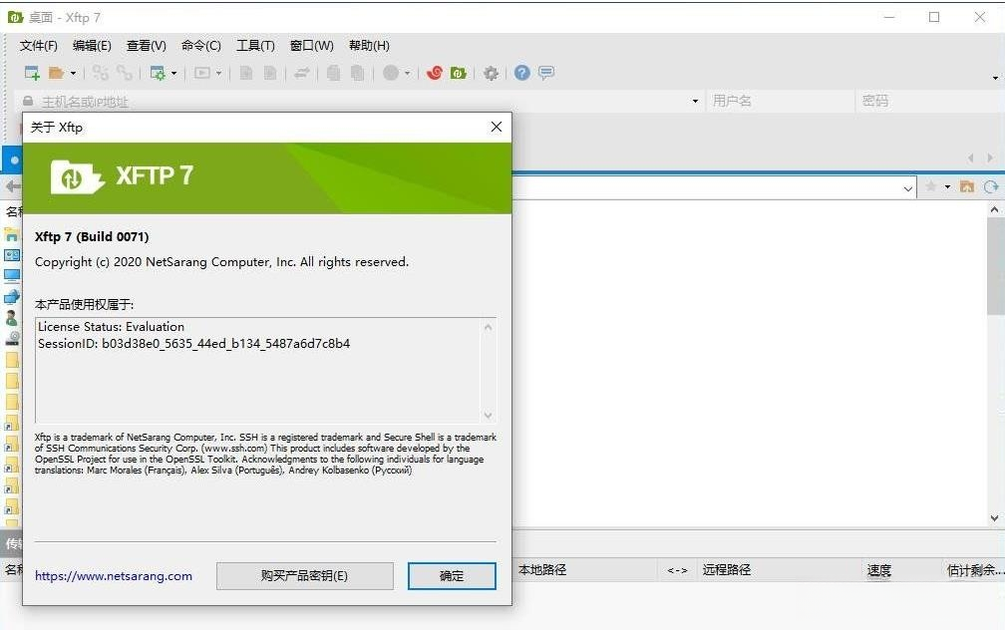
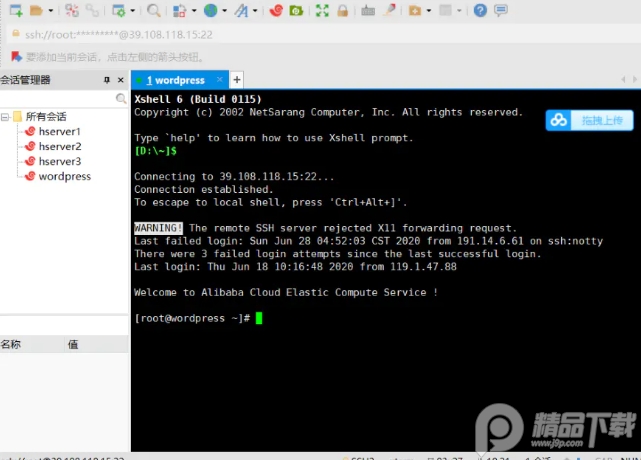
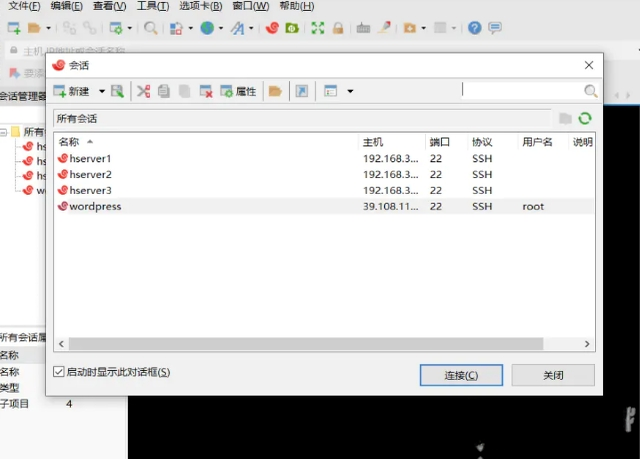
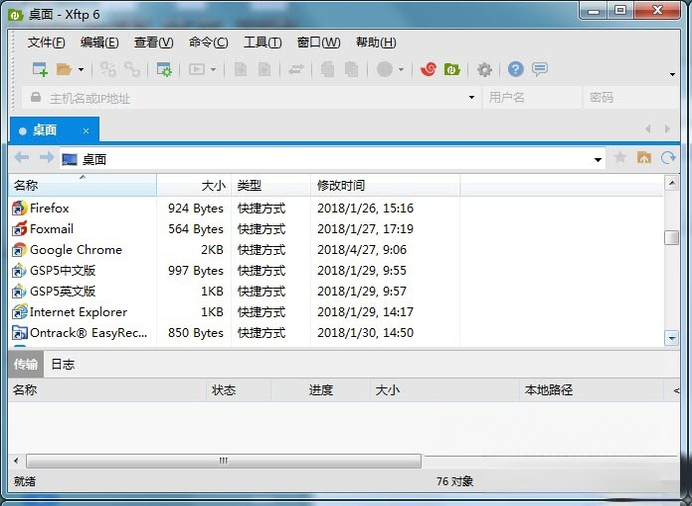
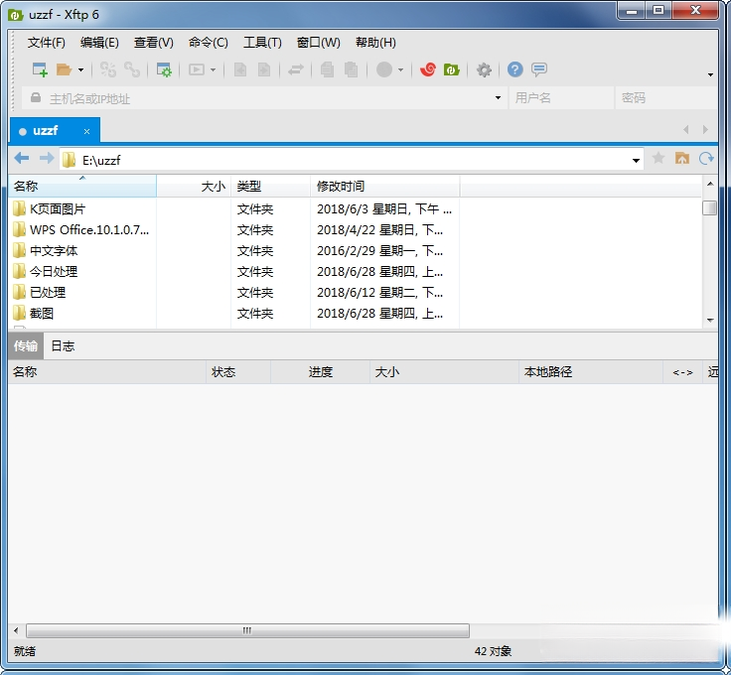
Xftp 是一款功能强大的 SFTP、FTP 文件传输客户端,专为需要频繁进行远程文件管理的用户设计。它提供了直观的图形化操作界面,让用户能够在本地与远程服务器之间安全、高效地传输文件,并支持多种高级传输协议。无论是网站开发者、系统管理员还是运维工程师,Xftp 都能凭借其稳定的传输性能、强大的同步功能以及便捷的会话管理,成为日常工作中不可或缺的效率工具。本文将为您详细介绍 Xftp 的核心亮点、实用技巧与常见问题解答,助您轻松上手。
Xftp 采用类似于 Windows 资源管理器的双窗格设计,左侧清晰展示本地磁盘目录,右侧呈现远程服务器目录,让您能够一目了然地对比并管理文件。您可以直接通过拖拽操作完成文件上传或下载,无需记忆复杂的命令行指令。同时,软件支持在多个远程会话标签页间快速切换,显著提升多服务器管理的效率,让文件交互体验如行云流水般顺畅。
Xftp 全面支持 SFTP(SSH File Transfer Protocol)、FTP、FTPS 等多种主流安全传输协议。其中,SFTP 协议通过加密的 SSH 通道传输数据,能够有效防止文件内容在传输过程中被窃听或篡改,确保敏感数据的安全性。对于需要高度安全性的企业用户而言,Xftp 还支持 SSH 密钥认证方式,免去每次输入密码的麻烦,同时提供更高的连接安全保障,让每一次文件交换都在安全的环境下进行。
内置的同步功能允许您在本地与远程目录之间执行双向同步,软件会智能分析文件差异,仅传输新增或修改过的部分,极大节省带宽并提升工作效率。此外,Xftp 支持断点续传功能,即使在网络不稳定导致传输中断时,也能从中断处继续传输而无需重新开始。您还可以自定义传输并发数、速度限制以及文件覆盖规则,灵活满足不同场景下的需求。
【高危避坑】切勿在未开启 SSH 服务的服务器上直接尝试 SFTP 连接,否则将反复提示连接失败,并可能导致服务器安全策略锁定您的 IP。
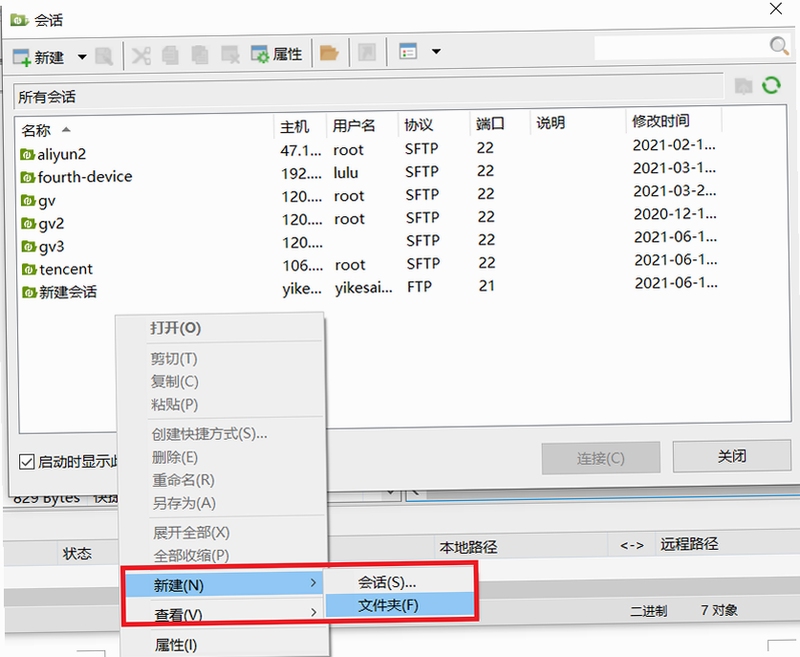
【优化技巧】利用“会话管理器”保存不同服务器的连接配置,可免去每次输入地址与凭据的繁琐步骤,显著提升多服务器管理效率。
【基础提示】Windows 系统下安装时,建议以管理员身份运行安装包,避免因权限不足导致软件无法正常写入配置信息。
在电脑端(Windows/macOS),您可以通过“传输”菜单下的“选项”调整默认的本地目录与远程目录,以便快速定位目标文件夹。在移动端(Android/iOS 需配合第三方远程桌面或终端使用),由于 Xftp 本身并未推出官方移动版,建议使用支持 SFTP 的移动文件管理器进行访问。
若在安装过程中出现“缺少 MSVCP140.dll”或类似错误,请先前往微软官网下载并安装“Visual C++ Redistributable for Visual Studio 2015-2022”运行库组件,再重新启动安装程序即可解决。
遇到软件闪退或卡顿,可尝试关闭其他占用高带宽的应用程序,并在“工具”菜单中重置布局为默认状态。若传输小文件时速度较慢,检查是否启用了“每个连接限速”功能,将其取消勾选即可恢复全速传输。
Xftp 作为一款成熟的商业软件,其代码经过严格的安全审计,并且广泛被全球企业级用户所采用,因此其安全性是值得信赖的。软件本身不含任何恶意代码或广告插件,用户可以通过官方渠道或正规下载站获取安装包。在数据传输过程中,Xftp 默认采用 SFTP 加密协议,相当于为您的文件在互联网上建立了一条专用安全隧道,有效防止数据被窃取。同时,软件不会在后台擅自上传任何用户数据,您可以将所有连接信息保存在本地,不会泄露给第三方。总之,只要您从可靠来源下载并使用最新版本,Xftp 在安全性与可靠性方面均有出色表现。
Xftp 提供功能完整的免费评估版本,供个人用户或企业在试用期内免费使用。免费版本已经包含了核心的 FTP/SFTP 传输功能、同步功能以及基本的会话管理,对于个人用户或轻量级使用场景来说完全足够。而付费的家庭版或标准版则额外提供了更高级的支持服务、未来的免费升级权益以及更丰富的协议支持(例如 S3 云存储)。如果您是学生或只是偶尔进行远程文件管理,免费版即可满足需求;但若是商业用途或对功能迭代有较高要求,购买付费版本将获得更好的保障。
遇到传输速度慢时,首先应检查网络连接状态,并尝试从服务器下载大文件来测试带宽是否被占用。其次,查看 Xftp 的“传输”菜单中是否开启了全局限速功能,若设置了速度限制,可将其调高或关闭。另外,选择错误的传输协议也会影响性能,例如在连接较差的网络里使用 FTP 明文传输可能会比 SFTP 更受限,但 SFTP 的加密过程会消耗一定 CPU 资源,建议在性能较好的电脑上使用。最后,若服务器端有带宽限制或防火墙规则,也可能导致传输速度变慢,可以尝试更换连接模式或联系服务器提供商。
此问题多为网络或服务器端配置原因。首先,请确认您输入的服务器地址、端口号(SFTP 默认22,FTP默认21)是否正确,然后尝试使用 ping 命令测试网络连通性。其次,检查服务器端的 SSH 或 FTP 服务是否已启动,并确认防火墙未拦截相应端口。若使用云服务器,还需检查安全组规则是否放行对应端口。另外,部分网络环境可能限制主动/被动模式,您可以在 Xftp 的“连接”设置中切换传输模式。若问题依旧,请尝试使用其他 FTP 客户端(如 FileZilla)连接同一服务器,以排除服务器端问题。
Xftp 支持多国语言,包括简体中文。若您的界面显示为英文,可以点击顶部菜单栏的“Tools” -> “Preferences”,在弹出的窗口中选择“General”选项卡,然后在“Language”下拉菜单中选择“Chinese (Simplified)”,点击“OK”后重启 Xftp 即可生效。需要注意的是,部分绿色版或汉化版可能无法切换语言,建议从官方网站下载原版安装包,以免功能缺失。
是的,Xftp 支持直接拖拽上传或下载整个文件夹。您只需在本地窗口选中需要上传的文件夹,按住鼠标左键将其拖至右侧远程窗口的相应目录后松开即可。软件会自动递归创建子文件夹并传输所有包含的文件。若传输过程中出现中断,Xftp 的断点续传功能会帮助您在下一次传输时自动跳过已完成的文件,无需手动重新选择。
查看全文






手机xmind思维导图高级版26.05.01460 2026安卓思维导图专业版
工具 / 126.8M
yoosee有看头监控app下载安卓版2026最新版6.46.1_2026安卓智能监控
工具 / 281.2M
筑梦岛AI聊天软件免费版下载官方正版1.6.90.888 2026安卓AI聊天伴侣
社交 / 114.9M
筑梦岛ai聊天app下载最新版本v1.6.90.888 2026 AI虚拟伴侣聊天软件
工具 / 115.3M
Xmimd安卓下载2025最新免费版v26.05.01460 2026安卓思维导图工具
工具 / 84.6M
xmind思维导图破解版安卓版202626.05.01460 2026思维导图笔记
效率 / 126.8M
蘑菇街女装手机app安卓官方版v18.6.1.25074 2026安卓女装电商
购物 / 74.9M
纵横小说免费版8.1.67.60 2026免费版
阅读 / 45.3M
健康山西app官方下载最新版v5.1.2 2026手机版 健康山西挂号问诊
健康 / 119.7M
360摄像机app下载安卓手机版v8.4.8.10 2026最新 360智能监控远程查看
工具 / 169.8M