-
BullZip PDF Printerv11.2.0.2942 虚拟打印机
- 大小:4.4M
- 时间:2026-09-07 03:46
- 语言:多语言
- 系统:Win7/8/10/11
 下载
下载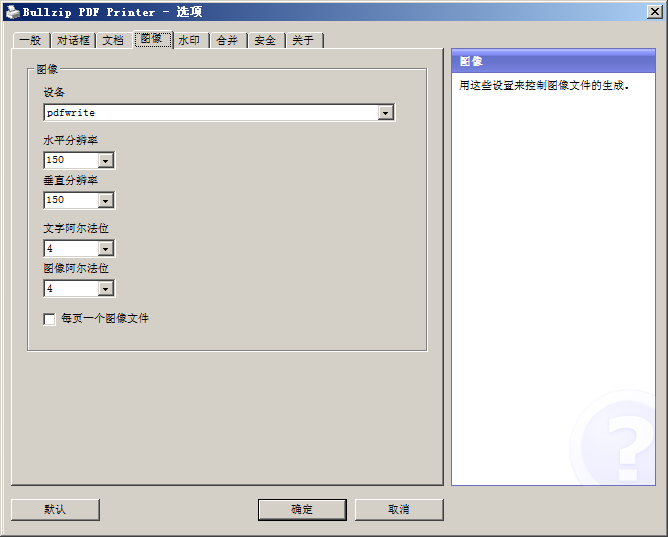
BullZip PDF Printer是一款运行在Windows平台上的虚拟打印机驱动程序,它能够帮助用户将任何支持打印功能的文档、网页、图片或电子邮件直接转换成高质量的PDF文件。软件安装后会自动生成一个名为“BullZip PDF Printer”的虚拟打印机图标,用户只需在打印对话框中选择该打印机,即可轻松完成PDF创建,无需复杂的操作流程。无论是办公人士处理合同、学生整理资料,还是普通用户保存网页内容,BullZip PDF Printer都能提供便捷、高效的PDF生成方案,是日常文档处理不可或缺的实用工具。
BullZip PDF Printer最大的亮点在于其广泛的适用性。它模拟了一台真正的打印机,因此任何具备打印功能的应用程序无论是Microsoft Word、Excel、PowerPoint,还是浏览器中的网页、图片查看器中的照片,都可以通过它输出为PDF文件。用户只需在打印设置中选择“BullZip PDF Printer”作为目标打印机,点击“打印”按钮,软件便会自动开始转换,整个过程直观高效,让PDF创建变得像打印纸张一样简单,极大提升了工作和学习效率。
对于需要保护敏感信息的用户,BullZip PDF Printer提供了强大的PDF安全设置。在打印转换前,用户可以通过属性设置启用128位AES加密,为生成的PDF文件设置打开密码,防止未经授权的访问。此外,软件还支持设置权限密码,用以限制他人对PDF文件进行打印、复制内容或编辑修改等操作。这套完善的权限管理机制,特别适合需要对外发送合同、财务报告或其他机密文件的商务人士,有效保障了文档的安全性和完整性。
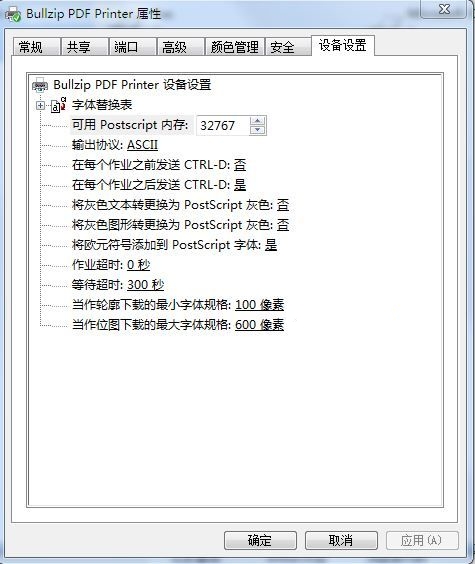
BullZip PDF Printer在PDF生成方面提供了丰富的自定义选项。用户不仅可以选择生成标准PDF格式,还能设置文档的页面大小、方向、分辨率以及嵌入字体等参数。软件还支持将多个不同来源的文档合并输出为一个PDF文件,方便资料汇总。对于经常处理大量扫描件或图片的用户,其内置的自动旋转页面和优化图像质量功能也十分实用。这些灵活的配置选项,确保了最终生成的PDF文件能够满足不同场景下的专业需求,提升了软件的适用性。
为了让全球用户都能轻松上手,BullZip PDF Printer提供了包括简体中文在内的多达数十种语言界面,用户可以根据自己的习惯切换语言,消除了语言障碍。作为一款系统级虚拟打印机,它能够无缝集成到Windows操作系统中,无论是32位还是64位系统,都能稳定运行。安装后,它会在控制面板的“设备和打印机”中常驻,随时待命,不占用额外资源,也不会干扰其他软件的正常使用,用户在打印窗口中即可快速调用,操作体验流畅自然。
BullZip PDF Printer提供了功能有所区别的免费版和专业版。免费版允许非商业用途的无限次使用,包含了基础的PDF生成和简单设置功能,对于个人日常使用已经足够。而专业版则解锁了更高级的特性,如命令行操作、PDF/A-1b标准支持、更强的加密算法以及合并多个不同应用程序的打印任务等,适合对PDF处理有更高要求的商业用户。用户可以根据自身需求选择合适的版本,灵活的成本控制方案让软件更具吸引力。
| 软件名称 | 功能特点 | 用户评分 |
|---|---|---|
| Adobe Acrobat Pro | 专业PDF编辑与创建 | ★★★★★ |
| PDF Creator | 免费开源虚拟打印机 | ★★★★☆ |
| doPDF | 轻量级PDF转换工具 | ★★★★☆ |
| PDFelement | 全能PDF解决方案 | ★★★★☆ |
| CutePDF | 简单高效的PDF转换 | ★★★★☆ |
| PDF Architect | 模块化PDF编辑器 | ★★★★☆ |
在日常办公中,将Word文档转换为PDF是高频需求。除了使用BullZip PDF Printer,用户还可以利用Microsoft Office自带的“另存为PDF”功能,但虚拟打印机的优势在于支持更多类型的源文件,比如网页、CAD图纸或老旧的WPS文档。转换时,若需保护文档不被篡改,建议在“首选项”中启用加密,并设置权限密码。此外,利用虚拟打印机的“合并”功能,可以将多个不同格式的文件(如Word、Excel、图片)一次性输出为一个PDF,大大简化了文件整合流程。对于网页内容,建议先使用浏览器自带的打印预览功能,调整页边距和背景图形选项,以获得更美观的PDF输出效果。
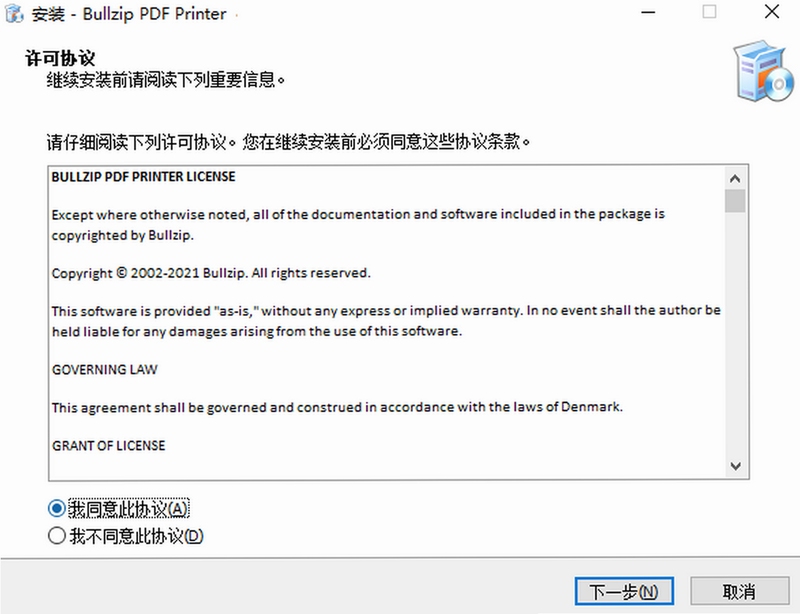
离线版是指无需联网即可安装的完整安装包。在官网下载离线安装包后,双击运行,按照向导点击“下一步”即可。若提示缺少.NET框架,需先下载并安装对应的离线安装包。安装过程中建议关闭杀毒软件,避免误报拦截。安装完成后,在任意文档的打印窗口中即可看到BullZip PDF Printer图标,无需额外激活,免费版即可正常使用基础功能。
BullZip PDF Printer的主要输出格式是PDF,它并不直接支持将文档保存为SVG矢量图格式。用户若需SVG文件,可以先通过BullZip PDF Printer生成PDF,再利用专业的PDF转换软件(如Illustrator或在线转换工具)将PDF转为SVG。虽然过程多了一步,但PDF作为中间格式能够保留高质量的矢量信息,适合后续设计工作。
安装失败通常与系统权限或残留旧版本有关。请先以管理员身份运行安装程序,并彻底卸载旧版本(包括删除C:\Windows\System32\spool\drivers\x64\3目录下的相关文件)。若无法打印,检查打印机服务是否启动,并在“设备管理器”中查看是否有黄色感叹号,若有则更新驱动。另外,确保系统时间正确,否则可能影响软件授权验证。
查看全文






 Windows 10
掌阅小说阅读器app安卓手机版v8.8.1 2026安卓手机版
阅读 / 74.5M
掌阅听书for AndroidAPPv8.8.1 2026官方正版听书神器
阅读 / 61.4M
自动点击器7.0以下免root版2.1.13.1_2026安卓自动点击免root版
工具 / 20.7M
掌阅iReader安卓手机版免费下载v8.8.1 2026最新版电子书阅读器
阅读 / 74.6M
爱库存正品货源appv7.93.4 2026版爱库存正品货源电商进货必备
购物 / 70.1M
v380pro摄像头下载安装最新版2.2.81 2026安卓远程监控看家版
工具 / 269.9M
爱回收平台下载2026最新appv8.2.0 2026手机版爱回收官方正品
生活 / 65.4M
方舟手游自动点击器安卓版v2.1.13.1_2026方舟手游自动点击器免root辅助
工具 / 20.7M
图图乐正版下载安装免费手机版v2.3.6 2026正版图片编辑修图软件
个性化 / 191.8M
深交所app下载2026最新版v1.6.4 2026官方正版
理财 / 36.9M