
-
Seerv1.0.0 文件预览工具
- 大小:24.5M
- 时间:2026-09-13 09:35
- 语言:多国语言
- 系统:Win7/8/10/11
 下载
下载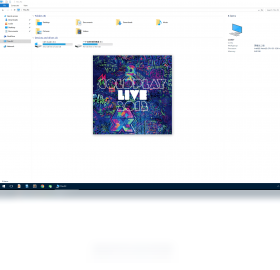

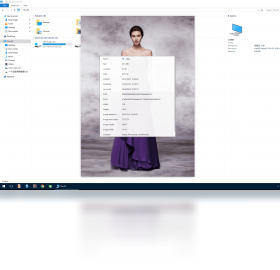
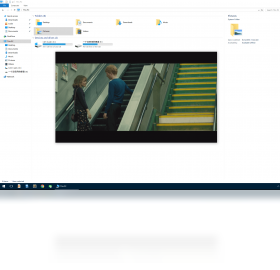

Seer 是一款专为 Windows 用户打造的轻量级文件快速预览工具,它借鉴了 macOS 上广受好评的「空格预览」交互理念,让您在资源管理器中无需打开任何软件,仅需按下空格键即可瞬间查看图片、文档、视频、压缩包等各类文件内容。Seer 致力于为您提供零延迟、零干扰的预览体验,极大地提升了文件浏览与管理的效率。无论是日常办公还是个人使用,Seer 都能成为您高效工作流中不可或缺的得力助手。

Seer 的核心功能即通过空格键快速预览文件。您只需在资源管理器中选中任意文件,轻按空格,一个悬浮的预览窗口便会即刻出现,显示文件内容。再次按下空格或点击鼠标,预览窗口即会消失,整个过程行云流水,不需要启动任何第三方应用程序,彻底解决了以往查看文件需逐一打开再关闭的繁琐流程,极大提升了文件浏览效率。

Seer 内置了强大的解析引擎,支持超过百余种文件格式的预览。无论是常见的 JPG、PNG 图片,还是 PDF、Word、Excel、PPT 文档,亦或是 MP4、MKV 视频文件和 MP3 音频文件,Seer 都能流畅呈现。对于开发者而言,它还支持代码脚本和压缩包的快速预览。这种全面的格式兼容性,让 Seer 成为名副其实的「万能预览利器」,满足您不同场景下的多元需求。
在预览窗口中,您可以直接使用鼠标滚轮或触控板手势对内容进行滚动翻页或缩放操作。对于高清大图或篇幅较长的文本文档,您可以自由放大查看细节,或快速滚动浏览全局,极大方便了文档审阅和图片检查工作。Seer 的响应速度极快,即使处理几十MB的大文件也不易产生卡顿感,保证了阅读体验的流畅与舒适。

Seer 在安装后会自动深度集成到 Windows 资源管理器的右键菜单中。您可以通过右键点击文件,在菜单中直接选择“Seer 预览”选项来快速唤起预览。此外,它还支持通过自定义快捷键来操作,例如使用方向键在预览状态下快速切换同一目录下的其他文件,实现连续预览,极大地方便了文件对比与筛选工作。
Seer 提供了丰富的自定义选项,您可以根据个人习惯调整预览窗口的大小、位置以及背景颜色。更重要的是,它支持通过安装第三方插件来扩展预览格式,例如增加对特定设计文件或电子书格式的支持。这种高度的灵活性,使得 Seer 能够不断进化,满足用户日益增长的个性化需求。
【高危避坑】 首次下载请务必从官方或可信渠道获取安装包,切勿使用来路不明的破解版本,以防捆绑恶意软件或病毒。安装过程中留意每一步提示,建议选择自定义安装路径,避免安装至系统盘(C盘)占用空间,务必取消勾选任何捆绑安装的推广软件选项。
【优化技巧】 若您希望 Seer 预览 PDF 或 Office 文档时速度更快,可在其设置中开启“高性能渲染”模式(若版本支持)。对于机械硬盘用户,建议将 Seer 安装在固态硬盘分区中以获得更佳响应速度。
【基础温馨提示】 在 Windows 10/11 系统上,Seer 能获得最佳体验。若您是 Windows 7 用户,请确保已安装最新的服务包以兼容运行。
若遇到 Seer 无法正常启动,请先检查是否被安全软件误拦截,可尝试添加至信任列表。若预览文件时出现黑屏或闪退,请更新您的显卡驱动,并尝试关闭硬件加速(在 Seer 设置中查找相关选项)。若预览功能失效,请检查是否与其他预览软件冲突,或在“设置”中重置 Seer 到默认状态。
对于常见的文件关联问题,确保 Seer 已正确关联到您常用的文件类型。在 Seer 设置中,您可以管理所有支持的文件扩展名,并确保“启用空格键预览”功能已开启。此外,同时按下 `Ctrl + 空格` 也可以强制唤起预览窗口。
在移动设备(如 Surface 平板)上使用 Seer 时,您可以通过触摸并按住文件,在弹出的菜单中点击“Seer 预览”来触发。若在预览 PDF 时无法滚动,请检查是否在触控模式下启用了触摸滚动功能。若预览过程中遇到文件被占用无法读取的情况,请确保该文件未在其他程序中打开。
部分代码文件或特殊字体在预览时可能显示异常,这通常是由于缺少相关字体或编码库所致。您可以尝试安装微软雅黑或 Consolas 等常见字体。若 Seer 无法预览某些 RAW 格式照片,可尝试安装对应的编解码器插件。
最后,请定期检查 Seer 的更新,新版本通常会修复已知问题并增加对新格式的支持。若以上方法均不能解决您的问题,建议访问官方论坛或社区寻求帮助,或使用站内搜索查找“Seer 预览 插件”来扩展功能。

| 软件名称 | 核心优势 | 用户评分 |
|---|---|---|
| QuickLook | 开源免费,支持大量格式 | ★★★★★ |
| QuickLook | 微软官方工具,稳定 | ★★★★☆ |
| SageThumbs | 右键缩略图预览,轻量 | ★★★★☆ |
| XnViewMP | 图片浏览管理功能强大 | ★★★★☆ |
| Honeyview | 极速看图,支持RAW格式 | ★★★★★ |
| FastStone Image Viewer | 多功能图片浏览器 | ★★★★☆ |
| IrfanView | 老牌看图软件,体积小巧 | ★★★★☆ |
Seer 在多个高频场景中都能发挥巨大作用。例如,当您需要从众多图片中筛选出合适的一张时,无需逐一打开,只需在文件夹中选中图片并连续按空格键即可快速预览和切换。在整理文档时,您可以快速预览 PDF 或 Office 文件的内容,确定其是否为所需版本,极大地提升了工作效率。此外,在压缩包管理上,Seer 可以预览压缩包内的文件列表,让您在不解压的情况下了解其内容。
Seer 目前对个人用户完全免费,您可以无限制地使用其全部核心功能。不过,软件作者也提供了捐赠选项,如果您觉得软件好用,可以通过捐赠支持其持续开发。免费版不包含任何功能限制,也不会弹出烦人的广告。
两者都是优秀的文件预览工具,但 Seer 在某些方面具有优势。Seer 在 Windows 系统上的集成度更高,且对中文路径的支持更加稳定,预览大文件时的性能表现也更为出色。QuickLook 的优势在于开源免费且社区活跃。您可以根据自己的实际体验来选择最适合您的工具。若遇到问题,可在本站搜索“Seer 对比 QuickLook”查看更详细的分析。
Seer 通过插件系统来扩展功能。您可以在其官方网站或相关社区论坛找到并下载插件,将插件文件放入 Seer 安装目录的“Plugins”文件夹下,然后重启 Seer 即可生效。例如,添加对应插件后,Seer 即可预览 Photoshop 的 PSD 文件或 CAD 图纸文件。若找不到所需插件,欢迎在本站搜索“Seer 插件大全”获取更多资源。
查看全文






 Windows 10
Windows 11
Windows 10
Windows 11
 Windows 10
百度健康医生版app下载2023最新版v12.27.0_百度健康医生版app下载2026最新版
健康 / 146.8M
易次元(网易)互动阅读app手机最新版v4.24.30 2026官方最新版
阅读 / 212.8M
阴阳师网易藏宝阁交易appv5.95.0 2026 阴阳师账号交易安全平台
工具 / 98.8M
百度地图2026最新版下载导航22.0.0 2026最新版导航地图
出行 / 196.8M
百度地图御女茉莉语音包app22.0.0_2026导航语音包精准定制
出行 / 196.8M
怪谈之家易次元游戏官方最新版v4.24.30 2026安卓版互动叙事阅读平台
动作冒险 / 212.8M
美柚孕期app官方无闪退版v9.11.1.0 2026美柚孕期无闪退版
生活 / 177.2M
猴桃影视app下载官方最新版本17.9.2 2026高清免费追剧版
影音 / 101.4M
美柚女生经期记录软件免费下载2026最新版v9.11.1.0 2026安卓版
生活 / 177.2M
卡兄卡弟救援中心下载最新版本7.6.0 2026安卓版卡兄卡弟救援中心最新下载
生活 / 100.8M










