
-
EveryLinksv2.1.0 智能云电脑版
- 大小:16.9M
- 时间:2026-09-16 01:54
- 语言:简体中文
- 系统:Win11/Win10/Win8/Win7
 下载
下载


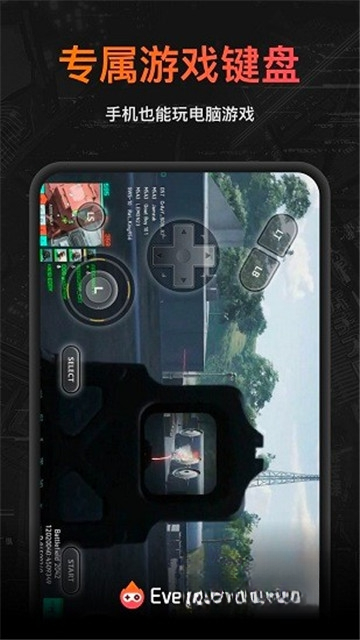

EveryLinks是一款专注于跨平台云端互联的智能效率工具,它打破了传统设备之间的壁垒,让用户可以随时随地通过云端访问和操控自己的远程电脑。无论您是在办公室、家中还是旅途之中,只要网络畅通,就能轻松调取远程桌面上的文件与应用程序。EveryLinks以安全稳定的连接为核心,提供流畅的远程操作体验,是移动办公与远程协作的理想之选。
EveryLinks支持Windows、macOS、iOS及Android等主流操作系统,用户可以在不同设备间自由切换,无需重复配置。无论是手机端快速查看文件,还是电脑端进行复杂操作,都能保持一致的交互体验,极大提升了工作灵活性。
采用自研的传输协议,EveryLinks针对弱网环境进行深度优化,确保画面传输的实时性与操作的跟手度。即使在网络波动情况下,也能维持稳定的连接,减少卡顿与延迟,让远程办公如同本地操作一样顺畅。
EveryLinks内置端到端加密与多重身份验证机制,用户每次连接都需要通过专属密码或生物识别验证,有效防止未授权访问。同时,数据传输全程加密,确保敏感信息在传输过程中不被窃取或篡改,满足企业用户的安全合规要求。
内置高速文件传输引擎,支持批量上传、下载与实时同步。用户可直接在远程桌面与本地设备之间拖拽文件,操作简便。同时支持远程文件夹的智能管理,方便快速定位与编辑文档,大幅提升工作效率。
EveryLinks打通了本地与远程的剪贴板,支持文本、图片及文件的跨设备复制粘贴。在远程电脑上复制的文字,可以直接粘贴到手机或平板的聊天框中,极大缩短了信息流转路径,让协作沟通更高效。
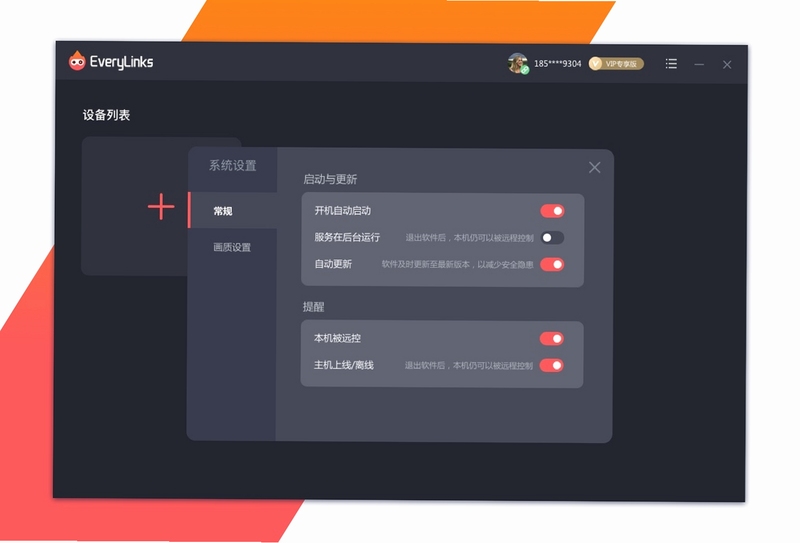
许多用户常问:EveryLinks是否支持手机远程控制电脑?答案是肯定的。在移动端,用户可以通过官方App轻松连接到自己的Windows或Mac电脑,操作方式与电脑端基本一致。为了获得更好的体验,建议在手机端开启“高性能模式”,并确保网络稳定。同时,可以利用“触控板模式”来模拟鼠标操作,对于精确点击需求,可以直接点按屏幕完成。对于需要频繁远程操作的用户,合理使用“快捷指令”功能,将常用操作一键化,能显著提升效率。
首先,在需要被控制的电脑上安装EveryLinks并登录账号,然后开启“允许远程连接”开关。在其他设备上(手机或另一台电脑)安装同一软件,登录相同账号,点击对应的设备名称即可发起连接。连接成功后,即可像操作本地电脑一样进行文件访问、软件运行等操作。整个过程无需复杂网络设置,只要两端都能上网即可。
EveryLinks采用银行级加密传输技术,并支持双重身份验证,确保只有授权用户才能接入。同时,每次连接时都会生成独立的会话密钥,即使数据被拦截,也无法被解密。此外,用户可以设置访问白名单,仅允许信任的设备连接,进一步提升了安全性。因此,在正常使用情况下,EveryLinks的连接是安全可靠的。
云电脑服务主要考验网络质量与服务器稳定性。EveryLinks在这方面投入了大量基础设施,提供多个节点供用户选择,并支持智能路由优化,确保连接速度与稳定性。对于企业用户,还有专属服务器方案可选。从用户反馈来看,其可靠性在同类产品中处于中上水平,无论临时办公还是长期远程使用,都能胜任。
如果您遇到连接不上的情况,可以先检查本地防火墙或安全软件是否拦截了EveryLinks的通信端口,或者尝试切换网络环境(如从Wi-Fi切换到移动数据)。若仍无法解决,可前往软件帮助中心查找“常见问题”或联系在线客服。
查看全文






百度健康医生版app下载2023最新版v12.27.0_百度健康医生版app下载2026最新版
健康 / 146.8M
易次元(网易)互动阅读app手机最新版v4.24.30 2026官方最新版
阅读 / 212.8M
阴阳师网易藏宝阁交易appv5.95.0 2026 阴阳师账号交易安全平台
工具 / 98.8M
百度地图2026最新版下载导航22.0.0 2026最新版导航地图
出行 / 196.8M
百度地图御女茉莉语音包app22.0.0_2026导航语音包精准定制
出行 / 196.8M
怪谈之家易次元游戏官方最新版v4.24.30 2026安卓版互动叙事阅读平台
动作冒险 / 212.8M
美柚孕期app官方无闪退版v9.11.1.0 2026美柚孕期无闪退版
生活 / 177.2M
猴桃影视app下载官方最新版本17.9.2 2026高清免费追剧版
影音 / 101.4M
美柚女生经期记录软件免费下载2026最新版v9.11.1.0 2026安卓版
生活 / 177.2M
卡兄卡弟救援中心下载最新版本7.6.0 2026安卓版卡兄卡弟救援中心最新下载
生活 / 100.8M










