-
Print Conductorv11.0.0 批量打印专家
- 大小:96.8M
- 时间:2026-10-06 20:57
- 语言:多国语言
- 系统:Win11/Win10/Win8/Win7
 下载
下载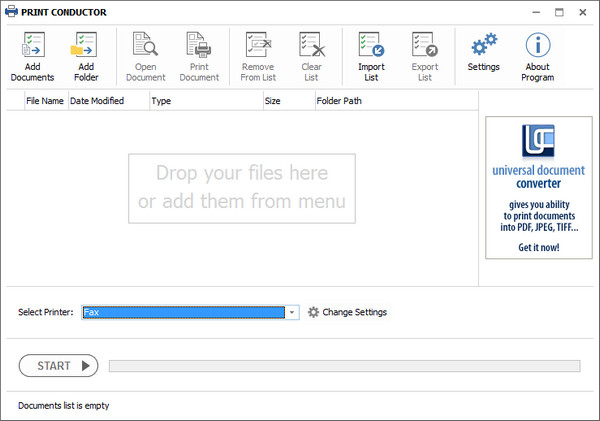
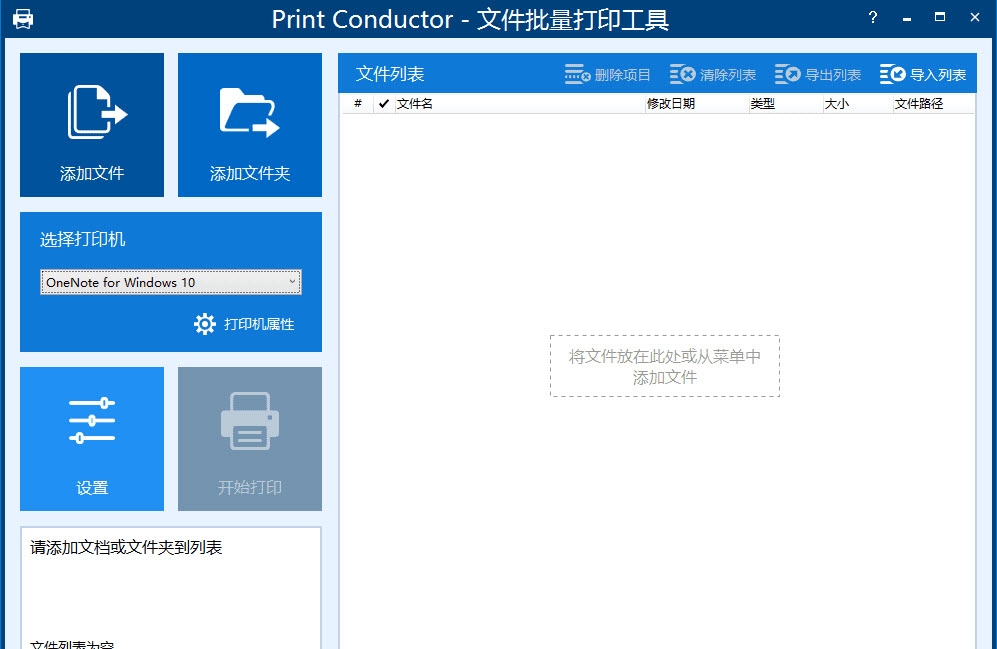
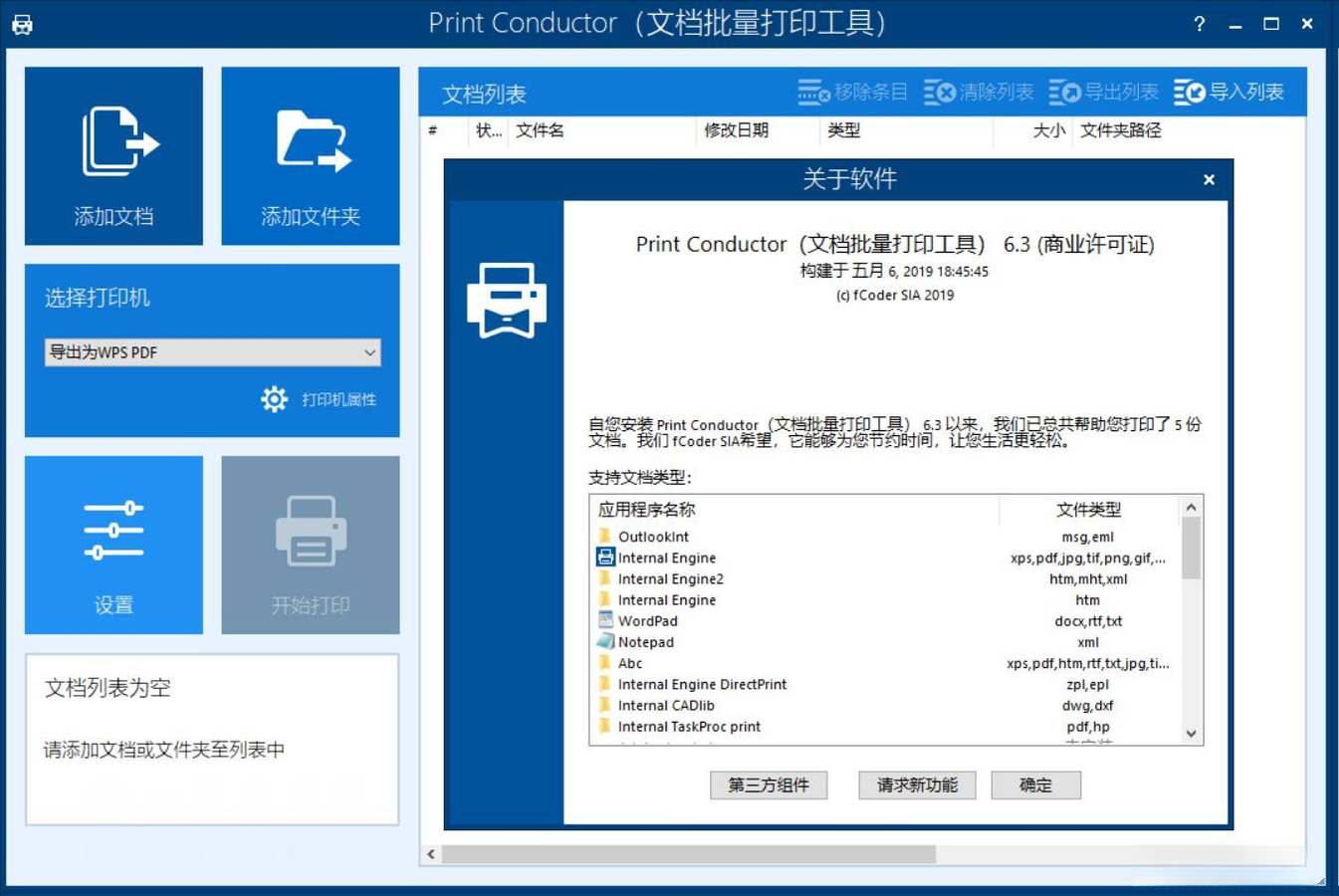
Print Conductor 是一款专为Windows平台打造的批量文档打印工具,它能够帮助用户一次性将大量不同格式的文件发送至打印机,彻底告别逐个打开、逐一点击打印的繁琐流程。无论是PDF、Word、Excel、图片还是CAD图纸,Print Conductor 都能轻松应对,显著提升办公与生产环境下的打印效率。软件界面简洁直观,操作逻辑清晰,即使是从未接触过批量打印的新手也能快速上手。Print Conductor 致力于让打印任务变得简单、可靠且高效,是企业和个人用户实现文档处理自动化的得力助手。
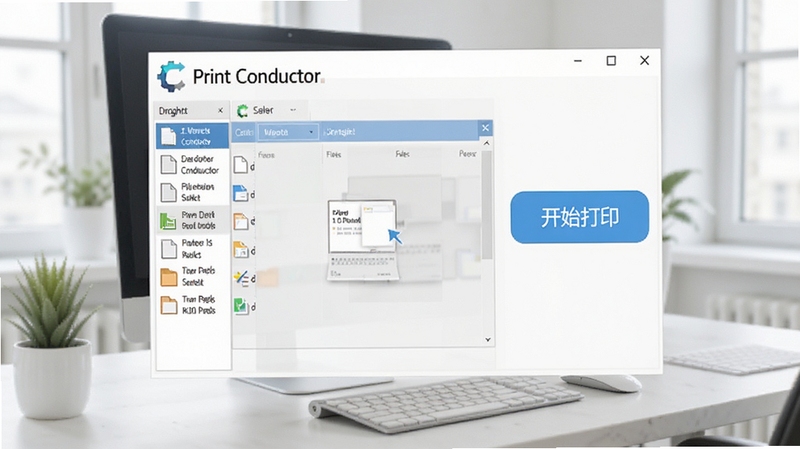
Print Conductor 几乎支持所有主流文档格式,包括但不限于PDF、DOC/DOCX、XLS/XLSX、PPT/PPTX、TXT、JPG、PNG、TIFF以及CAD的DWG/DXF文件。这意味着您无需在多个软件之间切换,只需将不同类型的文件混合添加到打印列表中,软件会自动识别并调用相应的内部引擎进行处理,真正实现“一站式”批量打印。这一特性极大地简化了工作流程,尤其适合处理包含多种文件类型的复杂打印任务。
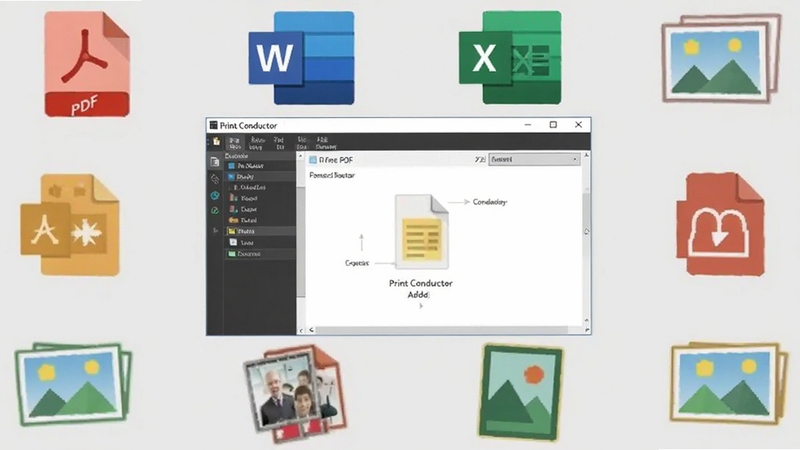
软件提供了一个清晰明了的打印队列管理界面,您可以自由调整文件的打印顺序,对单个文件进行移除、预览或重新排列。Print Conductor 还支持保存和加载打印任务列表,方便您对经常需要重复打印的固定文件集合进行一键加载,省去每次重新添加文件的麻烦。同时,您可以为每个文件或整个任务指定不同的打印机、打印份数、色彩模式(彩色/黑白)以及纸张方向,个性化的设置能够充分满足不同场景下的打印需求。
Print Conductor 允许用户对打印输出进行精细控制,包括纸张大小选择(A4、A3、Letter等)、缩放模式(适合页面、实际大小)、双面打印设置以及水印添加功能。在正式打印前,您还可以利用内置预览功能快速查看每个文件的打印效果,确保输出结果符合预期,避免因设置错误而浪费纸张和墨水。此外,软件支持将打印任务输出为PDF文件,方便电子存档或分发,进一步拓展了软件的实用性。
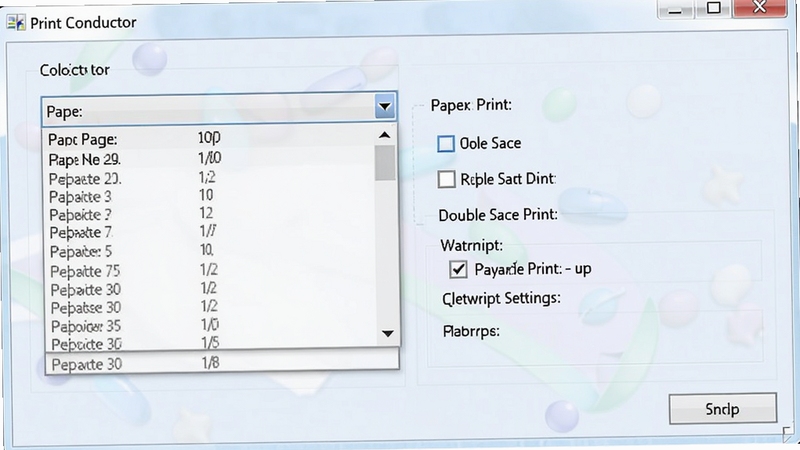
Print Conductor 采用了高度优化的文档处理引擎,即使在处理数百页甚至上千页的大型打印任务时,也能保持稳定的性能和出色的速度。软件能够有效利用系统资源,减少等待时间,大幅提高工作效率。同时,Print Conductor 在后台运行时占用内存极小,不会干扰您同时进行其他办公操作,确保电脑始终流畅运行。这种高效的性能表现,使其成为打印量大的设计院、图文店和大型企业的理想选择。
【高危避坑】请务必从官方网站或可信的软件下载站获取安装包,避免使用来路不明的破解版或修改版,以防系统被植入恶意代码。
1. 下载并安装 Print Conductor。安装过程中建议选择默认路径,如遇安全软件提示,请选择“允许”以完成安装。此软件为付费软件,可免费试用15天,试用期内功能无限制。
2. 启动软件后,您可以通过拖拽文件至主窗口、点击“添加文件”按钮或“添加文件夹”按钮,将需要打印的文档批量加入列表。支持 Ctrl/Shift 键多选文件。
【优化技巧】若打印文件数量极多,建议分批次添加,例如每次添加200个文件,可提升软件响应速度。
3. 在右侧设置面板中,您可以选择打印机、设置份数、色彩模式、纸张大小等参数。点击“预览”可查看打印效果,确认无误后点击“开始打印”按钮即可。
【温馨提示】在打印前,请确保打印机已开机并正确连接电脑,且驱动已安装完毕。若无法找到打印机,请检查驱动安装情况,或搜索本站“打印机驱动”获取相关驱动。
4. 移动端用户无法直接运行此桌面软件,但可以通过远程桌面软件(如Microsoft Remote Desktop)连接电脑进行操作,或者将文件发送至电脑端处理。
5. 若遇打印任务卡住无响应,请先尝试点击“暂停”再“继续”;若无效,可在任务管理器中结束“PrintConductor.exe”进程并重新启动软件。
6. 如果打印出来的文档内容缺失或排版错乱,请检查文件本身是否损坏,或尝试在设置中更换“打印方式”(如从“内部引擎”改为“系统默认”)。
7. 软件支持保存打印任务列表(.pclist文件),下次需要打印相同文件时,直接双击该列表文件或通过“打开任务列表”功能即可快速加载。
【优化技巧】在设置中开启“打印完成后自动关闭本程序”功能,可在无人值守时自动完成打印并释放系统资源。
8. 若软件提示缺少“.NET Framework”组件,请搜索本站“.NET Framework 4.8”下载安装后重试。请勿安装过旧版本。
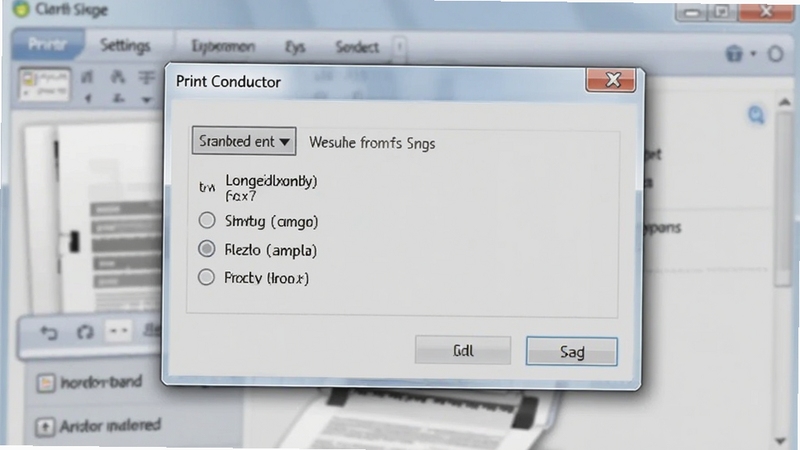
在日常办公中,双面打印不仅能够节省纸张,还能让文档更加整洁专业。Print Conductor 提供了灵活的双面打印控制选项。在软件主界面的“打印机设置”区域,点击“属性”按钮,在打印机驱动设置中找到“双面打印”选项,选择“长边翻转”或“短边翻转”。如果您的打印机不支持自动双面,您还可以选择手动双面模式,软件会先打印所有奇数页,然后提示您将纸张翻面放入纸盒,再继续打印偶数页。对于双面打印,建议在Print Conductor的“打印设置”中同样选择“双面打印(手动或自动)”,以确保输出顺序正确。
Print Conductor 官网地址是什么?Print Conductor 的官方网站是 print-conductor.com,您可以在官网下载试用版并查看详细的产品文档。本站提供的下载链接同样安全可靠,可放心使用。
Print Conductor 是免费软件吗?Print Conductor 是一款付费软件,提供15天全功能试用期。试用期内您可以无限制地使用所有功能,包括批量打印、双面打印等。试用期结束后,如果您希望继续使用,需要购买正版授权,授权费用为永久买断制,一次购买可永久使用。购买前建议先试用,确认功能符合需求再做决定。此外,软件不提供免费版,但您可以通过本站查找类似功能的免费替代品,如某些开源打印机管理工具。
查看全文






 Samsung_Galaxy_S25_Ultra
葱花视频红包版v1.0.1 2026官方中文版
理财 / 11M
一百种倒霉法完整版v1.0.0 2026官方中文版
益智休闲 / 123.8M
逆生之都官方版v1.0 2026官方中文版
动作冒险 / 9.7M
植物大战僵尸2最新版2026安卓版v3.9.0安卓版
策略塔防 / 921.0M
三角洲行动正版下载2026最新版v1.201.37108.66手机版
飞行射击 / 1.82G
穿越火线:枪战王者(CF正版手游)v1.0.510.810官方版
飞行射击 / 1.90G
El Explorador del Bosque(森林冒险家中文版)v1.0.0 2026官方中文版
动作冒险 / 19.2M
功夫忍者猫最新版v1.0.2 2026官方中文版
动作冒险 / 97.4M
子弹弯机正式版v1.0.1 2026官方中文版
飞行射击 / 49.3M
全明星大战游戏官方版安卓版v1.8.0 2026官方中文版
动作冒险 / 122.4M