-
Enpass(恩帕斯密码管理器)6.9.5 跨平台密码安全管家
- 大小:52.3M
- 时间:2026-09-07 23:43
- 语言:多国语言
- 系统:Windows 7 及以上
 下载
下载



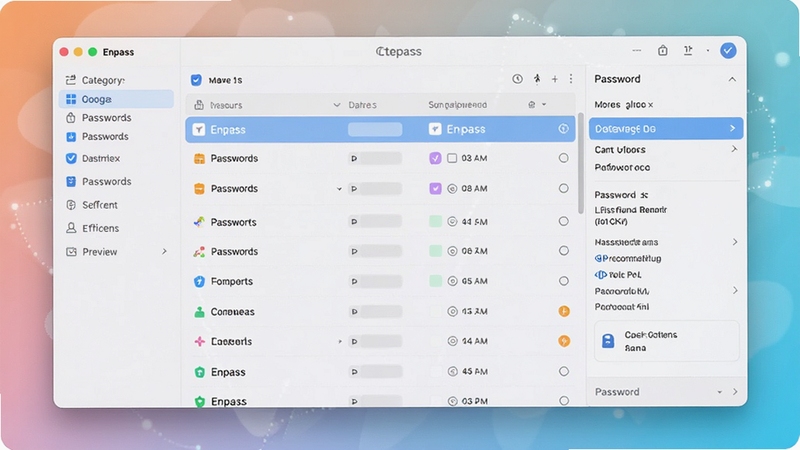
Enpass 是一款专注于本地优先理念的跨平台密码管理工具,它不依赖云端服务器存储您的任何敏感数据,而是通过强大的 AES-256 位加密算法,将您的密码库牢牢锁定在设备本地。无论是电脑端还是移动端,Enpass 都能为您提供无缝衔接的安全体验,让您彻底告别记忆繁多密码的烦恼。凭借其直观的界面设计、灵活的同步方式(支持 WebDAV、OneDrive、Google Drive 等),以及一次买断的授权模式,Enpass 已成为众多注重隐私与性价比用户的首选。下面,我们将带您深入了解 Enpass 的独特魅力与实用技巧。
Enpass 最核心的设计理念就是将数据控制权完全交还给您。所有密码、笔记和证件信息默认仅存储在您的设备本地数据库中,即使没有网络连接也能随时访问。这种“零知识”架构意味着,即使您的同步网盘(如 Dropbox 或 iCloud)被攻破,攻击者获取的也仅是无法破解的加密文件,因为加密密钥从未离开过您的设备,真正做到了从源头上杜绝数据泄露风险。

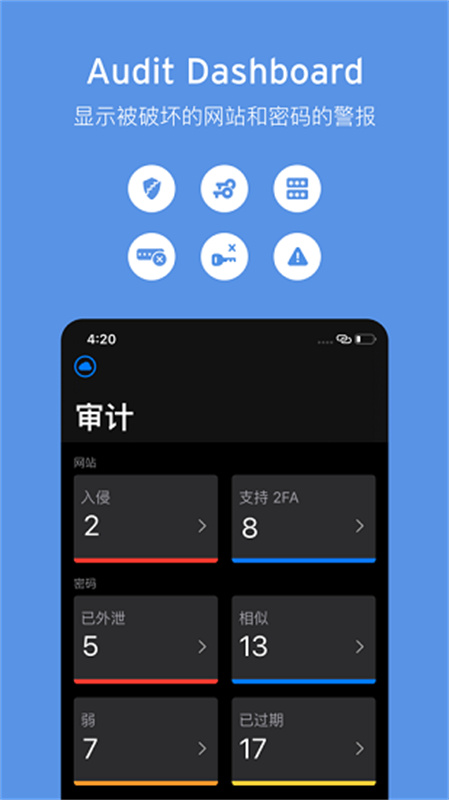
内置的密码生成器支持自定义长度、字符集和排除易混淆字符,一键生成高强度的随机密码。同时,Enpass 会扫描您已保存的密码,评估其强度、重复使用情况和是否暴露在已知数据泄露事件中,并给出清晰的改进建议。通过直观的“密码健康度”仪表盘,您可以快速定位所有薄弱环节,并有针对性地进行更新,大幅提升账户的整体安全性。
虽然数据存储于本地,但 Enpass 允许您通过自己信任的云服务(如 OneDrive、Google Drive、WebDAV 等)进行加密同步。这意味着您可以在 Windows、macOS、iOS、Android 乃至 Linux 设备间保持密码库的实时一致。同步过程完全加密,且不经过 Enpass 自家服务器,既享受了跨设备便利,又避免了对第三方云服务商的额外信任依赖。您可以根据设备类型,在设置中精细控制同步频率与冲突解决策略。

无需再单独安装 Google Authenticator 或 Authy 等应用。Enpass 原生支持 TOTP(基于时间的一次性密码)功能,您可以在保存网站登录信息时一并添加两步验证密钥。在登录时,Enpass 会自动显示当前有效的 6 位动态验证码,并支持自动填充,让双重验证变得前所未有的简单与安全,同时也能在您更换手机时避免因丢失验证器而无法登录的窘境。
通过官方提供的浏览器扩展(支持 Chrome、Firefox、Edge 等),Enpass 能与您的日常上网流程无缝集成。当您访问已保存的网站时,扩展会自动提示并填充登录凭据。在移动端,Enpass 同样支持系统级自动填充服务(Android Autofill 与 iOS AutoFill),无论是 App 内登录还是网页填写表单,都能快速调用 Enpass 完成信息填充,极大地提升了操作效率与用户体验。

| 软件名称 | 核心优势 | 用户评分 | 下载链接 |
|---|---|---|---|
| 1Password | 界面精美,团队功能强大 | ★★★★★ | 点击下载 |
| Bitwarden | 开源免费,自托管可选 | ★★★★★ | 点击下载 |
| KeePass | 经典开源,极致轻量 | ★★★★☆ | 点击下载 |
| LastPass | 老牌服务,生态完善 | ★★★★☆ | 点击下载 |
| Dashlane | 内置 VPN,功能集成度高 | ★★★★☆ | 点击下载 |
| NordPass | 基于最新加密技术 | ★★★★☆ | 点击下载 |
对于密码管理器而言,定期备份是防止数据丢失的最佳手段。Enpass 支持将密码库导出为 CSV 或 PDF 格式,您可以将这些加密文件存放在离线硬盘或打印出来放入保险箱。同时,利用其“自动备份”功能,您可以设置每次退出时或在指定时间间隔内,将数据库文件复制到您选择的本地或云位置。当您在新设备上恢复时,只需导入该备份文件并输入主密码即可。此外,若您更换了同步云服务商,也建议先通过“导出”功能创建一个完整的备份,再进行同步方式的切换,以确保万无一失。
Enpass 的安全性建立在行业标准之上。它使用 SQLCipher 加密引擎,基于 AES-256 位算法,并采用 PBKDF2 进行密钥派生(默认迭代次数高达 100,000 次以上),可有效抵御暴力破解攻击。同时,其“零知识”架构确保了您的密码库内容对 Enpass 公司不可见。值得一提的是,Enpass 已通过了独立安全审计,这进一步验证了其安全模型的可靠性。对于担心隐私泄露的用户,您还可以在设置中关闭所有遥测与匿名统计数据发送功能,做到完全离线使用。当然,任何软件都不是绝对安全的,保持主密码的强度与保密性,是您需要尽到的责任。
Enpass 采用免费增值模式。在桌面端(Windows/macOS/Linux)和移动端(iOS/Android),您都可以免费下载并使用其核心功能,例如保存无限数量的密码条目、使用密码生成器、自动填充等。不过,免费版在部分高级功能上有所限制,例如在移动端免费版仅允许保存 25 个密码条目(桌面端无限制),而同步功能则需要您手动配置 WebDAV 或网盘。若您希望解锁无限制条目数、多设备同步、密码健康报告等全部特性,可以通过一次性买断或订阅的方式升级为 Premium 版本。对于大多数轻度用户而言,免费版结合自身网盘同步,已经足够满足日常需要。
转换工具常常让人头疼,但 Enpass 提供了非常便捷的导入功能。它内置了针对 1Password、LastPass、Chrome 浏览器密码、Safari 密码以及 CSV 文件的导入向导。您只需在桌面端选择“文件-导入”,选择对应的来源,然后按照提示完成即可。对于从 CSV 导入,Enpass 会自动识别常见的字段名(如 title, username, password, url 等),并支持字段映射,您可以根据需要手动调整,确保数据准确迁移。移动端同样支持导入操作,但建议在桌面端完成导入后再通过同步分发到其他设备,这样操作更为高效且不易出错。
Enpass 的跨平台同步并非依赖官方服务器,而是借助您自己的云存储。在电脑端,您需要在“设置-同步”中选择同步方式(如 OneDrive、Google Drive、WebDAV 等),并登录您的云账号。Enpass 会创建一个加密的数据库文件(.enpassbackup 或 .vault)到云端。随后,在安卓手机上安装 Enpass 后,选择“从云端恢复”,登录同一个云账号,即可自动下载并解密该数据库。为了确保同步的及时性,建议在两端都开启自动同步功能,并注意在修改密码后手动触发一次同步。另外,若您使用的是 iCloud,仅苹果设备间可同步,安卓与 Windows 之间则需选用其他支持的云服务。
查看全文






 Sony_Xperia_1_VII
全家福捕鱼小游戏下载赢红包版v1.0.0.4官方版
休闲桌游 / 1M
宽立坦克王街机游戏v1.0.0 2026官方中文版
飞行射击 / 24.0M
实用汉字转拼音v4.9 汉字拼音转换
效率办公 / 1.4M
龙之谷启程免费下载v1.0.0正版授权动作RPG手游
角色扮演 / 1M
星阙排盘APP下载最新版本v1.0.0 2026安卓手机版
生活 / 78.3M
怦然心动的瞬间解锁全部章节免费下载最新版v1.0.6安卓免费版
恋爱养成 / 1.56G
我爱捕鱼无限金币钻石版下载免费安卓版v5.10.10安卓最新版
休闲桌游 / 122M
ok轻断食app官方版下载安装v1.0.5最新版
生活 / 95.8M
华为云会议app下载官网手机版v12.4.5最新版
效率 / 80.7M
大谷智眸云app官方下载2026最新版v1.0.1手机版
工具 / 66.9M