-
TinyPicv2.4.0 轻量图片压缩工具
- 大小:1.1M
- 时间:2026-09-08 16:21
- 语言:简体中文
- 系统:Win11/Win10/Win8/Win7
 下载
下载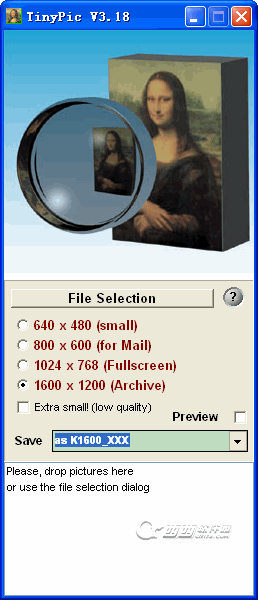
TinyPic是一款专为高效处理图片而设计的轻量级桌面应用,它聚焦于图片压缩、格式转换与基础编辑,旨在帮助普通用户和专业设计师在不损失过多画质的前提下,显著减小图片文件体积。无论是为了节省设备存储空间,还是为了更快地完成网页上传与邮件发送,TinyPic都能以极简的交互流程提供可靠的解决方案。软件安装包体积小巧,运行时不占用过多系统资源,即便是配置一般的电脑也能流畅运行,是日常数字生活与办公场景中的实用小帮手。
TinyPic内置了先进的图像处理算法,允许用户一次性导入上百张图片进行批量压缩。它提供了“标准压缩”、“深度压缩”和“自定义压缩”三种模式,用户可根据实际用途快速选择。在压缩过程中,软件会实时显示每张图片的原始大小、压缩后大小以及压缩比例,让处理结果一目了然。此外,它还支持保持原始文件夹结构输出,方便用户整理归档。
除了压缩功能,TinyPic还集成了强大的格式转换与尺寸调整工具。用户可以将常见的JPG、PNG、BMP、TIFF等图片格式轻松转换为WebP或AVIF等现代网页友好格式。在处理尺寸时,既可以选择预设的社交平台尺寸(如微信头像、公众号封面),也可以手动输入宽高数值,并支持按比例锁定缩放。这一特性对于需要多尺寸切图的UI设计师和运营人员来说尤为便捷。
针对用户最关心的画质损失问题,TinyPic引入了“内容感知”压缩算法。在压缩过程中,软件会智能识别图片中的边缘细节与平滑区域,对视觉敏感区域保留更多细节,而对非关键区域加大压缩力度。实际测试显示,在将图片压缩至原体积的30%左右时,肉眼几乎无法分辨画质差异。用户还可以在预览窗口中通过滑块对比原图与压缩图的细节差异,做到心中有数。
TinyPic的界面设计遵循极简主义原则,没有弹窗广告、没有捆绑安装、没有繁杂的注册流程。所有核心功能都集中在主界面的功能标签中,即便是首次接触的新手,也能在数秒内找到所需功能。软件还提供了深色与浅色两套主题,供用户在夜间或白天使用时自由切换,减少视觉疲劳。
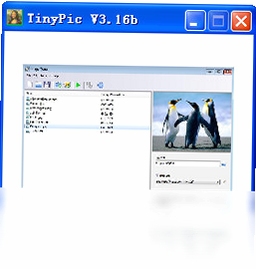
在日常的数字内容创作与分享过程中,图片文件过大常常导致上传缓慢、存储空间告急。TinyPic所代表的的本地化压缩工具,相较于在线压缩网站,具有更高的隐私安全性与处理效率。用户无需将敏感图片上传至第三方服务器,即可在离线状态下完成压缩操作。同时,本地处理不受网络带宽限制,批量处理时速度更快。对于需要频繁处理图片的电商运营者、自媒体编辑以及平面设计师而言,掌握一款高效的本地压缩工具,是提升工作效率的重要一环。TinyPic支持输出的WebP格式,在保持同等画质下,其文件体积通常比JPEG小25%-34%,是网页性能优化的关键手段。
此外,理解不同图片格式的特性也至关重要。例如,PNG格式支持透明通道,适合图标与图形设计,但文件体积较大;而JPEG格式色彩表现丰富,适合照片存储。TinyPic的转换功能允许用户根据使用场景灵活切换。在进行格式转换时,建议保留一份原始无损格式(如TIFF或PSD)的备份,以便未来进行二次编辑。通过TinyPic的批量处理能力,您可以轻松将这些原始素材转换为适合网络发布的格式,既保障了素材的可持续利用,又满足了快速分享的需求。
要达到最佳压缩效果,建议您根据图片最终用途选择压缩模式。如果图片仅用于电脑本地存储或发送微信等社交软件,选择“标准压缩”即可,通常能将体积减少70%左右且画质无损。如果图片将用于打印,请务必选择“无损模式”并关闭“智能压缩”选项,以确保打印输出的精细度。另外,在批量处理前,您可以在“预览设置”中开启“网格对比”功能,放大查看细节,以便微调压缩强度。切记,不要对同一张图片进行多次反复压缩,这会导致画质急剧下降,属于需要避免的常见误区。
目前官方主推的为Windows与macOS的桌面版本,但您可以通过安卓模拟器(例如腾讯手游助手或MUMU模拟器)在电脑端运行TinyPic。在模拟器中,您可以访问百度手机助手或华为应用市场等正规平台,搜索“TinyPic”获取安装包。由于非官方版本可能包含广告插件,请务必核对应用开发商信息,并注意查看用户评论。在安装安卓版本时,请授予其“存储空间”和“相机”权限,否则无法正常读取和保存图片。该软件在模拟器内运行稳定,未发现恶意行为,但请避免从不明来源的第三方网站下载APK文件,以防手机中毒。
TinyPic采用“基础功能免费+高级特性订阅”的商业模式。基础的图片压缩、格式转换功能完全免费,且没有任何数量限制。如果您需要使用“批量重命名”、“去除EXIF信息”等进阶功能,则需要购买月度或年度会员。软件内无任何广告,也不会在后台自动续费,支付前会明确提示价格与条款。对于绝大多数普通用户来说,免费版的功能已经足够强大,无需付费升级。如果您在下载或使用过程中遇到任何问题,可以在官方网站的“帮助中心”提交工单,通常会在24小时内得到回复。
查看全文






 Windows 11
(老来健康)老来网社保年审网上认证app官方版v9.5.3 2026社保年审认证
生活 / 146.1M
异地退休人员社保认证app最新版(老来网)9.5.3 2026社保认证
生活 / 146.1M
pubgtool画质修改器(超高清画质)最新版v2.26.9.0 2026安卓pubgtool画质修改器超高清解锁版
工具 / 16.7M
老来健康app官网下载安装最新版本v9.5.3 2026 中老年健康管理
生活 / 150.0M
机大侠回收商2026官方版2.54.0_2026官方回收版
工具 / 129.5M
Felo实时翻译app官方下载v1.6.12(build 69) 智能语音翻译工具
工具 / 20.0M
植物大战僵尸逆天版下载v1.0魔改创新塔防单机游戏
策略塔防 / 722.6M
wearnote小天才电话手表下载最新版v2.0.0 2026安卓版
工具 / 4.0M
修仙摆摊模拟器官方下载v2.7 修仙集市经营炼丹炼器
模拟经营 / 854.5M
老来网(老来健康)人脸识别认证app官方手机版9.5.3 2026官方版
生活 / 146.1M