-
Artensoft Photo Mosaic Wizardv1.0.0 照片马赛克拼贴制作
- 大小:7.9M
- 时间:2026-09-08 18:36
- 语言:多国语言
- 系统:Win7/Win8/Win10/Win11
 下载
下载
Artensoft Photo Mosaic Wizard 是一款专为创意影像爱好者打造的电脑端照片拼贴工具,它能把成千上万张普通小照片,按照色彩与明暗分布智能排列,最终拼合成一张震撼人心的巨幅马赛克画作。无论是个人旅行照片、家庭合影,还是商业宣传物料,这款软件都能让您的图片墙变得独一无二,充满艺术气息。软件操作逻辑直观,渲染引擎高效,即便是初次接触的用户也能快速上手,体验到用照片“画”出另一张照片的奇妙乐趣。
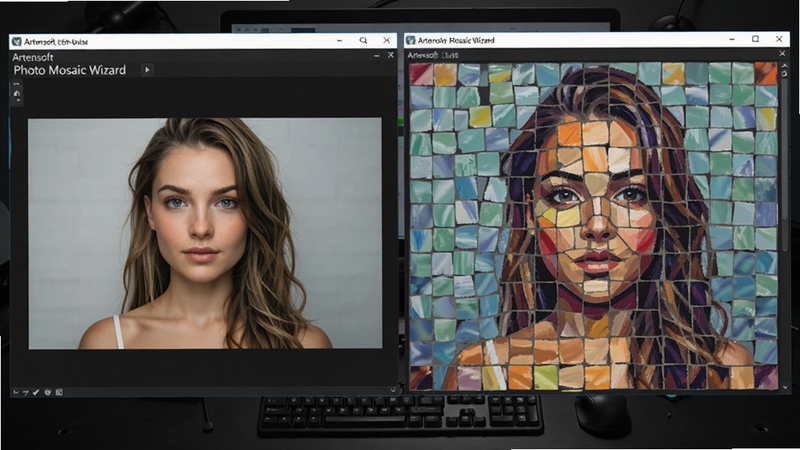
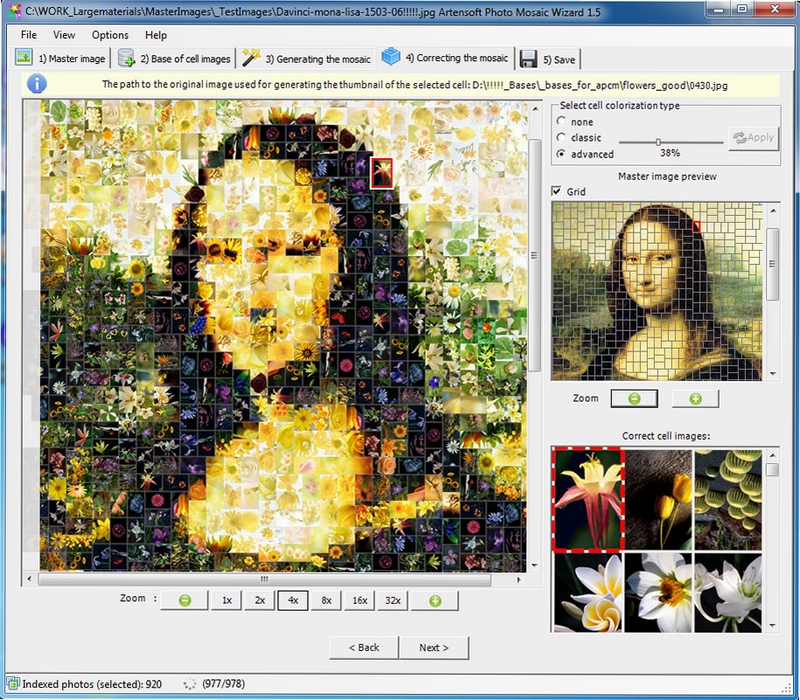
Artensoft Photo Mosaic Wizard 内置先进的色彩分析算法,能自动提取目标图片的主色调与光影过渡,并从您导入的图库中挑选最合适的小照片进行填充。它不仅仅是简单排列,而是通过调整每张子照片的色调与亮度,使整体视觉效果更加融合,最终成品远看层次分明,近看细节满满。
支持批量导入本地文件夹中的图片,无论是 JPEG、PNG 还是 BMP 格式均可识别。软件会快速建立缩略图索引,即使图库数量超过一万张,也能流畅浏览与筛选。您还可以通过关键词或色彩倾向对子照片进行人工分组,让拼贴画的内容更有主题性,比如用美食照片拼出餐厅招牌,用风景照拼出旅行地图。
用户可根据需求自由调整马赛克单元格的大小、间距以及形状(正方形、圆形或六边形)。较小的单元格能呈现更细腻的原始图像细节,适合近距离观赏;较大的单元格则更具抽象艺术感。同时支持设置子照片的重复使用次数,平衡图库不足与画面丰富度之间的矛盾。
| 软件名称 | 核心优势 | 用户评分 |
| Andrea Mosaic | 免费开源,支持高清输出 | ★★★★☆ |
| TurboMosaic | 快速渲染,模板丰富 | ★★★★☆ |
| Easy Moza | 简单易用,适合入门 | ★★★★ |
| Photo Mosaic Creator | 支持自定义形状网格 | ★★★★☆ |
| Mazaika | 专业级色彩匹配算法 | ★★★★★ |
| Photo Mosaic Tiles | 在线制作,无需安装 | ★★★☆☆ |
马赛克拼贴画早已不再局限于简单的照片墙装饰。在商业领域,许多餐厅、咖啡馆会使用食品照片拼贴成品牌Logo或招牌菜品图像,既吸引眼球又充满趣味。在个人生活里,用孩子的成长照片拼贴成一张全家福,或者用旅行风景照拼出地图轮廓,都是非常有纪念意义的礼物。Artensoft Photo Mosaic Wizard 的灵活参数设置,让这些创意能够轻松落地,无论是输出用于社交分享的电子图片,还是打印成大幅海报,都能获得令人满意的清晰度与艺术效果。
问:Artensoft Photo Mosaic Wizard 安全吗?会不会有捆绑安装?答:从腾讯软件中心等正规渠道下载的安装包经过安全检测,安装过程中请留意每一步的勾选项,建议选择“自定义安装”,取消勾选任何推荐安装的第三方软件即可避免捆绑。问:软件对电脑配置要求高吗?答:若只是制作几百张小图的拼贴画,普通双核处理器加4GB内存即可流畅运行。若图库数量超过5000张,建议使用8GB以上内存并开启GPU加速。问:生成的图片分辨率可以设置多大?答:软件支持自定义输出尺寸,最大可生成10000像素的超大图,满足印刷需求,但生成时间会相应延长,请合理安排。
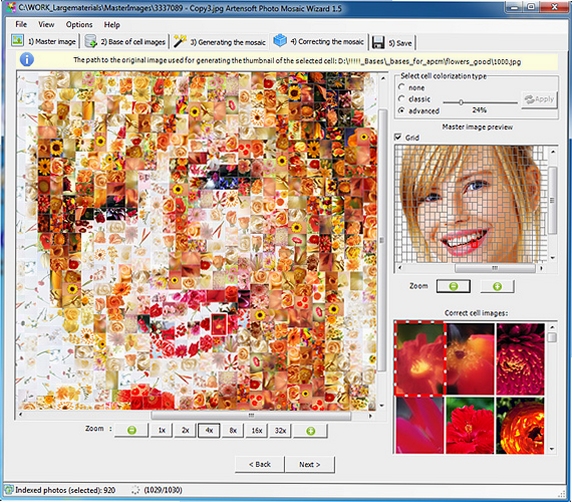
为了让最终的马赛克画作更有“味道”,建议子照片素材的色彩分布尽可能多样化,避免大量图片色调过于接近,这样软件在匹配时才能更精准地还原原图的光影变化。同时,在调整单元格大小时,可以先用较小的值(如10像素)生成一张预览图,观察细节满意后,再统一调整为最终输出值。若发现图片边缘过渡生硬,适当增加单元格间距会带来类似像素画的独特风格,反而更能掩盖细节的不足。
问:Artensoft Photo Mosaic Wizard 如何导出高清图片?答:在完成生成后,点击“保存”按钮,选择PNG或JPEG格式,并设置需要的分辨率。若用于网页展示,JPEG格式且质量调到80%即可平衡清晰度与文件大小;若用于打印,建议选择PNG格式并保持原图尺寸。问:软件支持哪些操作系统?答:目前支持Windows 7/8/10/11的32位与64位系统,Windows XP及更老版本可能无法运行,请升级系统后再尝试。问:为什么导入图库时软件卡顿?答:一般是因为图片数量过多或图片体积过大,建议先将子照片统一缩放至800像素以内,并转换为JPEG格式,可大幅提升处理速度。
查看全文






手机京东商城2026网上购物app16.0.0_2026京东购物
购物 / 83.0M
音乐壳5.0.0_2026音乐壳儿童钢琴启蒙
生活 / 229.2M
京东海囤全球购官方app16.0.0 2026海淘购物
生活 / 83.0M
京东嗨购双十一红包活动app16.0.0_2026双十一红包版
购物 / 92.8M
京东appv16.0.0 2026最新版京东购物APP
购物 / 83.0M
京东app免费下载官方线上购物商城16.0.0 2026京东APP官方最新版
购物 / 83.0M
七猫免费阅读小说下载安装app最新版8.7 2026安卓正版
阅读 / 104.6M
Battle! Bunny战斗吧兔子下载手机版最新版v2.8.0 2026手机版
动作冒险 / 29.9M
梦幻西游助手官方版v1.3.1 2026官方中文版
工具 / 27.3M
七号游戏盒子最新版v1.0.4 2026官方中文版
社交 / 19.0M