-
光速PDF转换器v2.1.0 PDF格式转换专家
- 大小:2.7M
- 时间:2026-09-08 18:39
- 语言:简体中文
- 系统:Windows 7/8/10/11
 下载
下载
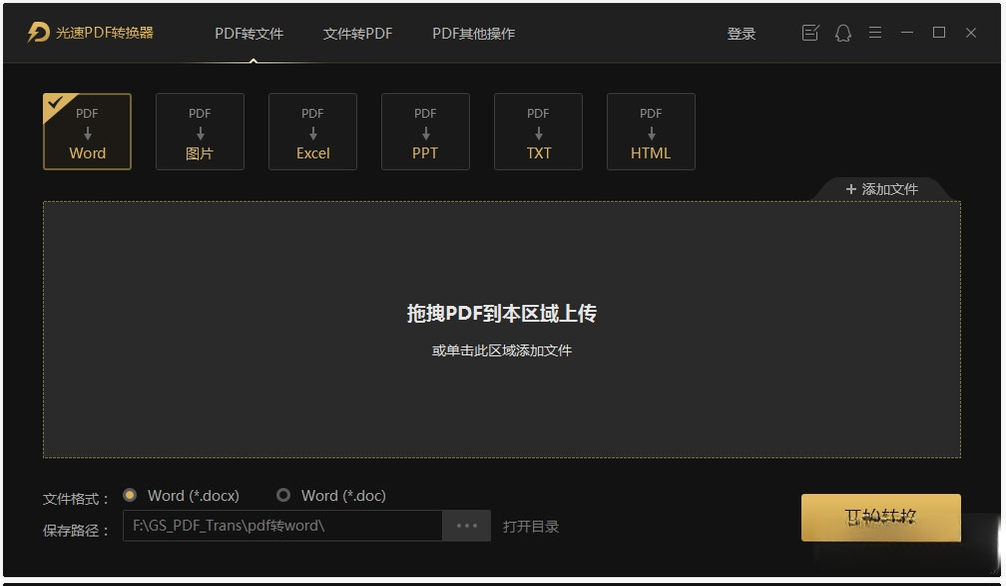
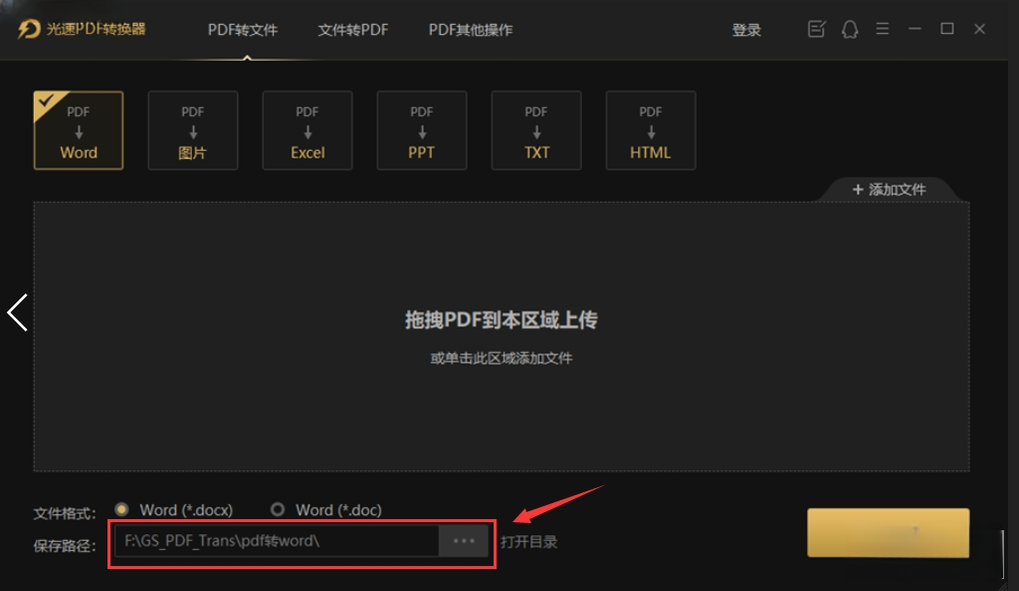
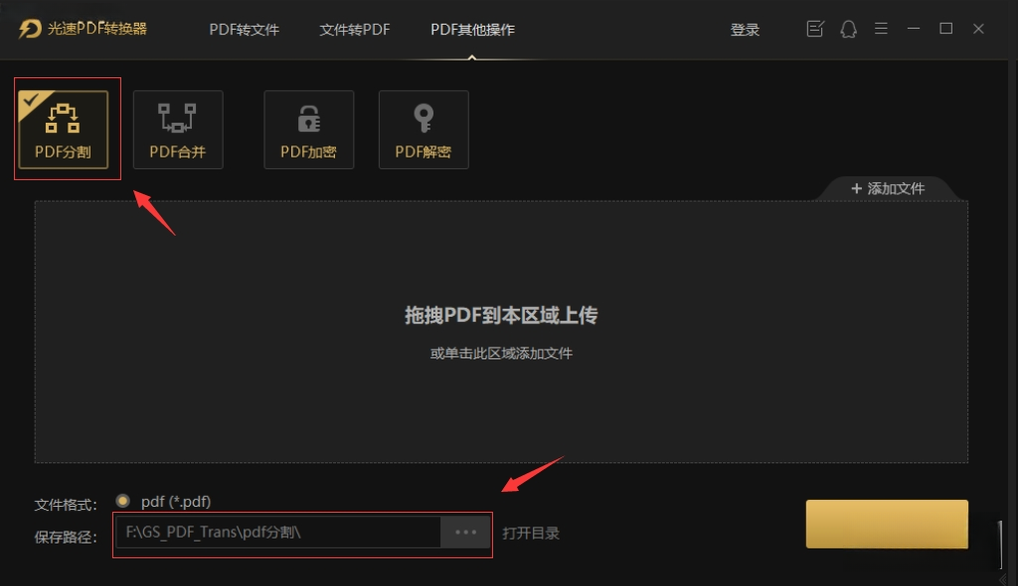
光速PDF转换器是一款集PDF转Word、Excel、PPT、图片及PDF压缩、合并、拆分等多功能于一体的专业文档处理工具。软件采用先进的文档解析引擎,在保证转换质量的同时,大幅提升处理速度,界面清爽无广告,操作流程简单直观,无论是日常办公还是学习场景,都能帮助用户轻松应对各种PDF处理需求,实现文档格式自由转换。
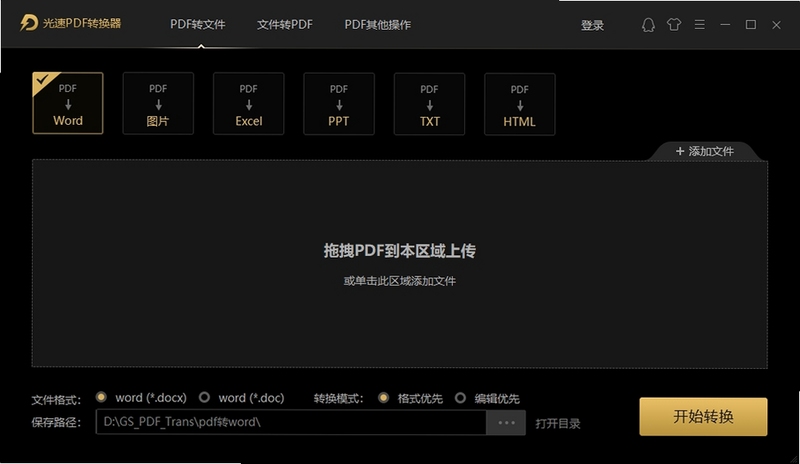
支持将PDF文件精准转换为Word、Excel、PPT等Office格式。转换过程高度还原原始排版,文字、图片、表格等元素均可编辑,告别手动复制粘贴的繁琐,大幅提升办公效率。无论是合同、报告还是课件,都能轻松应对。
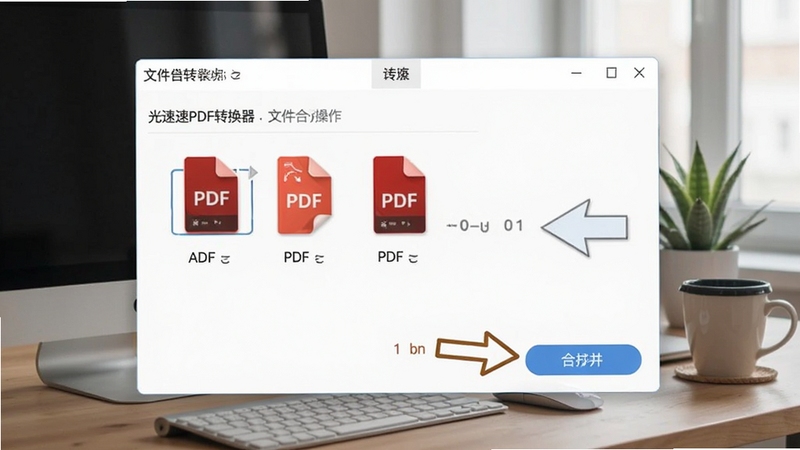
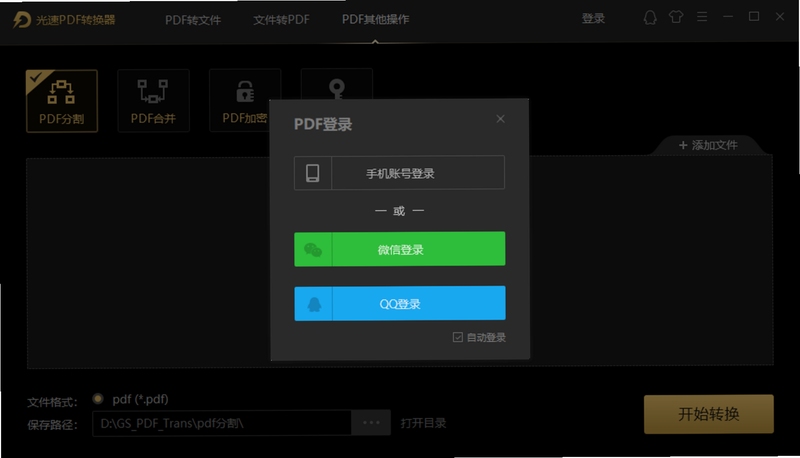
提供灵活的PDF合并与拆分功能。您可以将多个PDF文件按需合并为一个文档,或者将一个大型PDF拆分为多个独立文件,便于存储与分享。操作简单,只需拖拽文件即可完成,处理速度飞快,是整理文档资料的好帮手。
支持对PDF文件进行压缩,在保证清晰度的前提下,有效减小文件体积,便于邮件发送与云端存储。同时提供PDF加密功能,可为重要文档设置访问密码,保护商业机密与个人隐私,安全又可靠。
支持一次性添加多个PDF文件进行批量转换或批量压缩,无需逐个操作,节省大量时间。转换过程稳定流畅,内核优化出色,即使处理上百页的大型文档也毫不费力,让批量办公变得简单高效。
初次使用光速PDF转换器,请从腾讯官方应用中心下载最新版安装包。
安装过程中,建议勾选“创建桌面快捷方式”,方便快速启动。
电脑端操作:打开软件后,直接点击“PDF转Word”等功能按钮,在弹出的窗口中选择需要处理的PDF文件即可。
移动端操作:部分功能需在浏览器中访问在线转换页面,请确保网络连接稳定。
若转换过程中遇到卡顿,可尝试将较大的PDF文件先进行压缩再转换。
如出现闪退,请检查软件是否为最新版本,并关闭后台不用的程序以释放内存。
遇到黑屏或无响应时,请右键点击桌面图标,选择“以管理员身份运行”。
如转换后的文档排版异常,可在转换设置中勾选“保留原始排版”选项。
高危避坑:切勿从非官方渠道下载破解版,以免捆绑恶意插件,导致电脑中毒或文件泄露。
优化技巧:若批量转换大量文件,建议先转换单个文件测试速度,再全选批量操作。
基础温馨提示:软件内置在线帮助文档,遇到问题可随时查阅。
| 软件名称 | 功能特点 | 评分 |
|---|---|---|
| 迅捷PDF转换器 | 转换速度快,排版还原度高 | ★★★★★ |
| 捷捷PDF转换器 | 轻量小巧,界面简洁无广告 | ★★★★☆ |
| PDF转换器专业版 | 支持OCR识别,扫描件也能转 | ★★★★★ |
许多用户搜索“pdf转换器免费工具”,实际上光速PDF转换器提供免费试用功能,基础转换完全免费。只需下载安装,即可体验PDF转Word等常用功能,无需付费,非常实用。
批量转换是光速PDF转换器的特色功能。在软件主界面点击“批量转换”,然后通过“添加文件”按钮一次性选择多个PDF文件,或者直接拖拽文件夹到指定区域。添加完成后,选择目标格式,点击“开始转换”即可。软件会自动按顺序处理,完成后输出到指定文件夹,效率极高。
这是用户最关心的问题。光速PDF转换器采用智能排版算法,能最大程度还原原文档的字体、段落和表格样式。对于复杂排版的文档,建议在转换前勾选“保留图片”和“保留表格”选项,并预览转换效果,若有个别错位,可手动微调。整体而言,转换质量在同类工具中处于领先水平。
查看全文






手机京东商城2026网上购物app16.0.0_2026京东购物
购物 / 83.0M
音乐壳5.0.0_2026音乐壳儿童钢琴启蒙
生活 / 229.2M
京东海囤全球购官方app16.0.0 2026海淘购物
生活 / 83.0M
京东嗨购双十一红包活动app16.0.0_2026双十一红包版
购物 / 92.8M
京东appv16.0.0 2026最新版京东购物APP
购物 / 83.0M
京东app免费下载官方线上购物商城16.0.0 2026京东APP官方最新版
购物 / 83.0M
七猫免费阅读小说下载安装app最新版8.7 2026安卓正版
阅读 / 104.6M
火柴人生重来模拟器v1.0.0 2026官方中文版
益智休闲 / 38.3M
Universal Extractorv2.0.0 万能解包提取工具
系统工具 / 5.3M
2020京东年货节全民炸年兽app16.0.0 2026京东年货节手机版
理财 / 92.8M