
-
MPC-BEv1.8.4 全能视频播放
- 大小:14.1M
- 时间:2026-09-12 15:52
- 语言:多国语言
- 系统:Win7/8/10/11
 下载
下载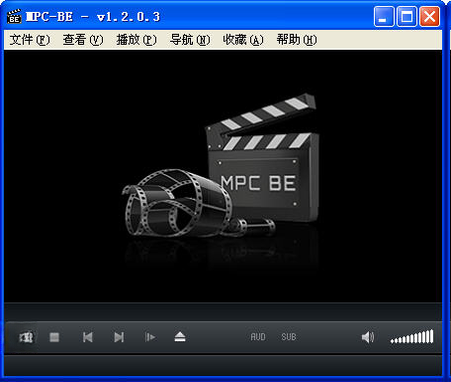
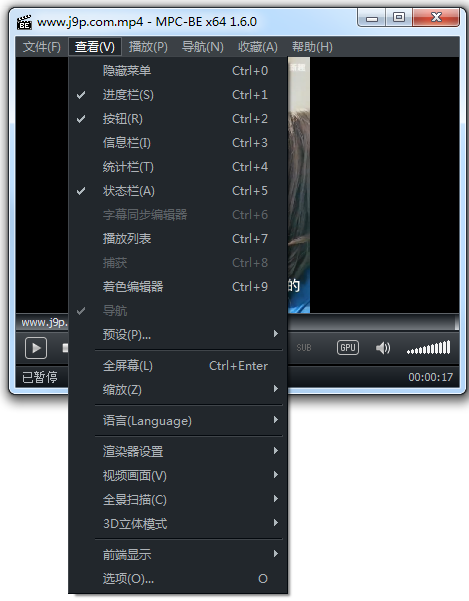
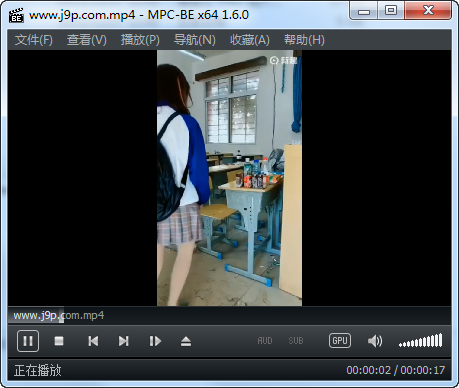
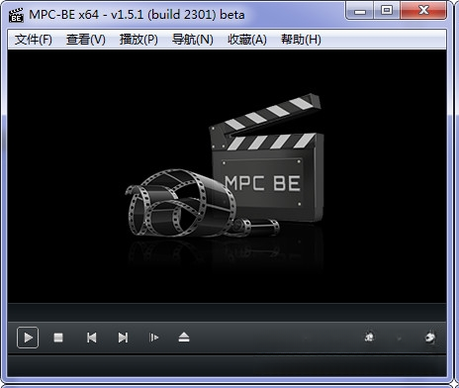
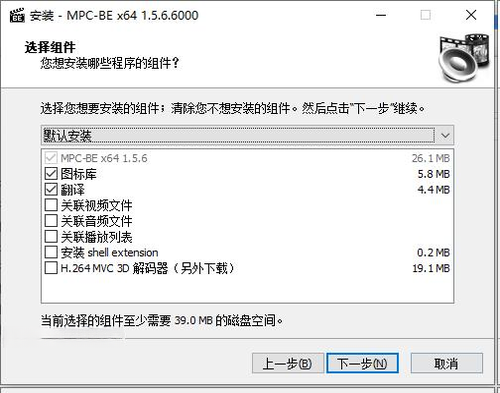
MPC-BE(Media Player Classic - Black Edition)是一款基于经典播放器 MPC 深度优化而来的开源多媒体播放工具,凭借轻巧的引擎、强大的解码能力与纯净无广告的界面,成为无数电脑用户本地观影的首选。无论是老旧的 AVI、RMVB,还是主流的 MP4、MKV,抑或高规格的 H.265/HEVC、4K 蓝光原盘,它都能以极低的资源占用带来流畅稳定的播放体验。软件延续了经典播放器的操作逻辑,同时融入现代化 UI 细节与更丰富的自定义选项,让新老用户都能快速上手,享受纯粹、专注的播放乐趣。
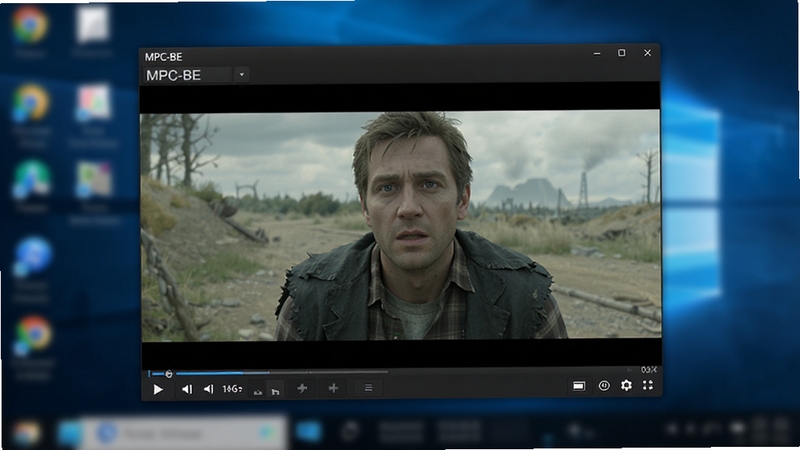
MPC-BE 深度整合了 DXVA、CUDA 等硬件解码技术,能够将视频解码任务从 CPU 转移至 GPU,从而大幅降低处理器负载与整机功耗。即便在配置普通的笔记本电脑上,也能流畅播放 4K 高码率影片,风扇噪音显著减小,观影过程更加安静舒适。软件内置的智能码率识别机制,可针对不同规格的视频自动选择最优解码方案,确保画质与流畅度的完美平衡。
内置高精度的视频渲染器,支持 10bit 色深、HDR10/HLG 等先进显示标准,配合丰富的像素着色器与后处理滤镜,可有效提升画面锐度、色彩过渡与暗部细节。对于追求极致画质的用户,MPC-BE 还允许自定义 LUT 色彩映射、动态对比度增强等专业调校,让每一帧画面都能还原导演的创作意图。相比原版 MPC,其色彩管理更精准,输出画面更通透自然。
软件内置了丰富的分离器与解码器,几乎覆盖了目前网络上所有流行的音视频封装格式:AVI、MP4、MKV、MOV、TS、M2TS、FLV、WEBM,以及音频领域的 MP3、FLAC、APE、AAC、AC3、DTS 等。无需额外安装编解码器包,即可实现解压即用。同时支持外挂字幕的自动加载与在线搜索,支持 ASS/SSA 特效字幕的完整渲染,字幕样式可自由调整,满足不同用户的观看习惯。
界面设计延续了经典 Windows 播放器的简洁风格,同时提供多种现代皮肤与工具栏布局方案。用户可以自由定制播放列表、信息栏、状态栏的显示内容,甚至调整界面字体与颜色,打造专属的播放环境。快捷键系统非常完善,支持几乎一切操作的无鼠标化控制,配合全局媒体键,无论是暂停、音量调节还是章节跳转,都能一气呵成,大幅提升操作效率。
MPC-BE 是一款完全免费的开源软件,无任何广告弹窗、无捆绑安装、不收集用户隐私,安装包极为精简,不对系统注册表做过多侵入。开发团队保持高频次的版本迭代,及时修复已知问题并适配新的编码标准,确保软件始终处于最佳兼容状态。对于注重安全与纯净体验的用户而言,这是非常值得信赖的选择。
在 Windows 电脑上(Windows 7 及以上版本),下载 MPC-BE 安装包后,双击运行,按提示选择安装路径即可完成安装,全程无需额外配置。若系统提示缺少运行库,请搜索“微软常用运行库合集”进行安装。移动端(Android/iOS)用户可通过官方应用商店搜索“MPC-BE”或类似名称的播放器,但需注意移动版功能与电脑版存在差异,本软件主要面向桌面平台。
安装过程中,建议选择“自定义安装”以取消不必要的文件关联,避免占用默认播放器权限。若安装后无法播放视频,请先检查是否启用了硬件加速,若显卡驱动过旧,可尝试关闭硬解或更新显卡驱动。
遇到花屏或黑屏时,请切换视频渲染器(在“选项-播放-输出”中),从 EVR 改为 madVR 或 VMR-9 重试。若字幕无法显示,请确认字幕文件与视频同名且位于同一目录,并检查字幕字体是否缺失,可搜索“字幕字体包”下载安装。
对于追求极致流畅感的用户,可开启“低延迟模式”并调整缓冲队列,但这可能对网络流媒体播放造成影响,建议仅在播放本地文件时开启。播放高码率 4K 影片时,若出现卡顿,请优先检查显卡硬解是否生效,并在任务管理器中查看 GPU 占用率,若占用率低,可在“选项-解码器”中强制启用 DXVA。
若遇到音频不同步,可尝试调整音频延迟补偿,或重置播放器设置为默认值。MPC-BE 支持便携化使用,将安装目录下的所有文件复制到 U 盘,即可在其他电脑上免安装运行,非常适合频繁换机的用户。
请注意,请勿从非官方渠道下载修改版或破解版,以免捆绑恶意软件。软件本身完全免费,任何要求付费激活的行为均为骗局。如遇闪退,可尝试以管理员身份运行,并检查系统防火墙是否拦截了软件的网络请求,虽然 MPC-BE 并不需要联网,但某些安全软件可能误报。
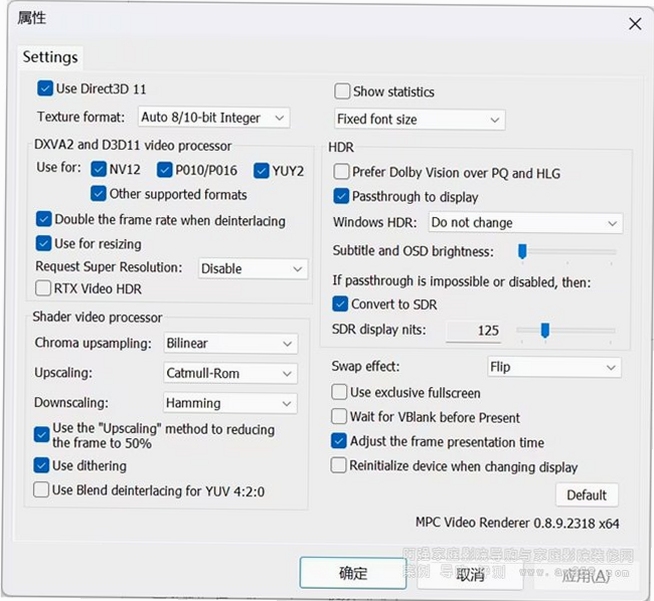
很多用户搜索“MPC-BE 画质最佳设置”,其实核心在于渲染器的选择与色彩空间的匹配。在“选项-播放-输出”中,将视频渲染器设置为“内置 Direct3D 11”或“madVR”,前者兼容性好,后者画质上限高。对于支持 HDR 的显示器,务必在系统显示设置中开启 HDR 模式,并在 MPC-BE 中勾选“HDR 转 SDR 选项”以获取正确色彩。此外,在“视频-像素着色器”中可添加“锐化”效果,适度增强画面细节,但不宜过度,以免产生光晕。若追求胶片质感,可尝试 LUT 滤镜,但需自行下载 3D LUT 文件。通过上述调校,MPC-BE 的画质表现可媲美专业播放软件。
MPC-BE 是一款开源软件,源代码公开透明,全球开发者共同审查,不存在恶意代码或后门。它无广告、无捆绑,安装时可选不创建桌面快捷方式等,尊重用户选择。唯一需要注意的是,务必从官网或可信下载站获取安装包,避免第三方修改版被植入病毒。总体而言,其安全性在播放器领域属于第一梯队,可放心使用。
MPC-HC 是经典 MPC 的延续版,但已停止更新多年;MPC-BE 则是一个独立分支,仍在积极维护,修复了旧版诸多问题,并加入了对新编码格式的支持。在播放性能与格式兼容性上,MPC-BE 更胜一筹,尤其是在 4K/8K 视频硬解方面。而 MPC-HC 的优势在于极致的轻量,但时代在进步,新用户建议直接选择 MPC-BE,老用户也可平滑迁移,操作习惯几乎一致。
MPC-BE 桌面版本身不直接提供 DLNA 或 AirPlay 投屏功能,但您可以通过两种方式实现:一是使用 Windows 系统自带的“投影到此电脑”或通过 Miracast 将整个屏幕无线投射到电视;二是在局域网内,借助第三方工具将视频流推送到智能电视。若您有较强的投屏需求,可搭配“爱奇艺万能播放器”等专门的投屏软件使用。不过,MPC-BE 在本地播放上的出色体验仍是其核心优势。
查看全文






 Windows 11
wifi万能钥匙无广告纯净版下载2026最新版5.2.33 2026最新版 纯净无广告WiFi连接
工具 / 81.4M
人民网+思政大课app下载2024官方版5.1.0 2026版 人民网+思政大课官方下载
教育 / 69.9M
租号玩安卓手游上号器最新appv7.4.5.0 2026安卓手游上号器最新app
工具 / 177.3M
租号玩app手机最新版7.4.5.0 2026安卓版租号玩游戏账号租赁平台
工具 / 177.3M
wifi万能钥匙下载安装2026最新版5.2.33 2026版 WiFi连接
工具 / 81.4M
豆包爱学app官方免费版下载(原河马爱学app)v5.5.2 2026豆包爱学AI作业辅导神器
教育 / 123.5M
租号玩刀锋互娱app官方版下载安卓版7.4.5.0 2026安卓版租号玩刀锋互娱官方下载
工具 / 177.3M
租号玩app官方下载v7.4.5.0_2026租号平台_游戏账号出租
工具 / 177.3M
豆包爱学app下载2026最新版v5.5.2_2026最新版_AI智能辅导
教育 / 114.4M
即梦AI下载APP2026最新版本v2.3.5 2026 AI绘画生成
工具 / 260.3M










