
-
迅捷苹果录屏精灵v2.5.3 高清录屏专家
- 大小:2.9M
- 时间:2026-09-13 10:04
- 语言:简体中文
- 系统:iOS 14.0 或更高版本
 下载
下载
迅捷苹果录屏精灵是一款专为iOS设备打造的屏幕录制工具,它打破了苹果系统原生录屏功能的诸多限制,让每一位iPhone、iPad用户都能轻松捕捉高清流畅的屏幕画面。无论是游戏高光时刻、在线课程重点、视频通话精彩瞬间,还是应用操作演示,它都能以极简的步骤和稳定的性能,帮你完整记录并即时分享。软件深度适配苹果生态,操作逻辑清晰,即便是初次接触的新手也能在几秒内上手,是苹果用户不可或缺的效率与娱乐好帮手。
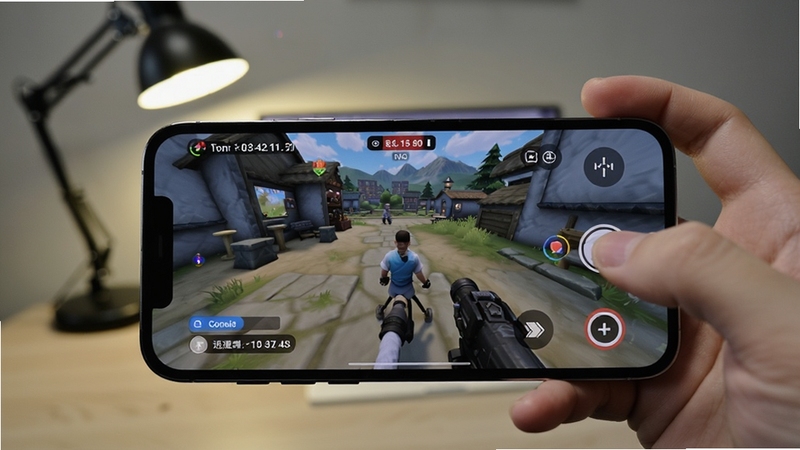
迅捷苹果录屏精灵支持从720p到4K分辨率的自定义调节,帧率最高可达60fps,确保画面丝滑流畅,无论是激烈的动作游戏还是细腻的触控演示,都能清晰捕捉。智能码率调控技术在保证画质的同时有效控制文件体积,长时间录制也不必担心占用过多存储空间。开启“极致清晰”模式后,文字边缘锐利,色彩过渡自然,让录制的视频拥有接近原生的视觉体验。
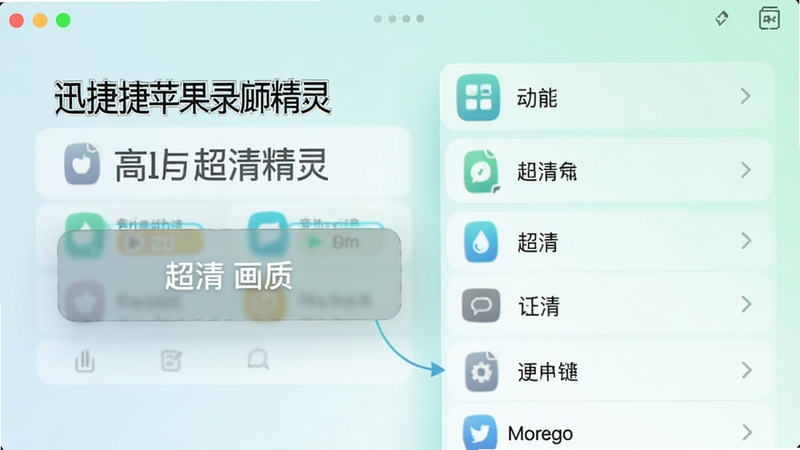
软件在开启录制后会自动生成一个半透明悬浮球,不遮挡操作区域,却随时待命。点按悬浮球即可快速暂停、继续或结束录制,还能一键开启前置摄像头,将你的实时反应与屏幕操作同步记录,非常适合制作解说视频或互动直播切片。悬浮球的位置可自由拖拽,颜色透明度也能个性调节,彻底告别频繁切换应用的繁琐,让录制过程沉浸而高效。
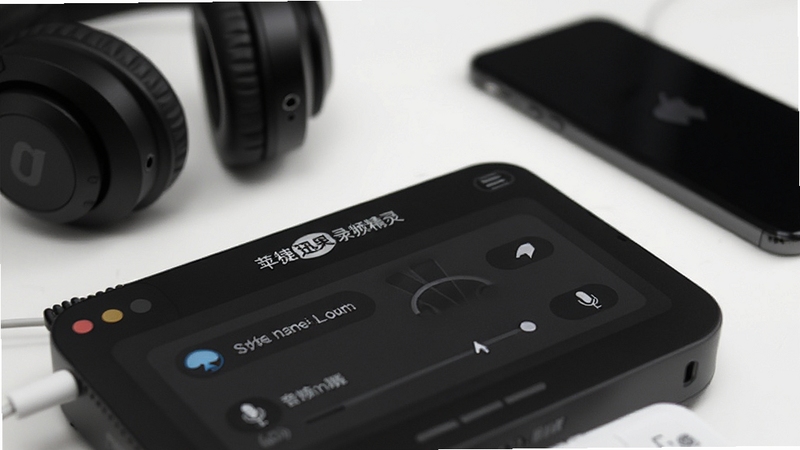
录制时你可以自由选择仅录系统声音、仅用麦克风说话,或是两者同时收入。游戏实战中,既能保留游戏原声音效,又能通过麦克风加入实时战术解说;网课学习时,清晰收录老师每一句话,不受外界杂音干扰。音频采样率经过优化处理,声音还原度高,杜绝了音画不同步的尴尬情况,让后期剪辑省心不少。
录制完成后,内置的轻量编辑器允许你直接对视频进行裁剪、拼接,快速去除头尾冗余片段。还能添加自定义文字水印、趣味贴纸或手绘涂鸦,高亮标注关键操作步骤,非常适合制作教程类内容。完成编辑的视频支持一键分享至微信、QQ、抖音等主流平台,或是保存至相册,让你与朋友、粉丝的每一次互动都快人一步。
迅捷苹果录屏精灵在底层编码上做了深度优化,相比系统自带录屏工具,在同等亮度与网络环境下可降低约30%的功耗,有效减少设备发热量。即使连续录制数小时网课或直播,也能保持性能稳定,不掉帧、不闪退,守护你的设备健康与电量安全。
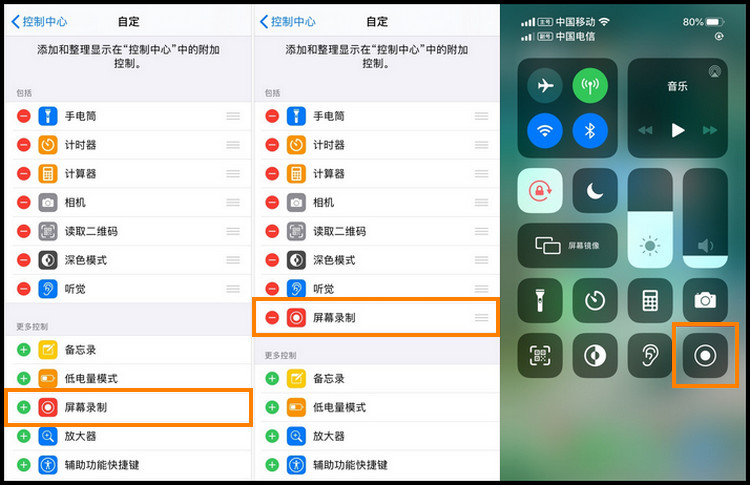
很多iPhone用户不知道,苹果自iOS 11起就内置了录屏功能,但这一功能的实际效果与专业录屏软件存在显著差异。原生录屏无法录制内部声音(仅能收录麦克风环境音),且长时间录制容易出现音画不同步的问题,视频文件体积也控制得不够理想。而迅捷苹果录屏精灵这类专业工具,通过利用iOS的ReplayKit框架与私有音频捕获技术,完美解决了内录音频的难题,同时提供了更灵活的分辨率、码率设定,让视频质量更可控。对于有高清录制需求的用户来说,理解这些技术细节有助于更好地选择适合自己的工具。
使用迅捷苹果录屏精灵非常简单,下载安装后打开,点击首页的大红色“开始录制”按钮,系统会弹出权限请求,依次允许“录屏”与“麦克风”权限。首次使用建议先进行一次30秒的测试录制,确认画面与声音都正常后再正式录制。录制过程中,你可以随时通过悬浮球暂停或停止,所有视频都会自动保存在软件内置的“视频库”中,方便集中管理和后期编辑。
不能。出于苹果系统的安全限制,一旦设备锁屏或切换至后台超过30秒,录屏进程会被系统自动挂起,无法继续记录屏幕内容。如果你需要录制长时间的视频,建议将屏幕常亮并连接电源,同时在软件设置中开启“防休眠”模式,这样就能保持录制不中断。
查看全文






 OnePlus_15

 Windows 10
Motorola_Edge_60_Pro
Windows 10
Motorola_Edge_60_Pro
wifi万能钥匙无广告纯净版下载2026最新版5.2.33 2026最新版 纯净无广告WiFi连接
工具 / 81.4M
人民网+思政大课app下载2024官方版5.1.0 2026版 人民网+思政大课官方下载
教育 / 69.9M
租号玩安卓手游上号器最新appv7.4.5.0 2026安卓手游上号器最新app
工具 / 177.3M
租号玩app手机最新版7.4.5.0 2026安卓版租号玩游戏账号租赁平台
工具 / 177.3M
wifi万能钥匙下载安装2026最新版5.2.33 2026版 WiFi连接
工具 / 81.4M
豆包爱学app官方免费版下载(原河马爱学app)v5.5.2 2026豆包爱学AI作业辅导神器
教育 / 123.5M
租号玩刀锋互娱app官方版下载安卓版7.4.5.0 2026安卓版租号玩刀锋互娱官方下载
工具 / 177.3M
租号玩app官方下载v7.4.5.0_2026租号平台_游戏账号出租
工具 / 177.3M
豆包爱学app下载2026最新版v5.5.2_2026最新版_AI智能辅导
教育 / 114.4M
即梦AI下载APP2026最新版本v2.3.5 2026 AI绘画生成
工具 / 260.3M










