-
专业屏幕取词引擎v3.2.1 智能划词翻译词典
- 大小:12.7M
- 时间:2026-09-10 08:20
- 语言:简体中文
- 系统:Win 11/Win 10/Win 8/Win 7
 下载
下载
专业屏幕取词引擎是一款立足于效率办公场景的划词翻译与信息提取工具,它打破了传统翻译软件需要切换窗口、复制粘贴的繁琐流程,通过底层图形识别与OCR文字捕捉技术,让用户在任何应用程序界面(包括浏览器、PDF阅读器、视频播放器乃至游戏画面)中,只需轻轻划选或悬停,即可即时获取单词、短语乃至整句的精准释义。软件内置了强大的本地词库与在线云翻译双引擎,即便在无网络环境下也能完成基础词汇查询,充分保障了工作的连续性与数据隐私安全。其核心优势在于“快”与“准”,系统资源占用极低,后台运行流畅无感,真正实现了“所见即所译”的沉浸式阅读体验,是学生、科研人员、外文工作者及跨国沟通用户的理想桌面伴侣。

专业屏幕取词引擎采用先进的鼠标取词与划词联动机制,用户无需任何快捷键组合,在任意文本区域按住鼠标左键划选目标内容,松手瞬间释义窗口便会精准出现在光标附近,以毫秒级速度呈现翻译结果。该功能不仅支持英文单词,更覆盖日、韩、法、德、俄等多语种,并可根据用户设置的取词模式(悬停取词/按下Ctrl取词)灵活适配不同用户的操作习惯,尤其适合阅读长篇外文文献时的高频查询需求,极大减少了阅读中断频率,提升了信息获取效率。

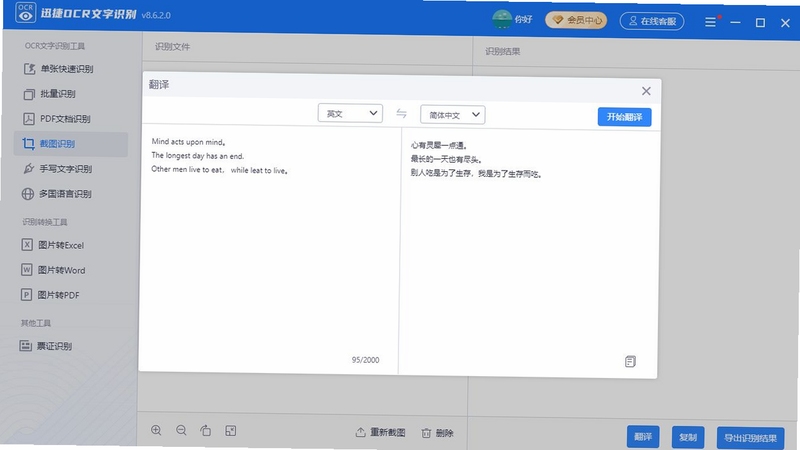
针对图片、视频、Flash动画及部分加密PDF中无法直接选取的文字,软件创新性地集成了本地OCR文字识别引擎。用户只需按下默认的截图取词快捷键(可自定义),框选屏幕任意区域,引擎便会自动识别区域内所有文字内容,并支持逐词悬停翻译。该功能对于处理扫描版书籍、外文电影字幕、设计稿中的注释文字等场景尤为实用,真正意义上实现了“屏幕处处可取词”的承诺,打破了文本格式的限制,让信息获取不再有死角。
软件内置了超过200万条权威词典数据,涵盖医学、法律、计算机、金融等数十个专业学科领域,确保翻译结果的准确性与专业性。同时,软件支持加载第三方Mdict词库,满足用户对特定领域术语的深度查询需求。在联网状态下,系统自动启用云翻译引擎,提供更为自然流畅的整句翻译与语境建议;离线状态下,本地增强词库依然能够提供高质量的单词释义与基本例句,确保在任何网络环境下都能获得稳定的使用体验。
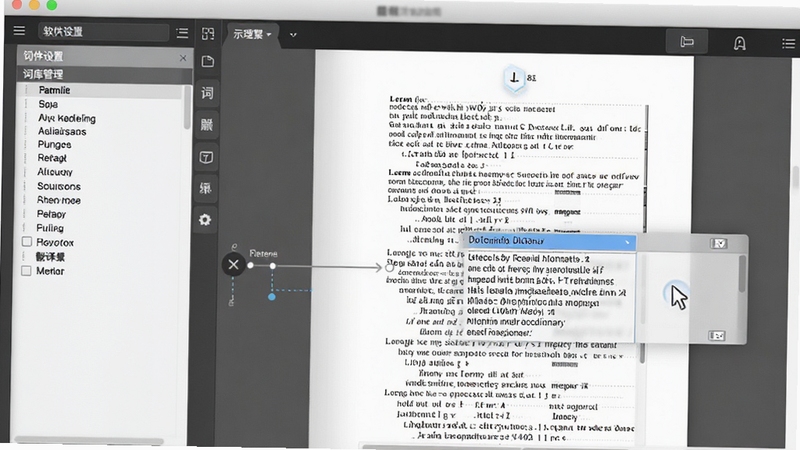
经过底层代码优化,专业屏幕取词引擎在后台运行时内存占用可控制在20MB以内,CPU占用率近乎为零,即使在用户同时开启多个大型办公软件或浏览器标签页的情况下,也不会产生卡顿或掉帧现象。软件全面兼容Windows 7至Windows 11的32位及64位系统,并已适配高分屏与多显示器不同DPI缩放的复杂环境,确保在不同分辨率与缩放比例下,取词窗口都能精准定位且清晰显示,为长时间稳定运行提供了坚实保障。

在日常办公场景中,无论是处理英文邮件、阅读行业报告还是浏览海外资讯,屏幕取词技术都扮演着“贴身翻译官”的角色。相比传统的复制粘贴到在线翻译网页的操作流程,专业屏幕取词引擎将翻译行为压缩至一个鼠标动作之内,这不仅仅是操作步骤的减少,更是思维连贯性的保护。对于经常需要查阅外文文献的科研工作者而言,每一次流畅的取词都意味着注意力不被割裂,能够更专注于内容本身的逻辑推演。而在学习场景下,学生群体通过悬停取词可以快速掌握生词在特定语境中的准确含义,配合软件自带的生词本功能,将日常阅读中遇到的词汇难点自动沉淀为个性化复习库,大幅提升词汇量积累的效率。这种“即用即走”的轻量化交互模式,正逐渐成为知识工作者数字生活的基础设施之一。
问:屏幕取词翻译软件哪个比较好?主要看哪些方面?
答:选择屏幕取词翻译软件,建议优先关注取词精准度、兼容稳定性以及资源占用情况。一款优秀的取词软件应当能够在各种复杂界面(如PDF、视频、专用软件)中准确识别文字,且不会干扰正常鼠标操作。专业屏幕取词引擎凭借其强大的OCR引擎与低功耗后台运行能力,在用户口碑与专业评测中均表现优异。此外,还需考虑词库丰富度与是否支持离线查询,这直接关系到使用体验的连贯性。建议先试用本页面提供的官方版本,体验其实际划词流畅度后再做决定。
问:手机屏幕取词软件如何实现?在手机上使用专业屏幕取词引擎需要注意什么?
答:手机端的屏幕取词通常需要借助系统的“悬浮窗”或“无障碍”权限来实现。在手机上使用专业屏幕取词引擎时,需确保在系统设置中为应用开启“显示在其他应用上层”的权限,并在软件内部开启“全局取词模式”。由于手机屏幕空间有限,建议在设置中调低取词窗口的透明度或启动“迷你模式”以减少遮挡。需要注意的是,部分安卓定制系统(如MIUI、EMUI)对后台权限管控较严格,请将软件加入“受保护应用”列表,避免锁屏后被系统自动清理导致取词失效。对于iOS设备,由于系统限制,通常只能在自带浏览器或支持扩展的应用内实现类似功能。
查看全文






 Samsung_Galaxy_S25_Ultra
(老来健康)老来网社保年审网上认证app官方版v9.5.3 2026社保年审认证
生活 / 146.1M
异地退休人员社保认证app最新版(老来网)9.5.3 2026社保认证
生活 / 146.1M
pubgtool画质修改器(超高清画质)最新版v2.26.9.0 2026安卓pubgtool画质修改器超高清解锁版
工具 / 16.7M
老来健康app官网下载安装最新版本v9.5.3 2026 中老年健康管理
生活 / 150.0M
机大侠回收商2026官方版2.54.0_2026官方回收版
工具 / 129.5M
HalFind ai聊天软件下载官方免费版v1.0.5中文安卓版
社交 / 20.5M
Felo实时翻译app官方下载v1.6.12(build 69) 智能语音翻译工具
工具 / 20.0M
植物大战僵尸逆天版下载v1.0魔改创新塔防单机游戏
策略塔防 / 722.6M
wearnote小天才电话手表下载最新版v2.0.0 2026安卓版
工具 / 4.0M
修仙摆摊模拟器官方下载v2.7 修仙集市经营炼丹炼器
模拟经营 / 854.5M