
-
迅捷视频转换器v3.28.1.2026 全能音视频格式转换
- 大小:2.9M
- 时间:2026-09-13 10:10
- 语言:简体中文
- 系统:Windows 11/10/8/7
 下载
下载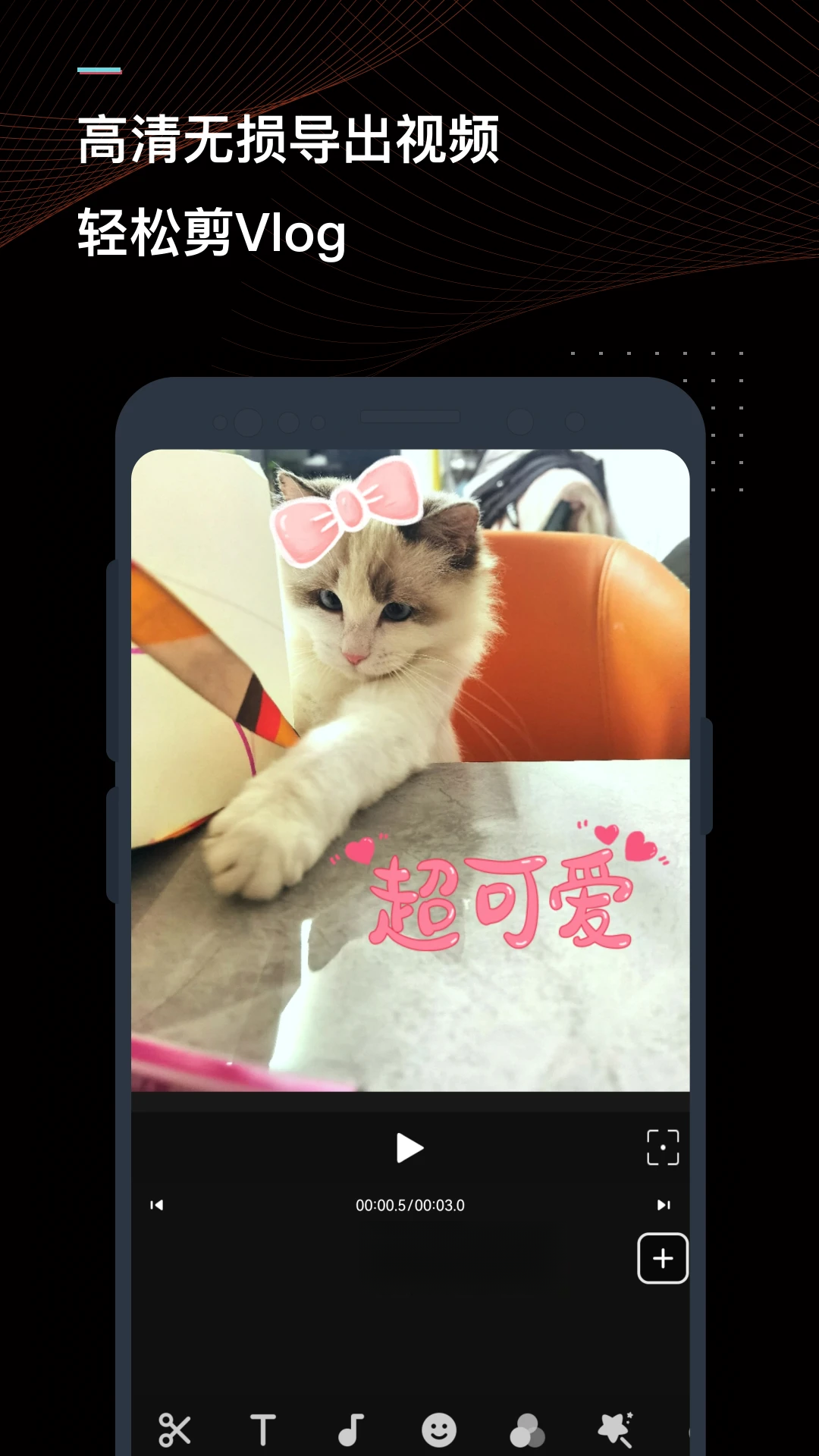

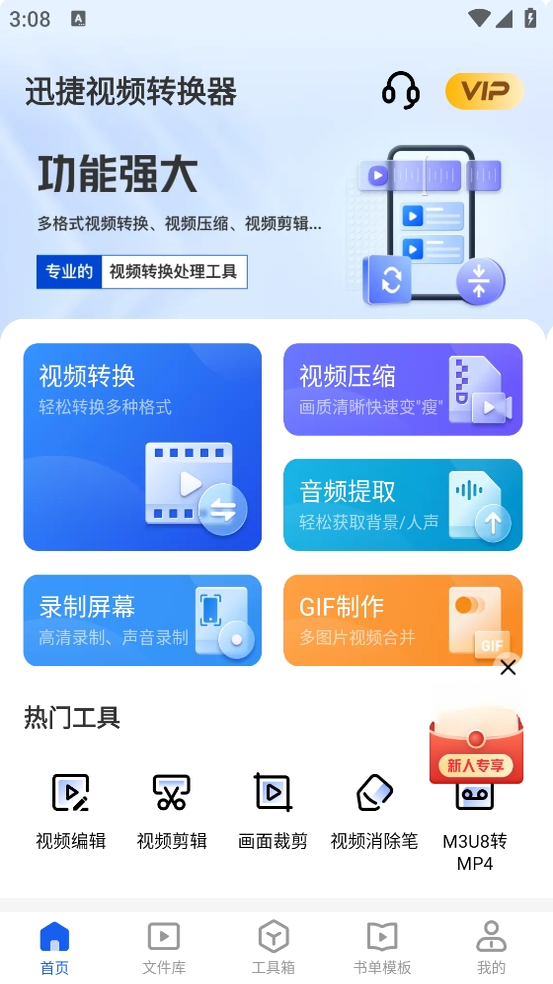
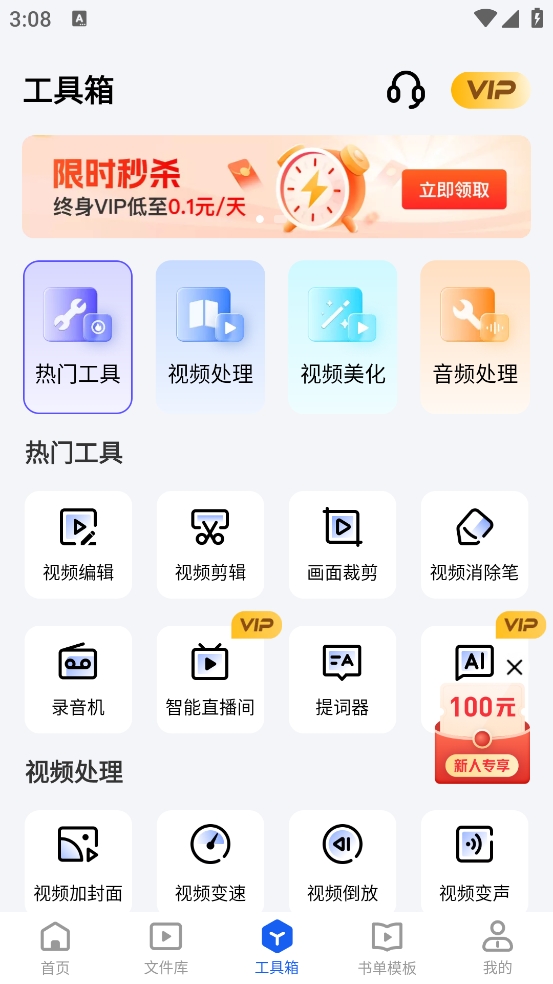
迅捷视频转换器是一款面向大众用户的专业音视频格式转换工具,官方定位为全能型多媒体文件处理助手。它支持MP4、AVI、MKV、MOV、WMV等主流视频格式以及MP3、WAV、FLAC等音频格式的相互转换,同时集成了视频压缩、剪辑、合并、加水印、画面旋转等实用功能。无论你是想把手机拍摄的视频转为电脑可播放的格式,还是需要从视频中提取音频,这款软件都能提供稳定高效的解决方案。其界面简洁直观,操作门槛低,即便是初次接触格式转换的新手也能快速上手。

迅捷视频转换器支持超过1000种格式组合的互转,覆盖MP4、AVI、MKV、MOV、FLV、WMV、M4V等视频格式以及MP3、WAV、AAC、FLAC、OGG等音频格式。软件内置智能编码引擎,可根据源文件自动匹配最佳输出参数,在保证画质清晰度的前提下完成高效转换,满足不同设备与平台的播放需求。
针对大体积视频文件,软件提供精准压缩功能。用户可通过调整分辨率、比特率、帧率等参数,在文件大小与画面质量之间找到理想平衡点。压缩后的视频依然保持清晰流畅,便于通过社交平台分享或存储至移动设备。
软件内置轻量级视频编辑模块,支持对单个视频进行截取、裁剪、旋转、添加水印等操作,也可将多个视频片段按顺序合并为一个完整文件。剪辑过程无需跳转第三方工具,一站式完成从素材处理到格式输出的全部流程,大幅提升工作效率。
迅捷视频转换器支持多文件队列批量处理,用户可一次性添加多个视频或音频文件,设置统一输出格式后启动转换,软件将自动依次完成全部任务。配合硬件加速技术,转换速度较传统软件有明显提升,大幅缩短等待时间。

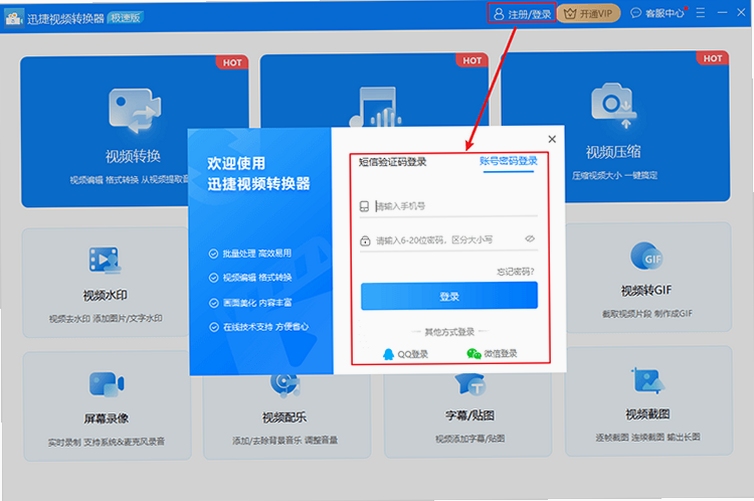
初次使用迅捷视频转换器时,建议从官方渠道获取安装包,避免下载到捆绑恶意插件的修改版。
安装过程中请留意每一步的勾选项,取消勾选不需要的附加软件推荐,防止无关程序被静默安装。
软件安装完成后,双击桌面图标即可启动,主界面左侧为功能导航区,右侧为文件操作区。
对于需要处理4K或高码率视频的用户,建议在设置中开启硬件加速选项,可有效降低CPU占用并提升转换效率。
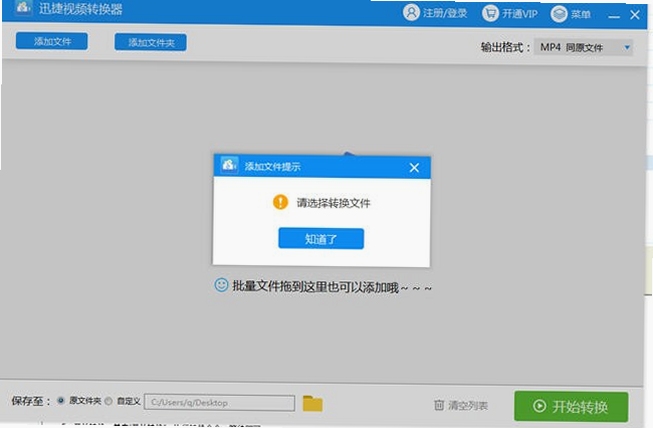
添加文件时,可直接拖拽视频到软件窗口,或点击“添加文件”按钮浏览选择。
输出格式与参数可在界面下方统一设置,也可对单个文件进行个性化调整。
转换前请确认输出目录所在磁盘有充足剩余空间,避免因空间不足导致任务中断。
若软件启动后出现闪退或无法打开的情况,可尝试右键以管理员身份运行,或检查系统是否缺少必要的运行库组件,如DirectX和.NET Framework,可在站内搜索“运行库合集”获取安装包。
转换过程中若出现卡顿或进度停滞,可尝试降低同时转换的任务数量,或关闭其他占用系统资源的大型程序。
移动端用户需注意,安卓版迅捷视频转换器在部分定制系统中可能需要手动授予存储读写权限,否则无法读取本地视频文件。
iOS用户可通过App Store搜索安装,功能上与电脑版略有差异,但核心转换能力保持一致。
| 软件名称 | 功能优势 | 评分 |
|---|---|---|
| 格式工厂 | 多格式转换与压缩 | ★★★★★ |
| 万兴神影 | 视频编辑与转换一体 | ★★★★☆ |
| HandBrake | 开源视频转码压缩 | ★★★★☆ |
| 剪映 | 视频剪辑与格式导出 | ★★★★★ |
| 格式转换大师 | 音视频格式快速互转 | ★★★★☆ |
| 小丸工具箱 | 视频压制与封装转换 | ★★★★☆ |
很多用户在搜索时会关注迅捷视频转换器免费版和在线版的具体差异。免费版通常指官方提供的试用版本,功能上可能对单个文件转换时长或输出文件大小有一定限制,适合轻度使用或体验核心功能。而在线版则无需安装,通过浏览器即可完成格式转换,适合临时处理小体积文件的场景。但在线版受限于网络传输速度和文件大小上限,处理大文件时体验不如本地软件流畅。如果日常转换需求频繁、文件体积较大,建议下载安装完整版使用,功能更全面且不受网络条件制约。
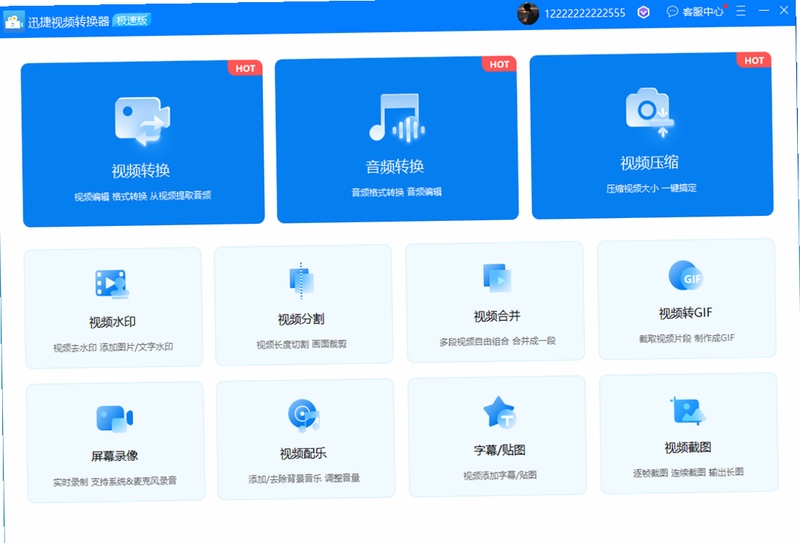
合并视频是用户高频操作之一。在电脑端打开迅捷视频转换器后,选择“视频合并”功能模块,点击添加按钮将需要合并的多个视频文件依次导入,通过拖拽调整片段顺序。确认无误后,设置统一的输出格式和分辨率,点击开始合并即可生成一个完整视频。需要注意的是,合并前应确保各片段的编码参数尽量一致,否则可能出现画面比例不统一的情况。移动端操作类似,在功能列表中找到合并选项,按提示选择视频并排序即可完成。
如果遇到软件无法启动的情况,首先检查是否被杀毒软件误拦截,可尝试将软件加入白名单后重新打开。其次确认系统是否满足最低运行要求,部分老旧系统可能缺少必要的组件支持,建议更新系统补丁或安装最新运行库。若问题依旧存在,可尝试卸载后从官方渠道重新下载安装包进行覆盖安装。安装路径尽量避免包含中文字符和特殊符号,以防程序读取异常。
从官方渠道获取的迅捷视频转换器安装包经过安全检测,不包含恶意代码或流氓插件,可放心使用。软件运行过程中不会擅自修改系统关键设置,也不会强制弹窗广告。建议用户避免从第三方下载站获取来历不明的安装包,那些版本可能被篡改并捆绑额外程序。安装时留意每一步提示,取消不需要的附加选项即可。

查看全文






得到阅读APP13.5.0_2026最新版免费小说阅读神器
阅读 / 184.3M
得到图书阅读app13.5.0 2026最新正版电子书阅读
教育 / 73.5M
葫芦侠修改器安卓2022最新版v4.1.1.4.1 2026官方中文版
工具 / 34M
雪球快跑安卓版v1.0.0 2026官方中文版
益智休闲 / 34.0M
外勤365虚拟位置软件安卓免费版v6.9.4 2026官方中文版
工具 / 88.1M
My Town : Daycare(MyTown托儿所游戏中文安卓版)v1.0 2026官方中文版
模拟经营 / 56.1M
notchification小组件app免费最新版v1.0.0 2026官方中文版
个性化 / 67M
贵州自考之家手机版v1.0.0 2026官方中文版
教育 / 22M
抖个球直播app2021最新版v1.0.1 2026官方中文版
影音 / 11.7M
窗口管理器v1.0.0.1 窗口布局管理
系统工具 / 73KB










