
-
迅捷压缩v3.6.1.0 极速压缩
- 大小:121.6M
- 时间:2026-09-13 10:06
- 语言:简体中文
- 系统:Windows
 下载
下载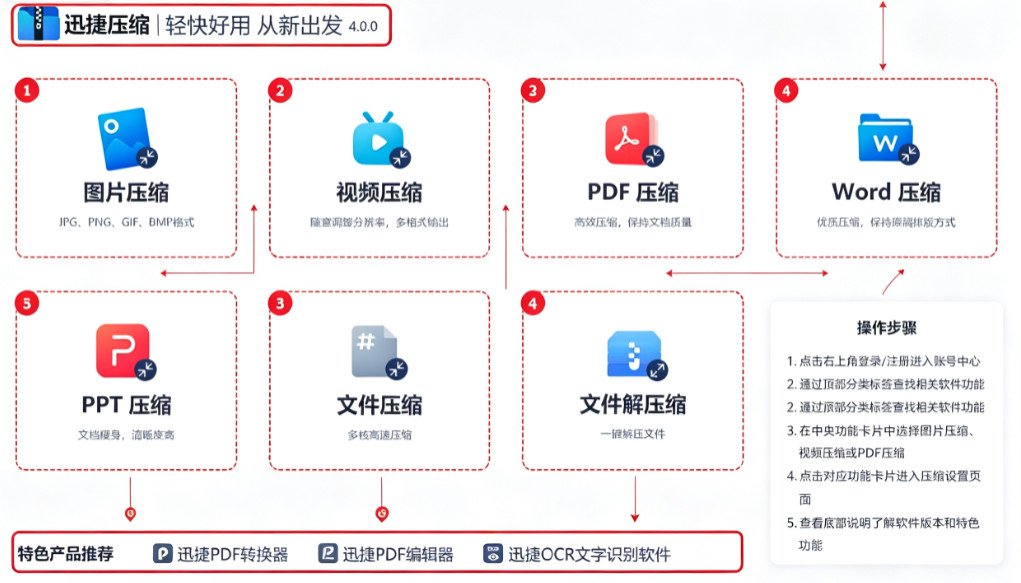
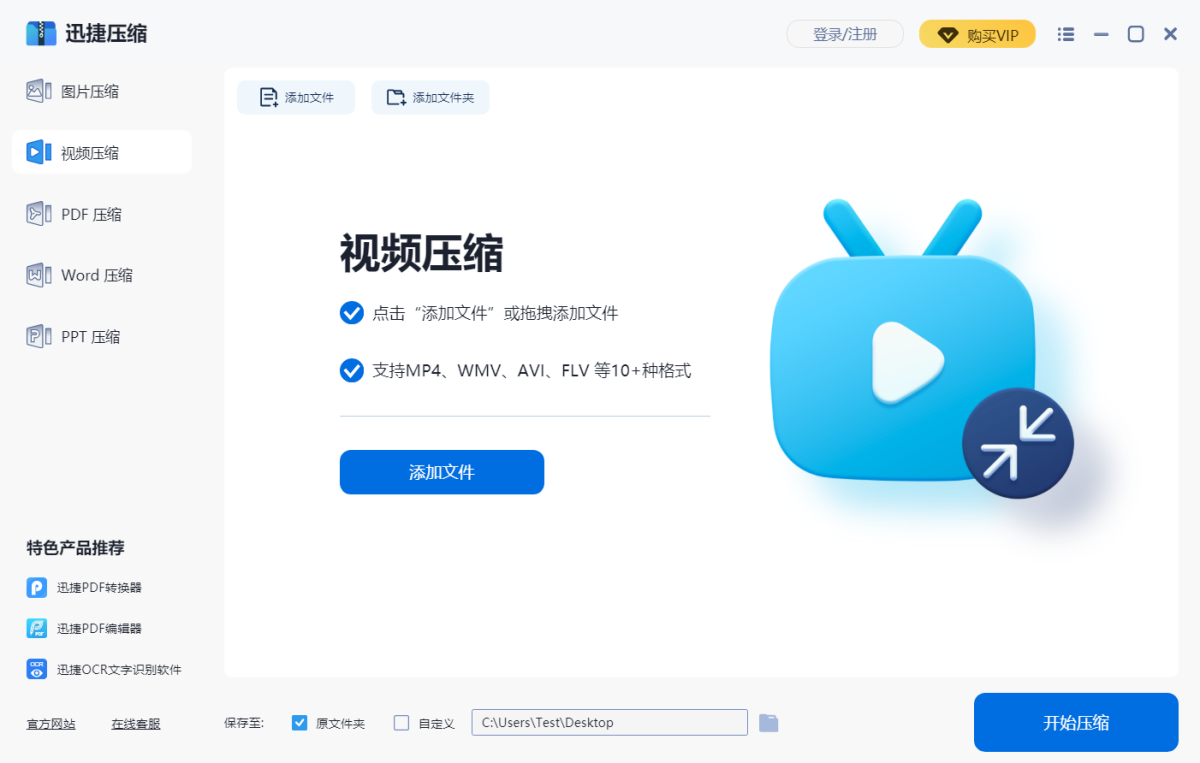
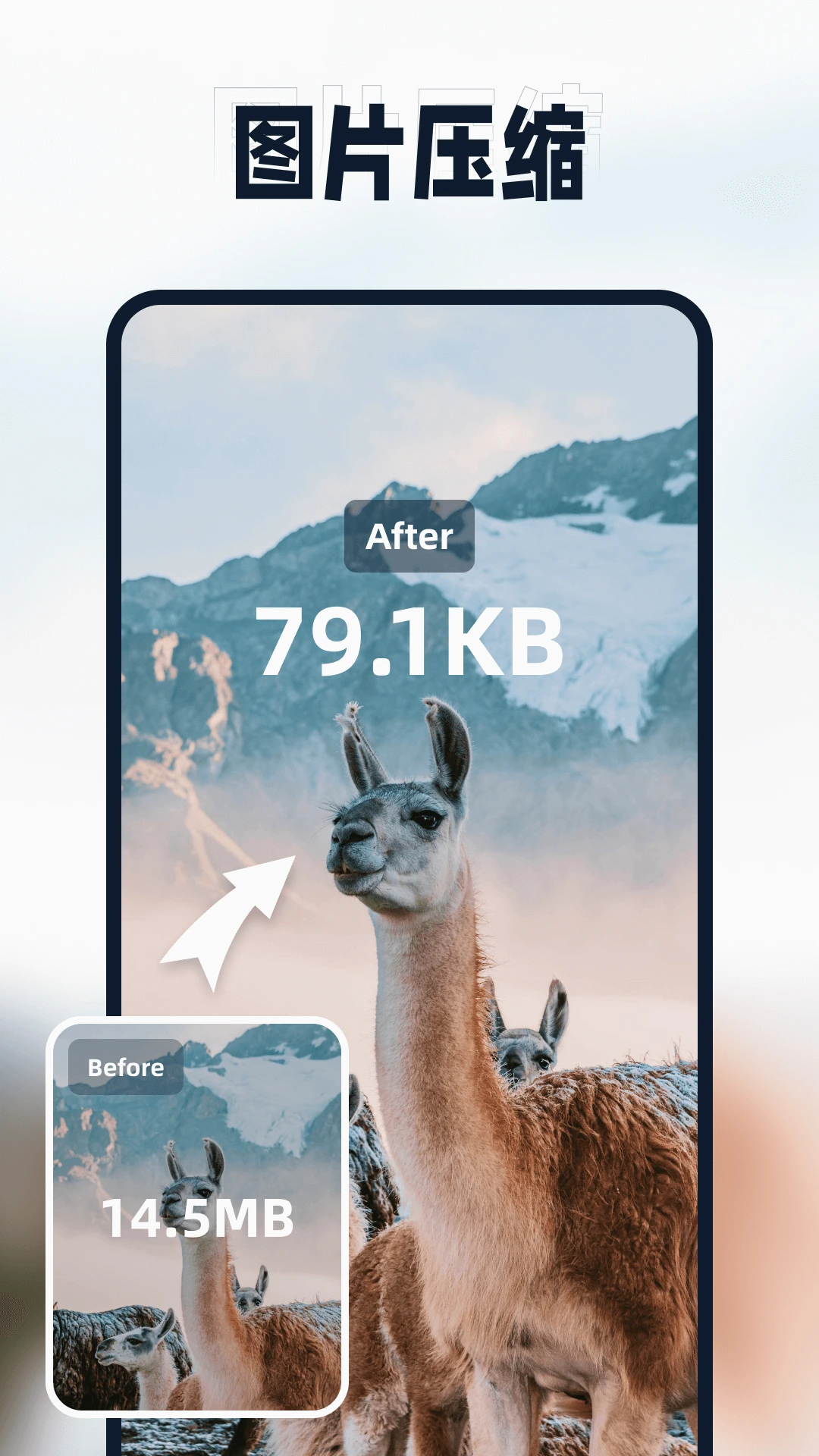
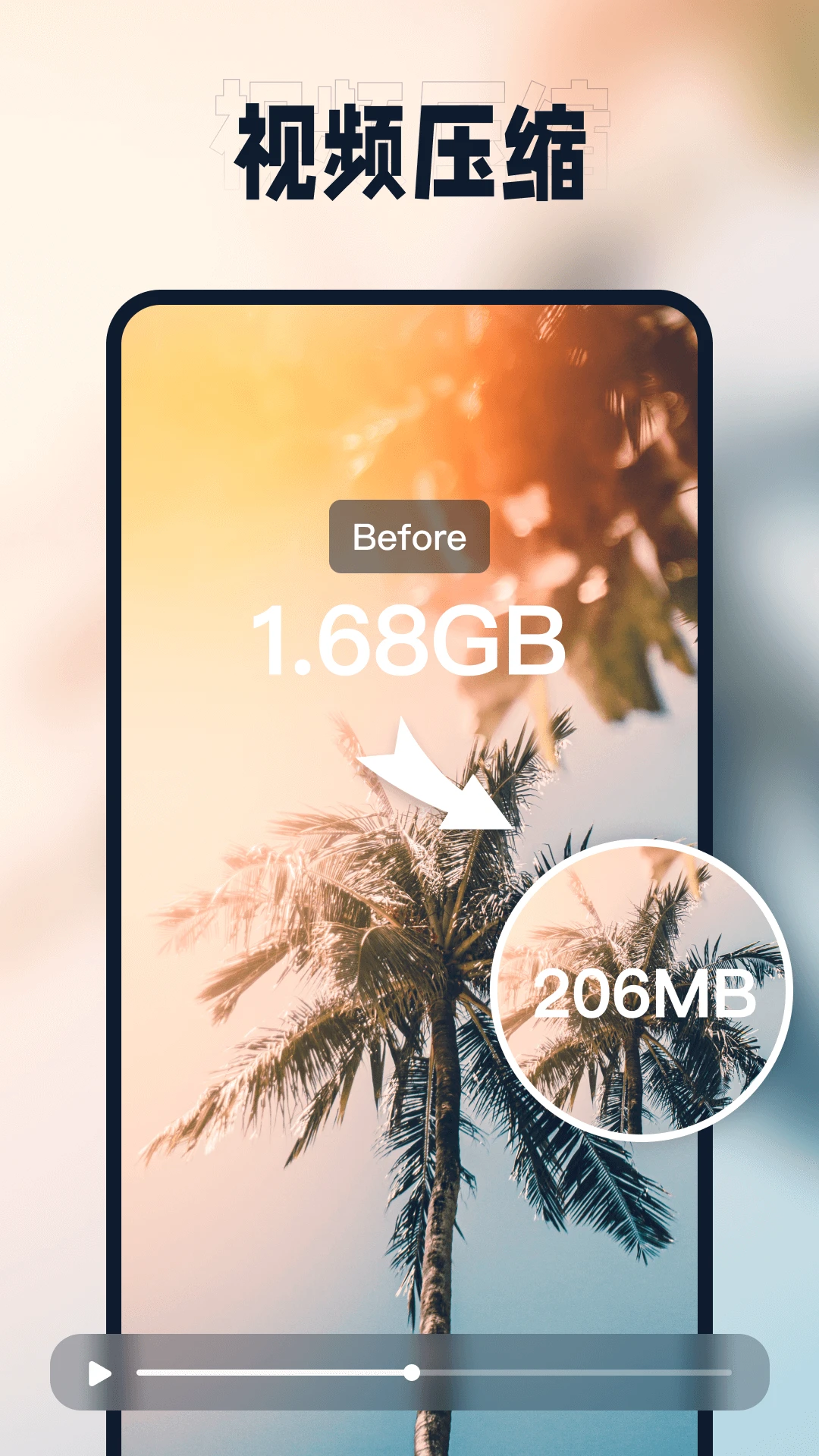
迅捷压缩是一款面向日常办公与个人用户的专业文件压缩工具,官方定位为轻量高效的多媒体与文档体积优化助手。无论是体积庞大的视频素材、高分辨率图片,还是积攒已久的PDF文档与Office文件,它都能在保持可用清晰度的前提下显著缩减占用空间。软件界面直观、操作逻辑简单,无需复杂参数调配即可快速上手,尤其适合需要频繁处理邮件附件、上传平台素材或整理本地存储的用户。对于追求效率又不想学习专业压制流程的普通用户而言,迅捷压缩提供了一条省心省力的捷径。
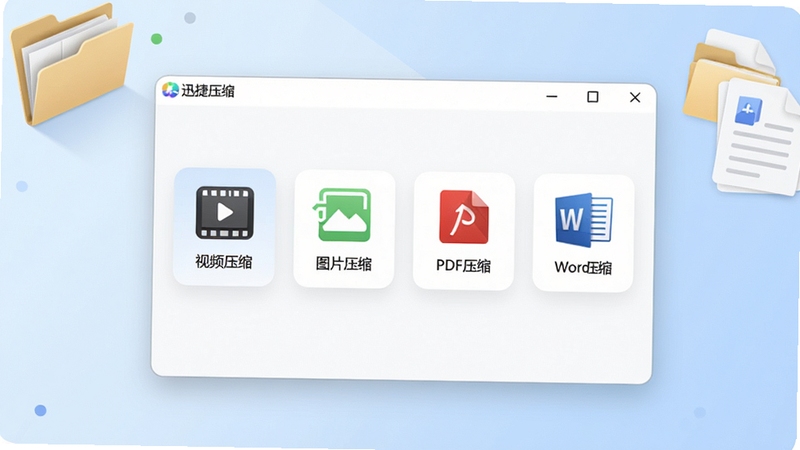
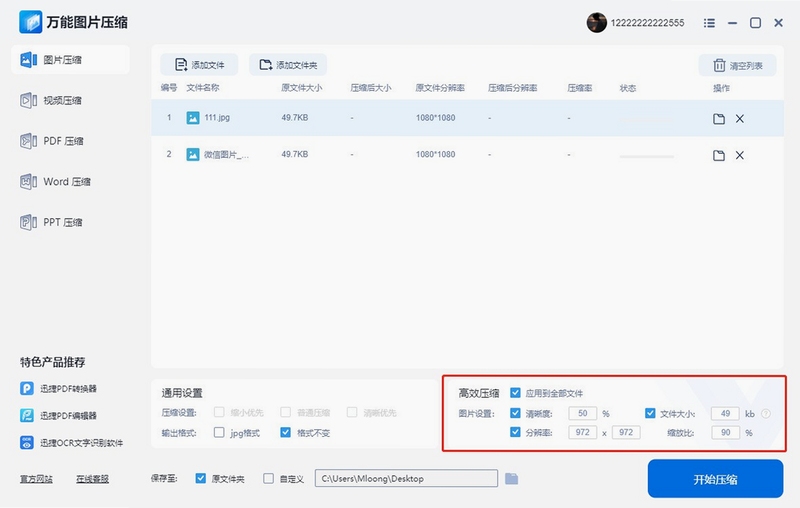
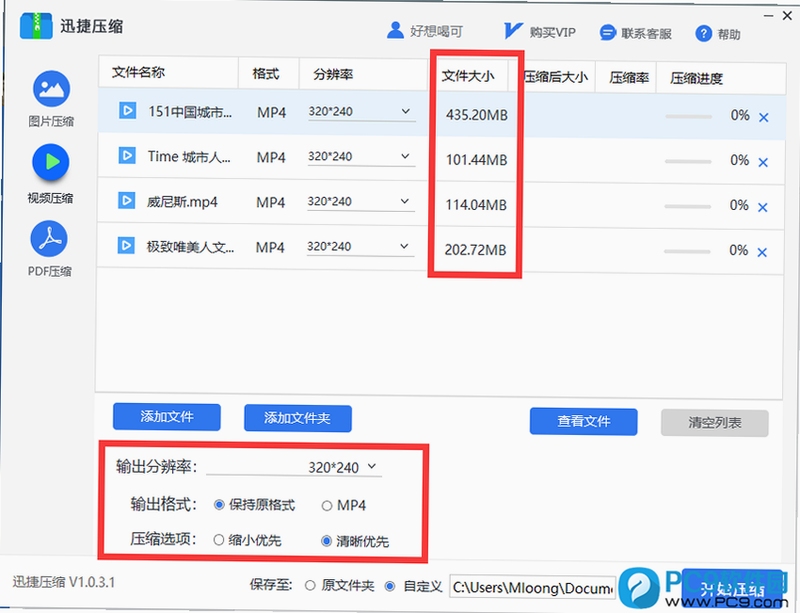
迅捷压缩支持视频、图片、PDF、Word、PPT等多种主流格式的压缩处理,用户可一次性导入多个文件进行批量操作,大幅减少重复劳动。针对不同格式,软件内置了智能压缩算法,能够在压缩率与画质之间取得良好平衡,避免出现过度压缩导致内容不可用的情况。
软件提供灵活的压缩设置选项,用户可根据实际需求调整输出质量、分辨率、目标文件大小等关键参数。对于有特定上传限制的平台,还可以直接设定期望的文件体积,软件会自动匹配最佳压缩方案,省去反复试错的麻烦。
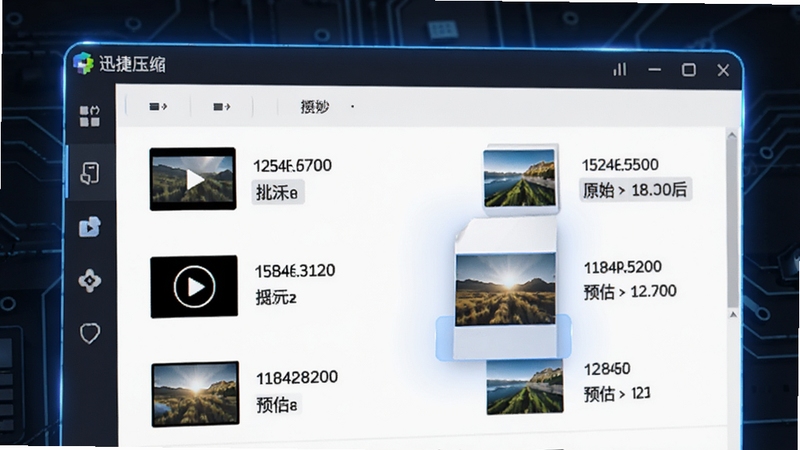
依托优化的底层压缩引擎,迅捷压缩在处理大体积文件时依然保持较快的响应速度,减少用户等待时间。同时软件对系统资源的占用控制较为合理,即便在配置一般的电脑上运行,也不易造成明显卡顿。
所有压缩操作均在用户本地设备完成,文件无需上传至外部服务器,有效降低隐私泄露风险。这一设计对于处理敏感文档或私人影像的用户来说尤为重要,既保障了数据安全,也避免了网络波动对压缩效率的影响。

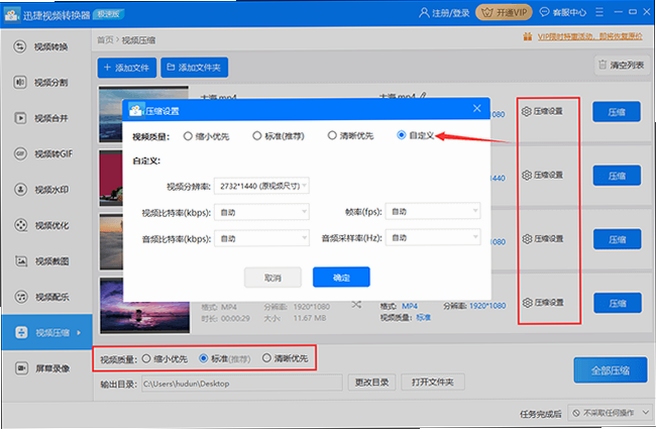
初次使用迅捷压缩时,建议先明确自己的压缩目的,是追求最小体积还是保留最高画质,这会直接影响参数选择。
下载安装环节,请务必通过正规渠道获取安装包,避免捆绑恶意插件的修改版。安装过程中留意取消勾选附带的其他软件推荐,保持系统纯净。
软件安装完成后,首次启动建议先进入设置界面查看默认输出目录,将输出路径改为空间充足的磁盘分区,避免因系统盘爆满导致压缩失败。
对于移动端用户,安卓版迅捷压缩在首次运行时需要授予存储读写权限,否则无法读取待压缩文件;请勿在压缩过程中强制关闭软件或锁定屏幕,否则可能导致任务中断并产生不完整的输出文件。
若遇到软件闪退或卡顿,可尝试清理缓存或重启设备;部分老旧机型建议关闭后台其他应用,为压缩任务预留足够运行内存。
当提示缺少运行库或组件时,可在站内搜索“运行库合集”或“.NET修复工具”进行补全安装。
电脑端用户若需处理超大型视频文件,建议将输出格式设为MP4,兼容性更佳且压缩效率更稳定。
切勿将压缩后的文件直接覆盖原始文件,以免操作失误造成源文件丢失。
| 软件名称 | 功能优势 | 评分 |
|---|---|---|
| 快压 | 支持多种压缩格式,操作便捷 | ★★★★☆ |
| 7-Zip | 开源免费,压缩率出色 | ★★★★★ |
| 好压 | 界面友好,支持一键压缩 | ★★★★☆ |
| WinRAR | 老牌压缩工具,稳定可靠 | ★★★★★ |
| 图片压缩 | 专注图片瘦身,保持清晰度 | ★★★★☆ |
不少用户习惯在浏览器中搜索在线图片压缩或在线压缩网页版来完成临时任务,这类工具确实无需安装、即开即用,但通常存在文件体积限制、上传等待时间以及隐私方面的顾虑。迅捷压缩作为本地客户端软件,不受网络环境制约,可处理超大体积文件,且数据全程留在本机,更适合频繁、批量或涉及敏感内容的压缩需求。对于偶尔处理一两张小图的用户,在线工具足够应付;但若你经常需要压缩视频、整理大量文档,安装迅捷压缩会显著提升效率。
从实际使用反馈来看,迅捷压缩在操作门槛和压缩效果之间取得了不错的平衡,界面没有冗余功能,新手也能快速完成压缩任务。关于安全性,软件本身不包含恶意代码,且采用本地处理机制,不会擅自上传用户文件。需要留意的是,下载时请认准正规下载站或官方渠道,避免安装被第三方篡改的版本。只要来源可靠,日常使用是安全放心的。
迅捷压缩提供免费版供用户下载使用,免费版已涵盖基础的压缩功能,能够满足大多数日常需求。部分高级功能或批量处理数量上限可能需要开通会员才能解锁。对于偶尔使用的用户,免费版完全够用;若你每天都要处理大量文件,可以考虑升级以获取更完整的体验。建议先下载免费版试用,确认符合自己的使用习惯后再做决定。

查看全文






得到阅读APP13.5.0_2026最新版免费小说阅读神器
阅读 / 184.3M
得到图书阅读app13.5.0 2026最新正版电子书阅读
教育 / 73.5M
葫芦侠修改器安卓2022最新版v4.1.1.4.1 2026官方中文版
工具 / 34M
雪球快跑安卓版v1.0.0 2026官方中文版
益智休闲 / 34.0M
外勤365虚拟位置软件安卓免费版v6.9.4 2026官方中文版
工具 / 88.1M
My Town : Daycare(MyTown托儿所游戏中文安卓版)v1.0 2026官方中文版
模拟经营 / 56.1M
notchification小组件app免费最新版v1.0.0 2026官方中文版
个性化 / 67M
贵州自考之家手机版v1.0.0 2026官方中文版
教育 / 22M
抖个球直播app2021最新版v1.0.1 2026官方中文版
影音 / 11.7M
窗口管理器v1.0.0.1 窗口布局管理
系统工具 / 73KB










