-
注册表扫描工具RegScannerv2.75 注册表快速扫描
- 大小:51KB
- 时间:2026-09-11 03:00
- 语言:简体中文
- 系统:Windows
 下载
下载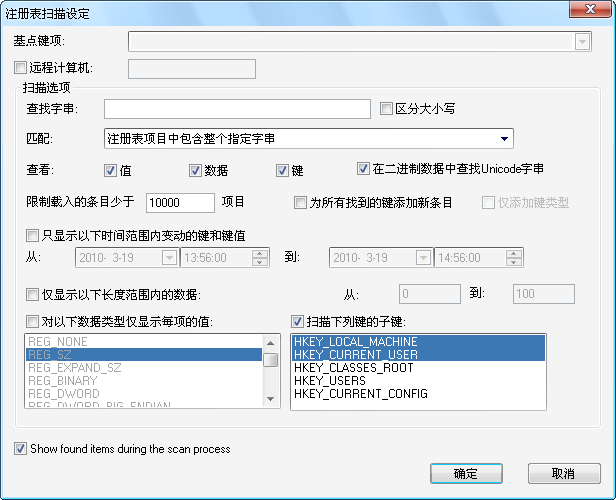
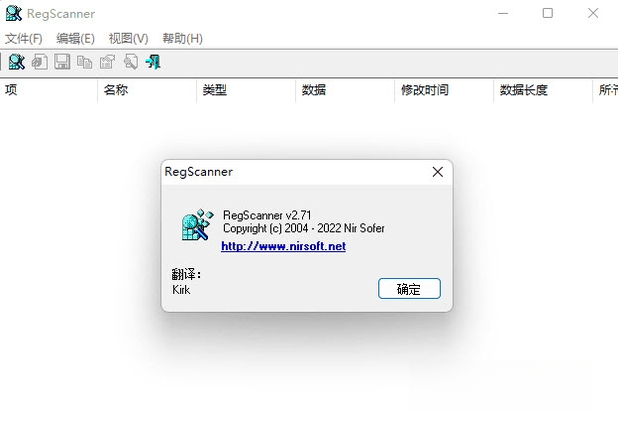
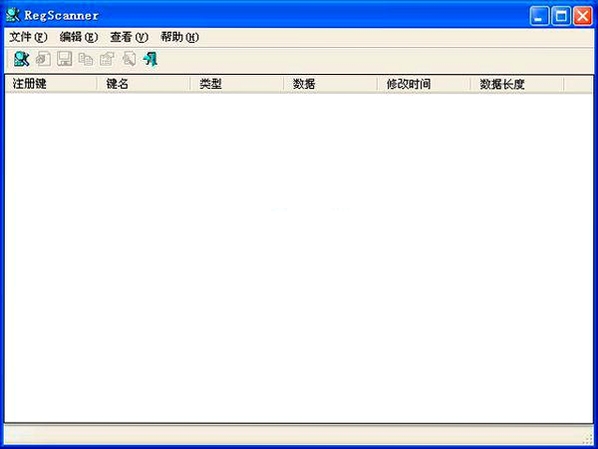
RegScanner是一款来自NirSoft的轻量级注册表扫描工具,官方定位为帮助用户快速定位注册表中符合特定条件的键值与数据。与Windows自带的regedit相比,它支持按字符串、数值、修改时间、键类型等多种条件组合搜索,扫描结果可直接跳转、导出或批量删除。对于需要清理残留项、排查软件配置、分析系统变化的用户来说,RegScanner能够显著提升效率,且软件体积小巧、无需安装即可运行,适合随身携带在U盘中随时调用。

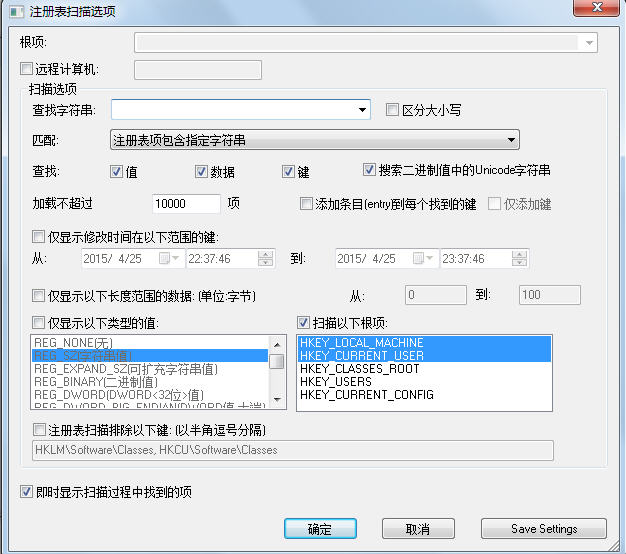
RegScanner允许用户同时设置多个搜索条件,包括注册表键名、键值名称、键值数据、数据类型以及最后修改时间等。你可以只搜索某个时间段内被修改过的注册表项,也可以限定只在HKEY_CURRENT_USER或HKEY_LOCAL_MACHINE等分支中查找,条件之间支持逻辑组合,大幅缩小结果范围,避免在海量注册表数据中盲目翻找。
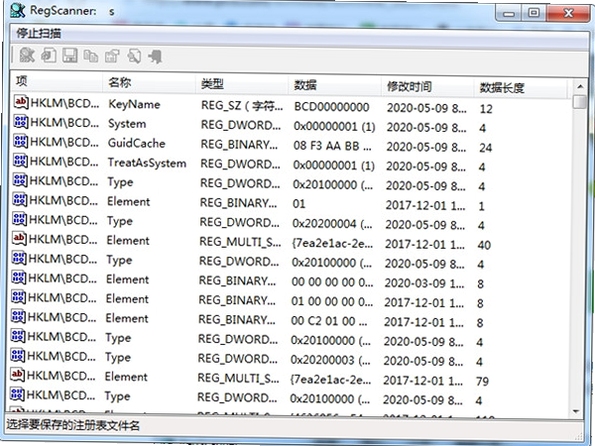
扫描完成后,所有匹配项会以列表形式展示,包含完整的注册表路径、键值名称、数据类型和具体数据内容。双击任意一条结果即可直接跳转到regedit中的对应位置,省去手动逐层展开的繁琐操作。列表支持按列排序和复制,方便用户对比分析。

用户可以将扫描结果导出为TXT、CSV或HTML格式,便于存档或分享给他人。对于确认无用的注册表项,RegScanner支持直接在结果列表中选中并删除,也支持生成.reg文件进行备份后再操作,降低误删风险。
软件为绿色版,下载后解压即可使用,不会向系统写入安装信息。所有配置保存在同目录的ini文件中,方便随U盘携带,在不同电脑上保持一致的搜索偏好。
| 软件名称 | 功能优势 | 评分 |
|---|---|---|
| 注册表编辑器 | 系统自带,基础编辑功能 | ★★★★ |
| CCleaner | 注册表清理与系统优化 | ★★★★☆ |
| Wise Registry Cleaner | 智能扫描无效注册表项 | ★★★★ |
| Reg Organizer | 注册表深度编辑与监控 | ★★★★☆ |
| Registrar Registry Manager | 多用户注册表对比分析 | ★★★★ |
很多用户习惯直接用regedit的查找功能,但regedit只能按单一关键词逐层搜索,遇到数据量大时速度极慢,且无法按修改时间或数据类型过滤。RegScanner则支持多条件并行、全分支扫描、结果列表直接操作,尤其适合查找某款软件卸载后的残留键值,或者分析系统更新后哪些注册表项发生了变化。对于需要批量处理注册表项的场景,RegScanner的效率优势非常明显。
在RegScanner中选中要删除的项后,建议先右键选择“导出所选项目”保存为.reg文件,然后再执行删除。删除后重启电脑观察系统与软件运行是否正常,若出现异常,双击之前导出的.reg文件即可还原。切勿一次性删除大量不认识的注册表项,尤其是涉及系统服务、驱动程序的键值,建议先在虚拟机或测试机上验证。

扫描速度主要受搜索范围和条件复杂度影响。如果勾选了全部分支且未限定关键词,扫描整个注册表可能需要数分钟。建议先明确目标分支,例如只查HKEY_LOCAL_MACHINE\SOFTWARE,并尽量提供至少一个关键词或时间范围。另外关闭其他占用磁盘的程序也能提升读取速度。
RegScanner由NirSoft开发,该厂商在系统工具领域有多年口碑,软件本身不包含恶意代码,也不会主动修改注册表。但任何注册表操作都存在风险,关键在于用户是否谨慎对待删除动作。只要遵循先备份后操作的原则,RegScanner是一款安全可靠的辅助工具。
查看全文






 Windows 10
小黑盒官方版下载20261.3.395 2026游戏社区助手
工具 / 113.5M
流浪星球进化最新版手游下载安装v1.0安卓版
角色扮演 / 66.6M
一起牛母婴app官方版v3.0.5 2026官方中文版
购物 / 36.5M
捕鱼掌门人华为版官方下载2026最新版v1.0.0官方最新版
休闲桌游 / 24M
火柴人英雄归来v1.0.2 2026官方中文版
动作冒险 / 62.3M
吉真五运六气app最新下载官方版v1.0.1 2026手机版
工具 / 5.4M
AR Drawing绘画软件免费下载最新版本v5.0.1最新版
工具 / 104.0M
大学食堂模拟器游戏安卓免费版v1.0 2026官方中文版
模拟经营 / 31.9M
听番FM免费版下载官方正版广播剧软件v1.2.9安卓版
影音 / 38.6M
王保国的童年生活游戏最新版本v1.1.12026怀旧手游
模拟经营 / 98.4M