-
AMV转换精灵v{package_version_name} 视频格式转换工具
- 大小:1.1M
- 时间:2026-09-12 12:40
- 语言:{app_language}
- 系统:{systems}
 下载
下载
AMV转换精灵是一款专为MP4、AVI、RMVB等常见视频格式转换为AMV格式而设计的实用工具,尤其适合需要将视频导入MP3/MP4播放器、老年看戏机、儿童早教机等便携设备的用户。软件界面简洁直观,操作门槛极低,即便是不太熟悉电脑操作的新手也能快速上手。它支持批量添加文件、自定义输出分辨率与帧率,并且转换速度稳定,能够在保证画质的前提下高效完成格式适配。对于手中存有大量视频却苦于设备不支持的普通用户来说,AMV转换精灵提供了一条省心省力的解决途径。
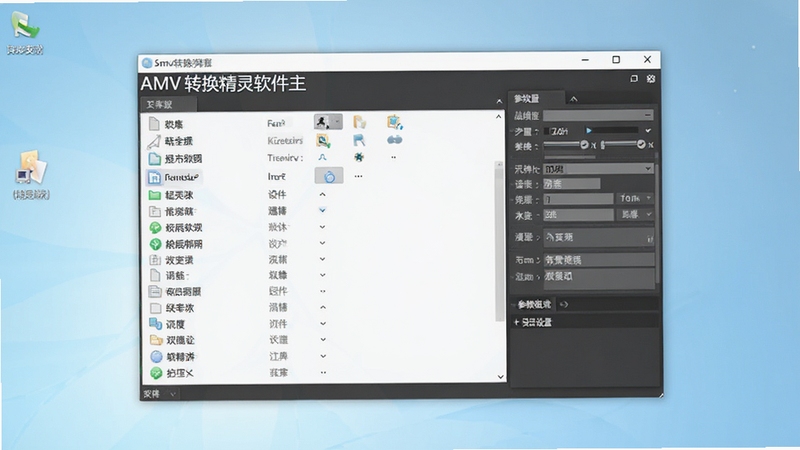
AMV转换精灵能够识别并导入MP4、AVI、MKV、MOV、FLV、RMVB等主流视频格式,无需额外安装解码器包,直接拖拽文件即可添加到转换列表。对于从网络下载或手机拍摄的视频,软件均能稳定读取,减少了格式不兼容带来的困扰。
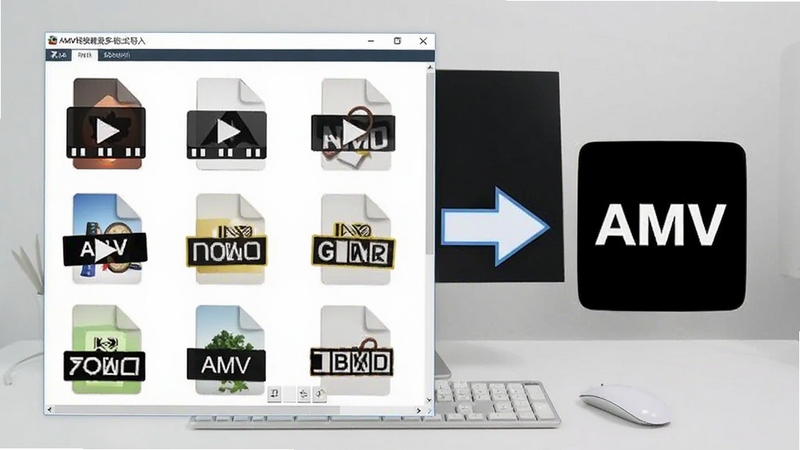
软件支持一次性添加多个视频文件进行批量转换,大幅节省重复操作时间。用户可以根据目标设备的屏幕分辨率,自由调整输出视频的尺寸、帧率、比特率等参数,确保转换后的AMV文件在播放器上流畅播放且画面比例正常。
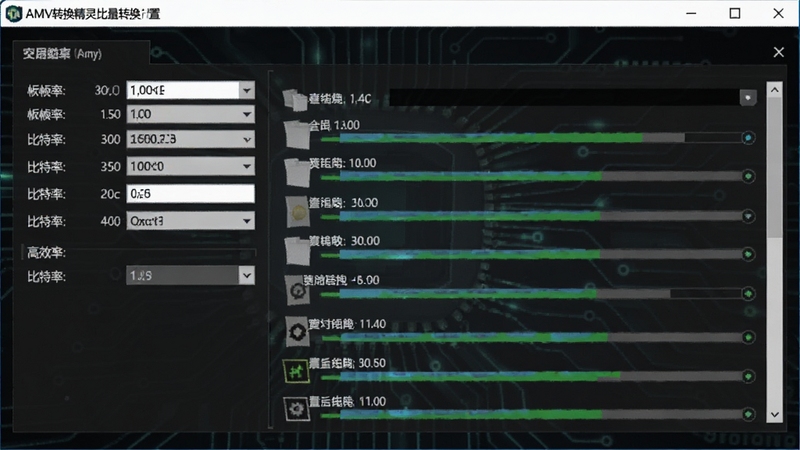
采用优化的编码引擎,AMV转换精灵在保证输出画质清晰的前提下,尽可能提升转换效率。用户可根据实际需求选择不同的输出质量预设,兼顾文件体积与观看体验,避免因文件过大导致设备存储空间不足。
该软件为纯净绿色版本,安装过程不附加任何第三方插件或弹窗广告,运行过程中也不会修改系统关键设置。用户可以放心下载使用,不必担心隐私泄露或系统被篡改。
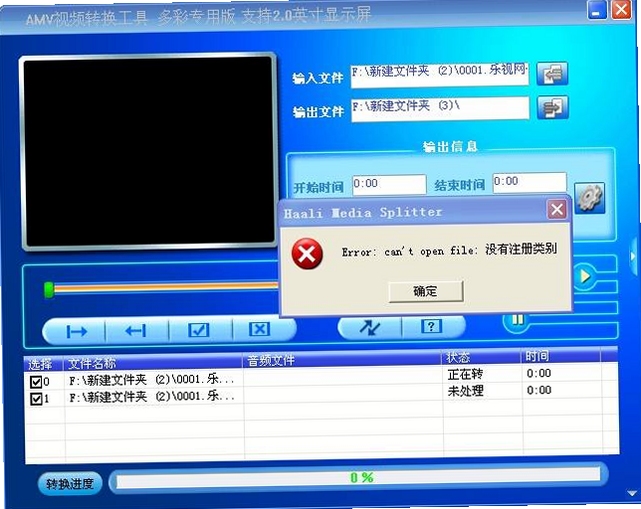
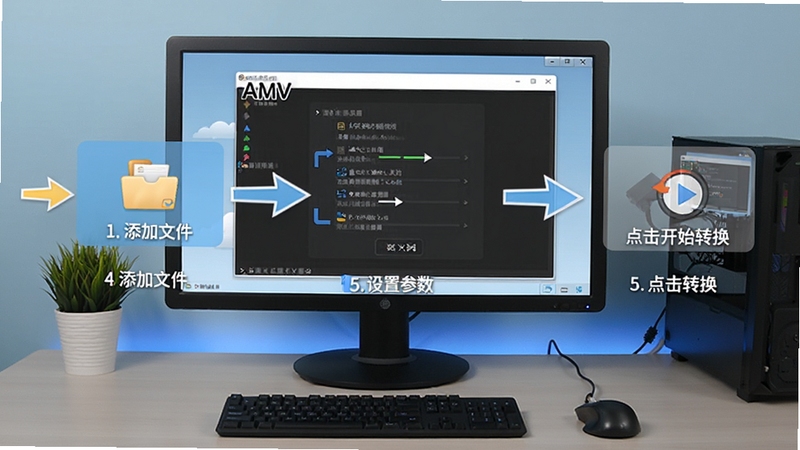
初次使用AMV转换精灵时,建议先明确目标播放设备所支持的AMV规格,再打开软件进行设置。
电脑端安装时,请从正规下载站获取安装包,安装路径尽量避开系统盘,防止因权限问题导致转换失败。
高危避坑:切勿在转换过程中强行关闭软件或拔掉存储设备,否则可能导致输出文件损坏甚至软件报错闪退。
移动端用户如果使用手机版转换工具,需注意Android系统对存储权限的限制。
优化技巧:在手机设置中为AMV转换精灵开启“读写存储”权限,并将输出目录指定为内部存储的专门文件夹,便于后续查找和管理。
基础提示:转换前请确认设备剩余存储空间充足,单个AMV文件体积虽小,但批量转换仍会占用一定空间。
若遇到软件启动后闪退、黑屏或提示缺少组件,可尝试右键以管理员身份运行,或安装最新的DirectX与.NET运行库。
部分用户反馈转换后视频无声,通常是因为源文件音频编码不被支持,建议先用其他工具提取音频或更换源文件。
如果输出文件夹找不到转换好的文件,请检查软件设置中的输出路径是否被手动更改,默认路径一般在“我的文档”下的AMV输出目录。
对于转换速度异常缓慢的情况,可适当降低输出分辨率与比特率,关闭其他占用CPU较高的程序。
优化技巧:将“线程数”设置为CPU核心数的一半左右,往往能获得更稳定的转换速度。
若软件提示“无法写入文件”,请检查目标文件夹是否被其他程序占用,或更换输出目录后重试。
在Windows 10/11系统中,若出现兼容性提示,可右键属性中勾选“以兼容模式运行”。
需要下载缺失的运行库或查找更多错误代码解决方案,可访问站内搜索:AMV转换精灵 运行库。
总之,遵循先设置后转换、保持环境稳定的原则,绝大多数常见问题都能自行解决。
| 软件名称 | 功能优势 | 评分 |
|---|---|---|
| 格式工厂 | 支持AMV等海量格式转换 | ★★★★★ |
| 万能转换器 | 操作简单,转换稳定 | ★★★★☆ |
| 哔哔秀视频转换 | 专注小格式设备适配 | ★★★★☆ |
| 小丸工具箱 | 压缩与转换二合一 | ★★★★☆ |
| 快播视频转换 | 老牌工具,兼容性强 | ★★★★☆ |
AMV格式是一种专为便携式媒体播放器设计的视频格式,文件体积小巧,分辨率通常较低,常见于早期的MP3、MP4播放器以及部分看戏机、故事机。与通用的MP4格式相比,AMV在画质和音质上有所妥协,但胜在占用存储空间极小,解码要求低,适合硬件性能有限的设备。AMV转换精灵正是为了解决MP4等格式无法直接被这些设备识别的问题而存在,将高分辨率视频转换为设备支持的AMV格式,从而实现在小屏设备上播放视频的目的。
很多用户转换完成后找不到文件,其实AMV转换精灵默认会将输出文件保存在“我的文档”下的“AMV”文件夹中。如果用户自定义了输出路径,则需回到软件设置中查看具体位置。建议在转换前就明确指定一个容易找到的文件夹,比如桌面或D盘新建的“AMV视频”文件夹,这样转换结束后直接打开该目录即可看到生成的AMV文件。若仍然找不到,可使用系统的搜索功能,按修改日期排序查找最新生成的AMV文件。
AMV转换精灵电脑版功能更全面,支持批量转换和丰富的参数调节,适合一次性处理多个视频文件,转换速度也更快。安卓版则胜在便携,可以随时随地在手机上完成转换,但受限于手机性能,批量处理能力较弱,参数选项也相对精简。如果只是偶尔转换一两个视频,安卓版足够应付;若需要大量转换或对输出质量有精细要求,建议优先使用电脑版。两个版本的核心转换引擎一致,输出文件在设备上的播放效果没有明显差别。
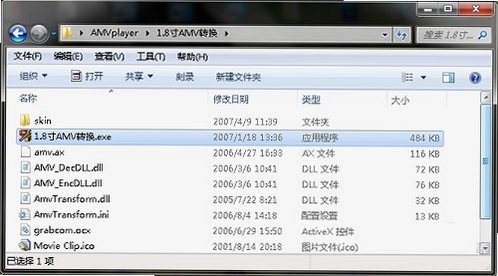
转换失败通常由源文件损坏、输出路径无权限、磁盘空间不足或软件缺少必要组件引起。首先检查源视频能否正常播放,若源文件本身有问题,转换自然无法进行。其次确认输出目录是否有写入权限,可尝试更换到桌面或D盘根目录。若提示缺少dll文件,可安装微软常用运行库合集。此外,杀毒软件有时会误拦截转换进程,可临时关闭防护软件后重试。如果问题依旧,建议卸载后从正规渠道重新下载安装最新版本。
从正规下载站获取的AMV转换精灵安装包是安全的,软件本身不包含恶意代码,安装过程也不会静默捆绑其他无关程序。但需要警惕一些第三方下载站提供的“高速下载器”,这些下载器可能会附加推广软件。建议用户选择带有“官方”标识或信誉良好的下载平台,下载后先用杀毒软件扫描安装包再运行。安装时留意每一步选项,取消勾选不必要的附加组件,即可安心使用。
查看全文






 IQOO_Neo_10_Pro_5G
闪动校园app下载2026最新版本8.7.2安卓2026版校园体育打卡助手
健康 / 279.0M
悟空有声小说免费听app下载2025最新版v1.0.2安卓版
阅读 / 82.6M
云原神手游v7.0.0安卓版
角色扮演 / 53.9M
纯粹直播(聚合直播平台)app官方手机版v2.0.12安卓版
影音 / 80.1M
魅玩游戏框架最新版本2026安卓版v8.2.2安卓版
工具 / 17.8M
超级皮神免费领皮肤app下载最新版v1.0.101安卓版
工具 / 71.5M
Dazz复古相机拍照app官方最新版下载v1.3.5安卓版
拍照 / 72.1M
SAKURA SchoolSimulator樱花校园模拟器2021年最新愚人节中文版v1.038.28追风汉化版
模拟经营 / 125M
崽崽zepeto国际版官方版v4.2.300最新版
拍照 / 203.8M
Remini照片修复助手免费版v3.7.1225安卓版
工具 / 293.7M