
-
Ability FTP Serverv2.2.4 轻量FTP服务端
- 大小:3.7M
- 时间:2026-09-12 23:00
- 语言:简体中文
- 系统:Windows
 下载
下载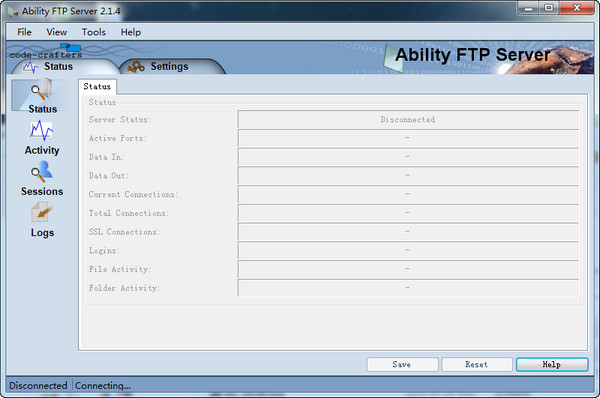
Ability FTP Server 是一款专为Windows平台打造的轻量级FTP服务器搭建工具,官方定位是为个人用户与小型办公团队提供快速、稳定的文件共享解决方案。它无需复杂的网络知识储备,安装后只需简单几步配置即可在本地电脑上建立起属于自己的FTP站点,方便局域网内多台设备互传资料或对外分享指定文件夹。相比市面上动辄上百兆的大型服务端软件,Ability FTP Server 体积极小、资源占用低,老旧电脑也能流畅运行。对于需要频繁在手机与电脑之间倒腾照片、文档的用户来说,它提供了一条不依赖第三方网盘的直连通道,传输速度只受限于局域网带宽,既省心又高效。
Ability FTP Server 将复杂的FTP服务端参数封装在直观的图形界面之下。用户只需指定一个共享目录、设置访问账号与密码,点击启动按钮即可完成服务部署,全程无需手动编辑配置文件。软件内置了默认端口与被动模式自动检测机制,省去了新手查阅网络教程的繁琐过程。
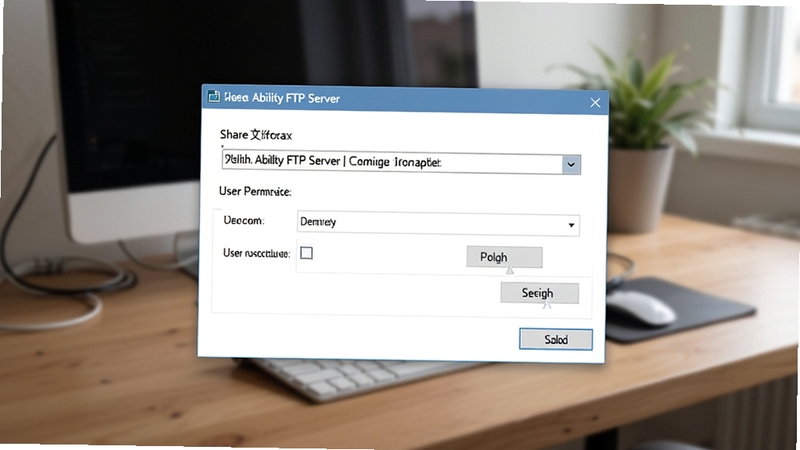
软件支持创建多个独立账号,并可针对每个账号单独设置读取、写入、删除、重命名等操作权限,还能限定其可访问的根目录。对于团队协作场景,管理员可以给不同成员分配不同的文件夹访问范围,既保障了数据安全,又避免了误操作带来的文件丢失风险。
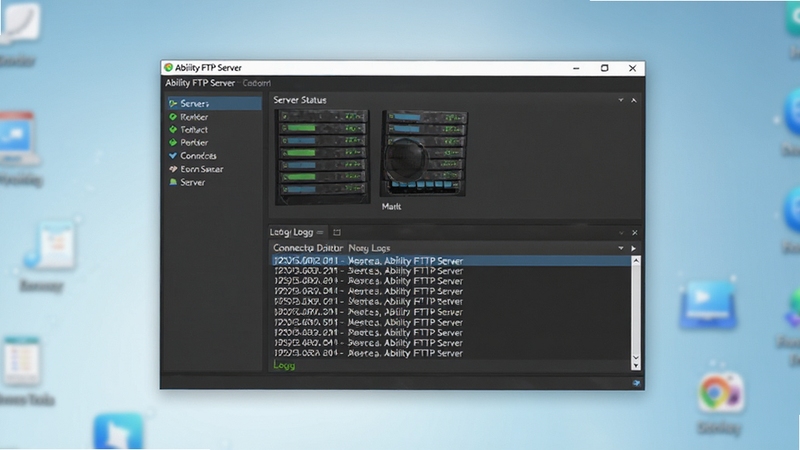
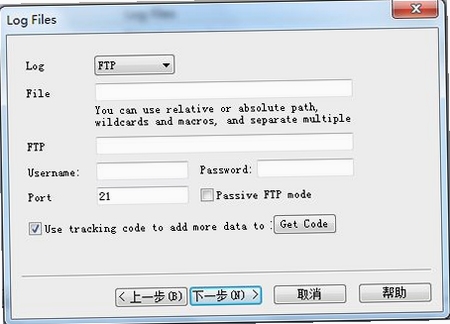
主界面下方设有实时滚动的日志窗口,详细记录每一次客户端连接、文件上传下载、登录失败等事件。管理员可以据此快速排查连接异常或监控流量动态,及时发现未授权访问尝试,为服务器稳定运行提供数据支撑。
Ability FTP Server 采用高效代码编写,运行时内存占用极低,支持最小化到系统托盘后台常驻。用户可以在不干扰日常办公的前提下,让FTP服务默默运行,随时响应局域网内其他设备的文件请求。
| 软件名称 | 功能优势 | 评分 |
|---|---|---|
| Serv-U | 老牌稳定,支持多协议 | ★★★★★ |
| FileZilla Server | 开源免费,功能全面 | ★★★★★ |
| xlight FTP Server | 轻量高效,中文友好 | ★★★★☆ |
| WinSCP | 兼顾客户端与服务端 | ★★★★☆ |
| Tftpd32 | 小巧多合一,启动快 | ★★★★☆ |
很多用户搭建FTP服务端的初衷就是为了方便手机与电脑互传文件。在实际操作中,建议将电脑端Ability FTP Server的共享目录设置为手机相册的备份文件夹,然后在手机文件管理器中添加FTP连接。这样每次连上同一WiFi,就能自动或手动将新拍摄的照片视频上传到电脑硬盘,彻底摆脱数据线束缚。需要注意的是,部分安卓机型在息屏后会断开网络连接,建议在手机电池设置中将文件管理App设为允许后台运行。
当手机或另一台电脑无法连接Ability FTP Server时,可以按照以下顺序排查:首先确认服务端软件是否处于运行状态且未报错;其次检查双方是否处于同一局域网网段;然后查看Windows防火墙是否拦截了FTP端口;最后核实登录账号密码及权限设置是否正确。若外网访问失败,还需检查路由器端口映射是否配置妥当。逐项排除后,绝大多数连接问题都能迎刃而解。
软件本身是一款正规的FTP服务端工具,不包含恶意代码。其安全性主要取决于用户的配置方式。只要不开启匿名访问、设置高强度密码、及时更新版本,并在不需要时关闭服务,就能有效降低风险。切勿将共享目录指向包含敏感个人信息的文件夹。
该软件安装后通常会自动跟随系统语言显示界面。若遇到英文界面,可在菜单栏中找到“Language”或“Options”选项,手动切换为简体中文即可。部分版本可能需要将语言文件放置于安装目录下的lang文件夹内。
查看全文






 Sony_Xperia_1_VII
手机天猫折扣版v10.9.0 2026官方中文版
购物 / 83.0M
特工移动硬盘加密软件(GLSCC-Y)v2.6.0.1 硬盘加密工具
系统工具 / 1.7M
阿诺影院无广告app安卓手机版v3.1.12 2026免费版
影音 / 29.1M
启航学生app官方安卓版v1.0.16 2026官方中文版
教育 / 104.5M
天羽传奇2026最新版下载v2.0.0复古传奇手游
角色扮演 / 1M
工具轻清盒下载官方2024安卓版v1.0.12026手机清理版
工具 / 64.4M
HKYouth+v1.4.2 青年资讯服务
社交 / 182.4M
芒果体育app官方下载最新版v2.9.62026手机版
影音 / 35.10G
神算堂老黄历八字排盘免费下载v6.0.02026手机版
生活 / 36.4M
神州千食舫手游下载最新版v1.12.02026安卓版
模拟经营 / 496.8M