-
Active Partition Manager活动分区管理器v2026 磁盘分区管理工具
- 大小:4.3M
- 时间:2026-09-13 00:12
- 语言:简体中文
- 系统:WinAll
 下载
下载
Active Partition Manager是一款面向Windows平台的专业磁盘分区管理工具,官方定位为帮助用户轻松完成硬盘分区创建、删除、格式化、调整大小以及分区表转换等操作。无论你是新装机需要给固态硬盘分区,还是老电脑想要合并分区、扩展C盘空间,这款软件都能提供直观的可视化操作界面。它支持MBR与GPT两种分区表格式,兼容传统机械硬盘与新型固态硬盘,能够在不丢失数据的前提下完成多数分区调整任务。对于普通用户来说,Active Partition Manager降低了磁盘管理的技术门槛,让原本复杂的分区操作变得像拖拽文件一样简单,是日常系统维护与磁盘优化中值得常备的实用工具。
Active Partition Manager支持在未分配空间上快速创建新分区,用户可自定义分区大小、文件系统类型(NTFS、FAT32、exFAT等)以及驱动器盘符。同时也能安全删除不再需要的分区,释放磁盘空间供其他分区扩展使用。操作前软件会自动检测分区状态,避免误删系统保留分区导致启动异常。
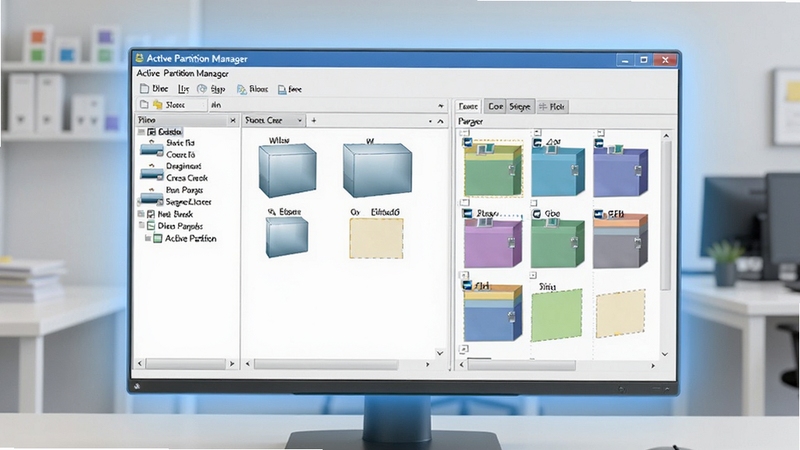
无需重新安装系统即可调整分区容量,用户可以将D盘多余空间转移给C盘,或将两个相邻分区合并为一个更大分区。软件采用智能数据迁移算法,在调整过程中保护原有文件安全,操作完成后自动校验分区完整性,降低数据丢失风险。
支持MBR与GPT分区表互相转换,满足不同主板BIOS与UEFI启动模式的需求。转换过程中会提示用户备份重要数据,并提供详细的操作预览,帮助用户理解转换后磁盘结构的变化,避免因分区表不兼容导致系统无法引导。
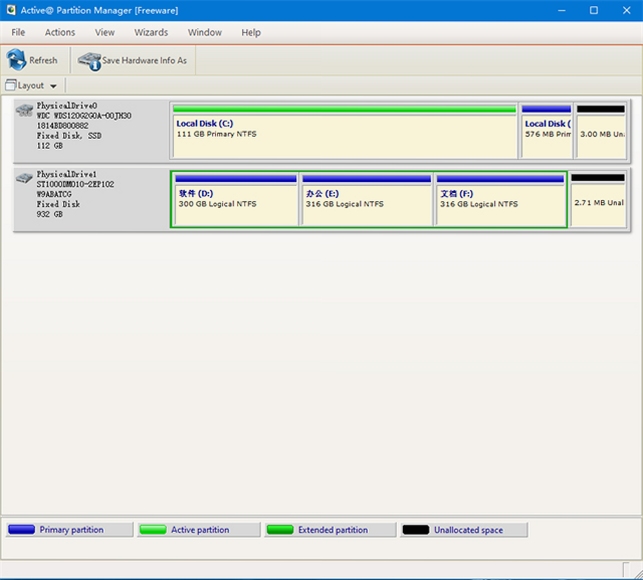
可对现有分区执行快速格式化或完全格式化操作,支持多种文件系统选择。同时提供驱动器盘符更改功能,解决盘符冲突或顺序混乱问题,让磁盘在资源管理器中显示更加清晰有序。
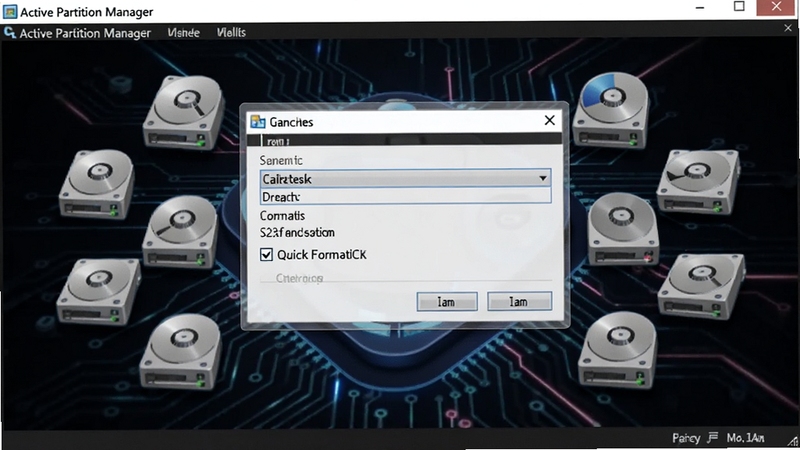
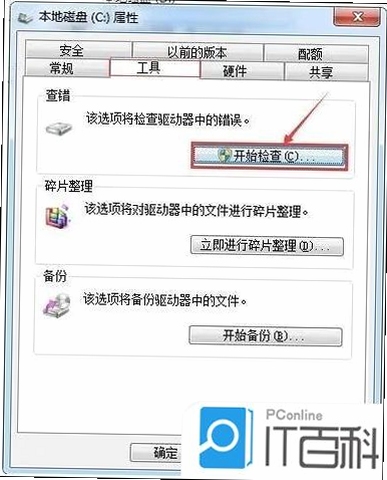
| 软件名称 | 功能优势 | 评分 |
|---|---|---|
| 分区助手 | 无损调整分区,支持系统迁移 | ★★★★★ |
| DiskGenius | 数据恢复与分区管理二合一 | ★★★★★ |
| MiniTool分区向导 | 功能丰富,支持动态磁盘 | ★★★★☆ |
| AOMEI分区助手 | 操作简单,兼容性强 | ★★★★☆ |
| Paragon硬盘管理 | 专业级工具,支持多种文件系统 | ★★★★☆ |
| EaseUS分区工具 | 界面友好,适合新手使用 | ★★★★☆ |
Windows自带的磁盘管理工具虽然能完成基本的创建、删除、格式化操作,但在调整分区大小、合并分区、转换分区表等进阶功能上限制较多。例如系统自带工具无法直接将C盘扩容,除非相邻分区有未分配空间且操作步骤繁琐。Active Partition Manager则提供了更灵活的拖拽式调整,支持在不删除分区的情况下移动分区位置、扩展容量,并且对GPT分区表的支持更加完善。对于需要频繁管理磁盘分区的用户来说,第三方专业工具在效率和安全性上更有保障。
Active Partition Manager是一款正规的磁盘管理软件,自身操作逻辑遵循行业标准,在正常使用前提下不会主动破坏数据。但需要注意的是,任何分区调整操作都存在一定风险,尤其是涉及系统分区或分区表转换时。建议在操作前将重要文件备份到外部存储设备,并确保电脑供电稳定。软件在关键步骤会弹出确认提示,用户仔细阅读后再点击执行,可以大幅降低误操作概率。从各大下载站用户反馈来看,只要按照教程规范操作,数据安全性是可以信赖的。
查看全文






 Samsung_Galaxy_S25_Ultra
earth地球最新版4.6.5.1_2026地球实景地图
工具 / 36.8M
earth地球app安卓版4.6.5.1_2026最新3D地球导航地图
工具 / 20.7M
元地球Earth高清实景地图下载2026安卓最新版v4.6.5.1_2026高清实景地图
工具 / 41.9M
元地球Earth官方下载最新版2026v4.6.5.1_2026地球可视化GIS
出行 / 41.8M
帆云社区软件库app官方手机版v1.0.12026手机版
工具 / 31.4M
云阅卷成绩查询平台学生登录最新版v3.5.52026安卓版
教育 / 20.5M
童贞勇者冒险家游戏官方中文最新版2023v1.0.12026安卓手机版
动作冒险 / 157.4M
热度星推官方下载最新版v1.6.93 2026官方版
社交 / 31.0M
沃钱包app下载官方版2024最新版v5.8.02026手机版
生活 / 100.2M
systemuituner车机汉化版安卓版v362 2026车机版
工具 / 17.1M