-
Aimersoft DVD Ripper光盘转换工具v6.5.0 光盘转换
- 大小:10.7M
- 时间:2026-09-13 00:19
- 语言:简体中文
- 系统:Windows
 下载
下载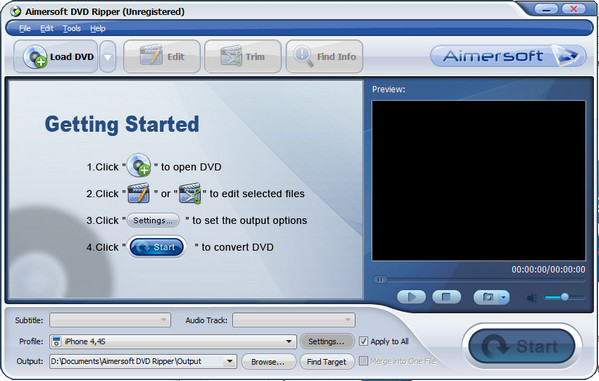
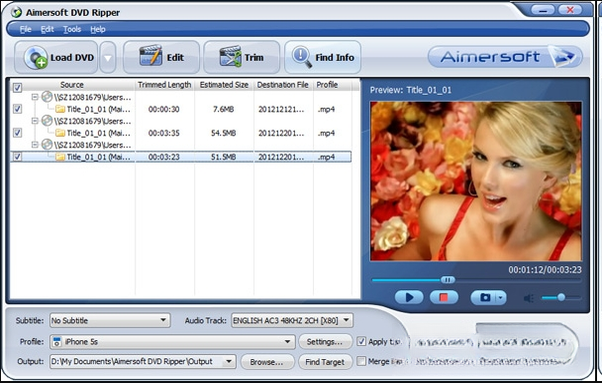
Aimersoft DVD Ripper 是一款面向普通家庭用户与办公人群的光盘转换工具,主打将实体 DVD 影碟中的视频内容快速提取并保存为常见数字格式,方便在手机、平板、电脑以及智能电视上随时播放。它支持市面主流的光盘类型,能够绕开区码限制,把老电影、家庭录像、教学光盘等内容整理成 MP4、AVI、MKV、MOV 等常见文件,同时保留原片的清晰度与音轨信息。对于手里攒了一堆光盘又舍不得扔的用户来说,这款工具能帮你把珍贵影像搬进硬盘,既节省空间又不怕光盘老化读不出来。下面从功能亮点、安装实操、常见问题到同类软件,逐项讲清楚怎么用、值不值得用。
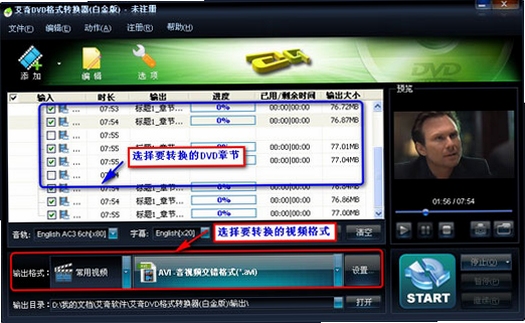
Aimersoft DVD Ripper 能够识别 DVD 光盘、DVD 文件夹以及 ISO 镜像文件,把里面的正片、花絮、音轨、字幕分别拆解出来,用户按需勾选即可。转换过程采用硬件加速技术,处理一张标准容量光盘通常只需十几分钟,比传统转录方式省下大量等待时间。
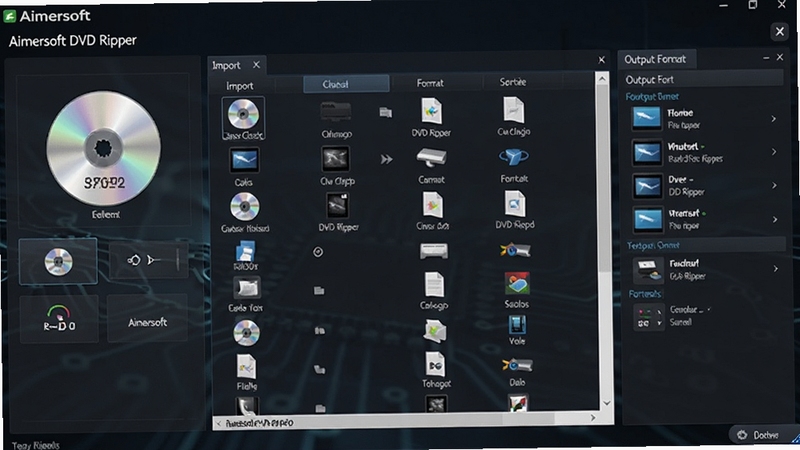
软件内置了丰富的输出预设,覆盖苹果、安卓、主流平板以及智能电视等设备。用户不必研究参数,直接选择对应机型就能得到兼容性良好的视频文件;进阶用户也可以手动调整分辨率、帧率、码率与音频声道,满足个性化保存需求。
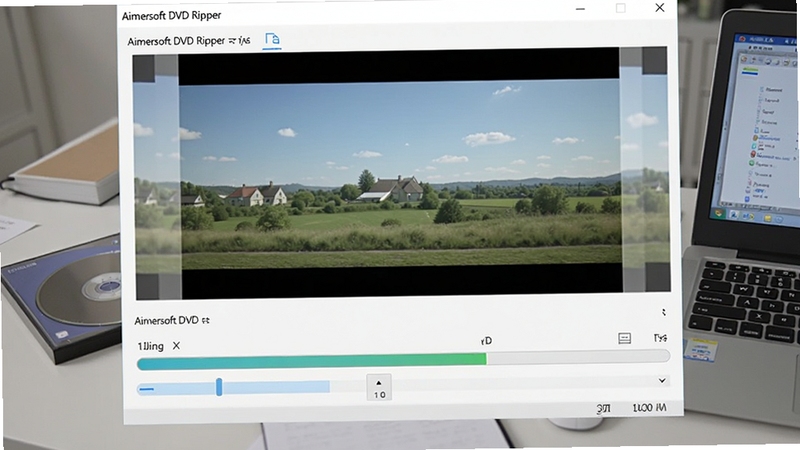
针对外语片或者需要保留多语言音轨的场景,Aimersoft DVD Ripper 允许用户单独选择字幕轨道与音频轨道,支持将字幕硬编码进画面,也可以输出为独立字幕文件。对于有收藏习惯的用户,这一功能可以最大程度还原原盘信息。
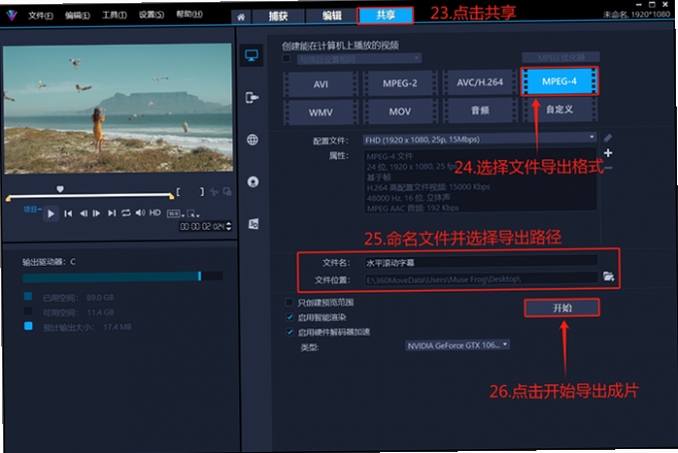
转换之前,用户可以顺手完成片段截取、画面裁剪、加水印、调整亮度对比度等轻量编辑操作,还能把多个章节合并成一个完整文件。这些功能虽然不复杂,但省去了另外安装剪辑软件的麻烦,对家庭用户来说相当实用。
| 软件名称 | 功能优势 | 评分 |
|---|---|---|
| 格式工厂 | 支持视频音频图片转换 | ★★★★★ |
| HandBrake | 开源免费压缩比出色 | ★★★★☆ |
| MakeMKV | 无损提取蓝光与DVD | ★★★★☆ |
| DVDFab | 光盘复制转换一体化 | ★★★★★ |
| WinX DVD Ripper | 转换速度快兼容性强 | ★★★★☆ |
不少用户担心转换之后画面变糊。实际使用中,只要在输出设置里选择与原盘接近的分辨率和码率,画质损失肉眼几乎看不出来。软件提供了高质量、标准、经济等多档预设,追求画质的用户可以选择高质量模式,代价是文件体积会大一些。如果只是放在手机上看,标准模式已经完全够用。
它能够处理常见的 DVD-5、DVD-9 光盘,也支持 DVD 文件夹结构和 ISO 镜像。对于有区码限制的商业光盘,软件内置了解除限制的选项,用户无需额外设置。需要注意的是,蓝光光盘不在支持范围内,如有蓝光转换需求可以选择专门的蓝光转换工具。
转换失败通常和光盘划痕、光驱读盘能力、输出路径权限有关。可以先清洁光盘表面,换一个光驱试试;再检查输出文件夹是否有写入权限;如果问题依旧,尝试关闭硬件加速并使用标准模式重新转换,多数情况下能够解决。
软件提供试用版本,试用期内可以体验大部分功能,但输出文件可能带有水印或时长限制。如果需要完整功能,需要购买授权。建议先下载试用,确认能满足自己的需求后再决定是否购买,避免盲目付费。
两者定位不同。格式工厂偏向通用格式转换,对光盘读取的支持相对基础;Aimersoft DVD Ripper 专注光盘转换场景,在章节识别、字幕处理、设备预设方面更细致。如果你主要处理 DVD 光盘,选它更对口;如果只是偶尔转个视频格式,格式工厂也能应付。
查看全文






 Windows 10
earth地球最新版4.6.5.1_2026地球实景地图
工具 / 36.8M
earth地球app安卓版4.6.5.1_2026最新3D地球导航地图
工具 / 20.7M
元地球Earth高清实景地图下载2026安卓最新版v4.6.5.1_2026高清实景地图
工具 / 41.9M
元地球Earth官方下载最新版2026v4.6.5.1_2026地球可视化GIS
出行 / 41.8M
Ewklf官方下载安卓最新版v26.5.1安卓最新版
效率 / 17.9M
同城速聊交友软件官方下载最新版v1.7.8安卓版
社交 / 142.3M
心动缘分官方版v1.0.02026手机版
社交 / 106.9M
拾音FM免费下载2026最新版v1.0.0安卓免费版
影音 / 89.1M
捕鱼新纪元0.1折礼包版下载最新版v10.4安卓免费版
休闲桌游 / 200M
念念未来app下载v1.3.5.3 2026手机版
社交 / 119.5M