-
ArcSoft PhotoStudio Darkroomv1.0 数码暗房处理
- 大小:31.9M
- 时间:2026-09-13 03:29
- 语言:简体中文
- 系统:Windows
 下载
下载
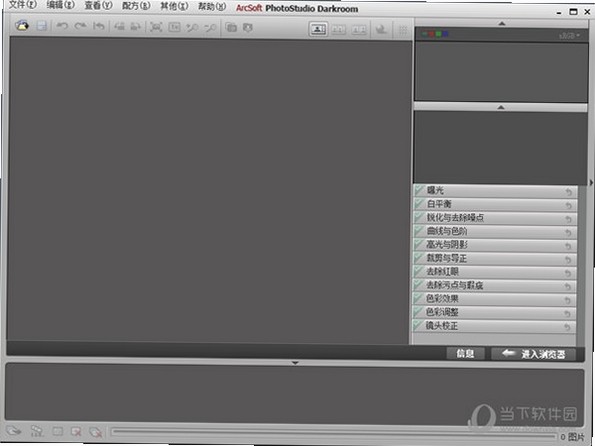
ArcSoft PhotoStudio Darkroom 是一款专注于数码暗房处理与RAW格式解析的桌面端图像编辑工具,由虹软公司打造。它面向摄影爱好者与入门修图用户,提供从照片导入、色彩校正、曝光调整到细节锐化的完整流程。相比大型专业软件,它占用资源更少,界面布局直观,适合希望快速出片的用户。无论你是刚接触后期的新手,还是需要一款轻量备机的老玩家,这款软件都能在Windows系统上稳定运行,帮助你完成日常照片的调色与优化工作。
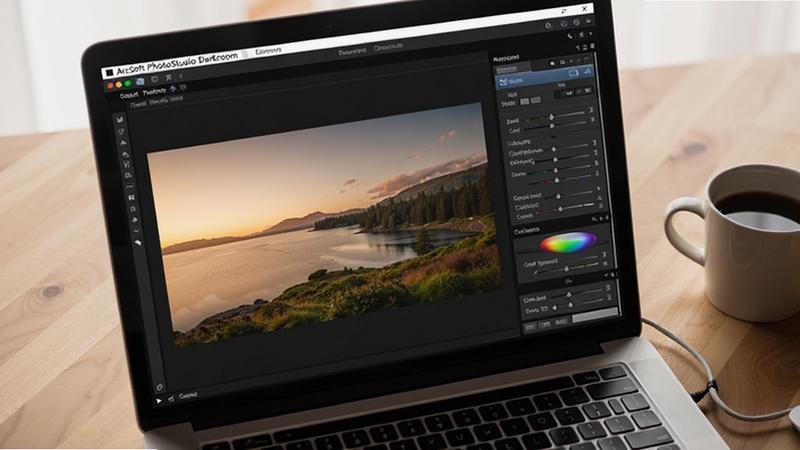
软件原生支持主流相机品牌的RAW文件,能够读取传感器原始数据,保留更多高光与阴影细节。在调整曝光、白平衡、色调曲线时,所有操作均以参数形式记录,不会破坏原始文件,方便随时回退或重新编辑。
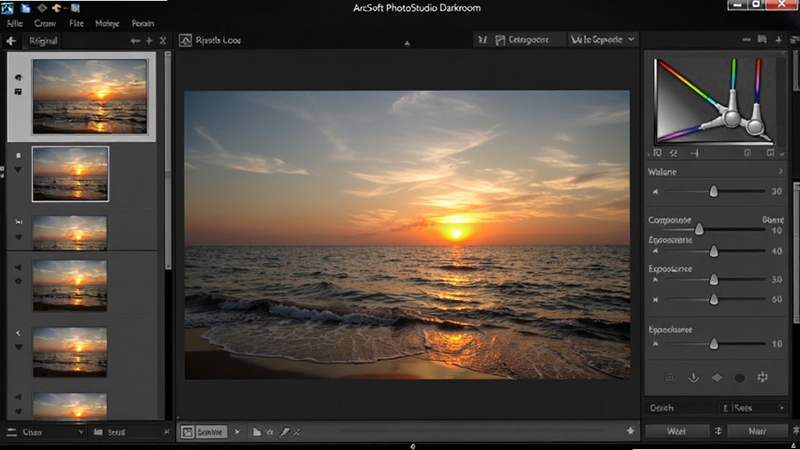
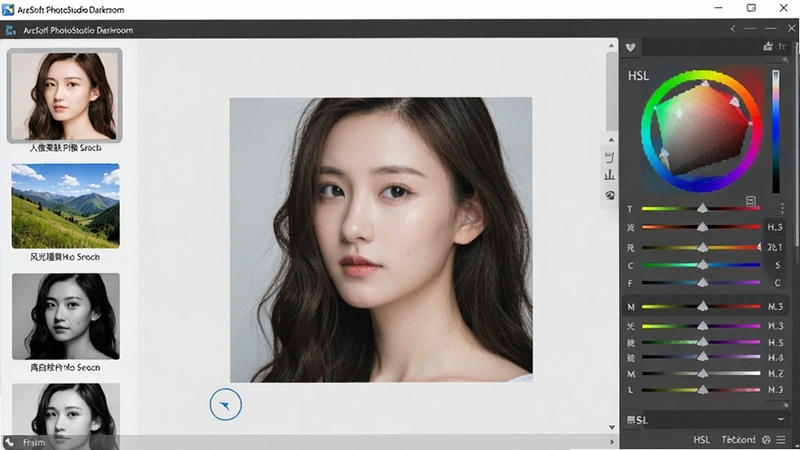
内置多种场景预设,如人像、风光、黑白、复古等,一键套用即可获得风格化效果。同时提供HSL单独通道调整,用户可针对天空、肤色、植被等特定颜色进行微调,实现更精准的色彩控制。
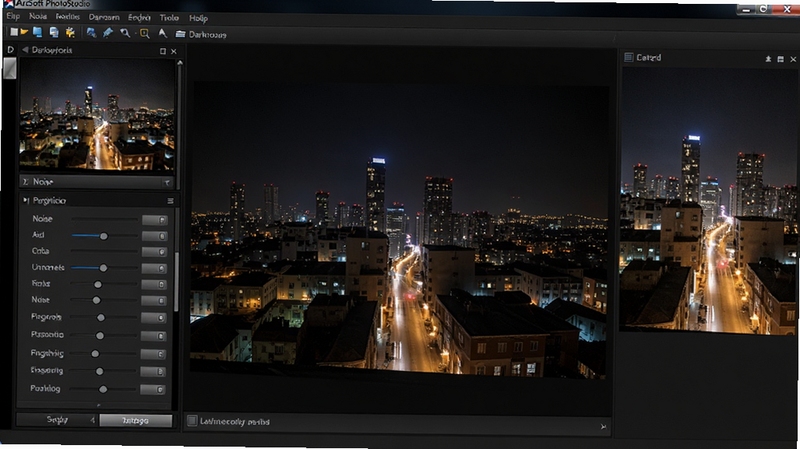
针对高ISO拍摄产生的噪点,软件提供亮度降噪与色度降噪两个独立滑块,可在保留细节的同时平滑画面。锐化模块则包含USM锐化与边缘蒙版,避免过度锐化导致的生硬白边,适合输出前的最后一道画质优化。
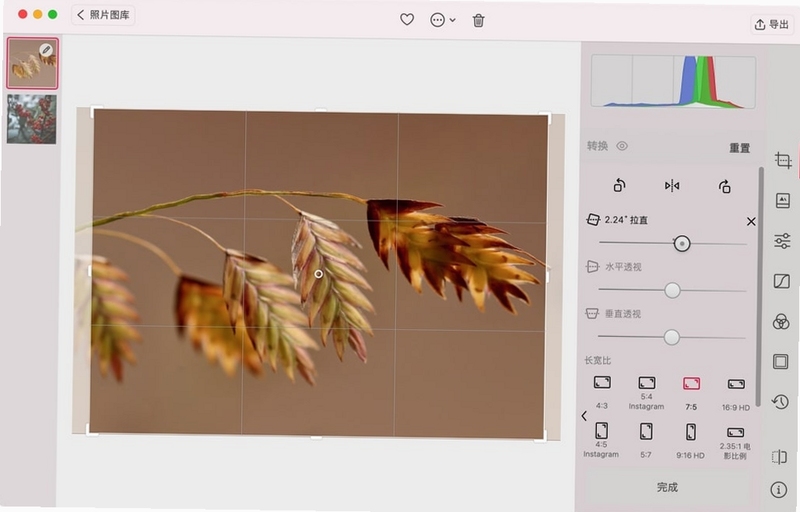
很多用户关心ArcSoft PhotoStudio Darkroom能否处理手机拍摄的RAW格式。实际上,只要手机支持专业模式并输出DNG文件,软件就能读取并编辑。建议在导入前将文件传输到电脑,通过读卡器或数据线连接,确保文件完整性。若遇到无法识别的情况,可尝试更新软件至最新版本,或检查相机型号是否在支持列表中。
另一个高频问题是关于色彩管理。软件默认使用sRGB作为工作空间,若你的显示器经过校色,可在首选项中切换至Adobe RGB,以获得更广的色域。但导出时若用于网络分享,仍建议转回sRGB,避免颜色发灰。
该软件由虹软公司开发,属于正规商业软件,从官方或正规下载站获取的安装包不包含恶意代码。安装时注意取消捆绑选项即可。运行过程中不会上传用户照片,所有处理均在本地完成,隐私性较好。
建议通过控制面板的“程序和功能”进行卸载。卸载后,手动删除安装目录残留文件夹,并清理“我的图片”中可能生成的预览缓存。若注册表有残留,可使用专业卸载工具扫描清理。
在编辑界面右侧找到“曝光”滑块,向右拖动增加亮度,向左降低。若需精细控制,可配合“高光”与“阴影”分别调整亮部和暗部细节,避免整体过曝或欠曝。
查看全文






 Google_Pixel_10
中石化易捷加油app下载2026最新版本v6.2.0 2026中石化易捷加油app下载最新版
出行 / 171.7M
加油中石化app官方版(易捷加油)v6.2.0 2026中石化加油优惠版
生活 / 171.7M
加油中石化app2026最新版(易捷加油)6.2.0 2026中石化加油优惠版
生活 / 171.7M
拿OFFER2019正式版1.1 求职软件
影音 / 4.5M
微聊截图制作神器app免费版下载安装v2.6.1官方版
工具 / 38.9M
应用荟手表版官方下载最新版v1.1.8安卓版
工具 / 9.0M
蚁淘生活app官方下载安卓版v2.9.162026赚钱版
生活 / 70.2M
小镇探险记小游戏无广告下载v187.1.7安卓版
益智休闲 / 159.6M
像素人大冒险游戏下载最新版v1.0.7安卓版
益智休闲 / 92.3M
重拳格斗游戏下载2025最新版本v1.0.02026手机版格斗游戏
工具 / 1.3M