-
Ativa CPU SpeedCPU加速优化工具v2026 系统性能优化工具
- 大小:232KB
- 时间:2026-09-13 04:39
- 语言:简体中文
- 系统:Windows
 下载
下载
Ativa CPU Speed是一款专注于电脑CPU性能监测与系统加速的实用工具,官方定位为帮助普通用户轻松掌握电脑运行状态、释放硬件潜力的轻量级系统优化软件。无论你是办公族、学生党还是游戏玩家,当电脑出现响应迟缓、程序卡顿、风扇狂转等情况时,这款软件都能通过智能调度与实时监测,帮你快速定位问题并给出优化方案。它界面简洁、操作直观,无需专业知识即可上手,让每一台电脑都能发挥出应有的运行效率。

软件能够实时读取CPU当前运行频率、核心温度、占用率等关键数据,并以直观的图表形式呈现在主界面。用户可以随时查看处理器是否处于降频状态,及时发现散热不良或后台程序过度占用资源的问题,做到心中有数。
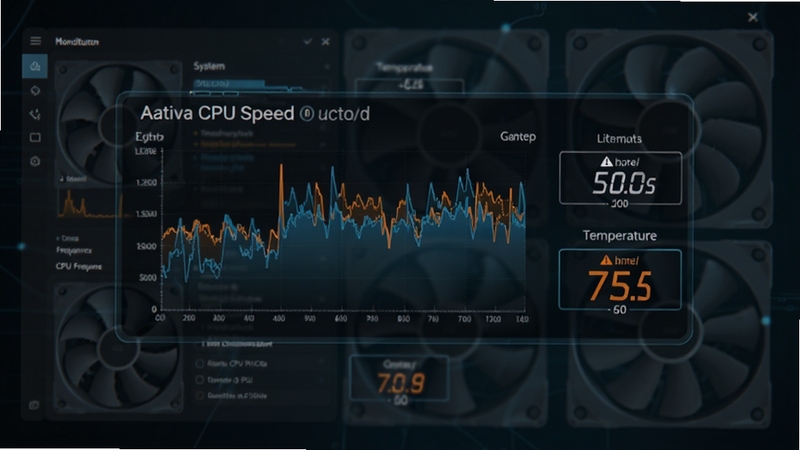
内置智能加速引擎,可一键扫描并关闭占用CPU资源较高的无用后台进程,释放被浪费的计算能力。同时支持进程白名单设置,避免误关重要程序,让加速过程既高效又安全。
很多电脑变慢的元凶是开机自启软件过多。Ativa CPU Speed提供启动项管理功能,清晰列出所有开机自启程序及其对启动速度的影响程度,用户可根据建议一键禁用非必要项目,显著缩短开机时间。
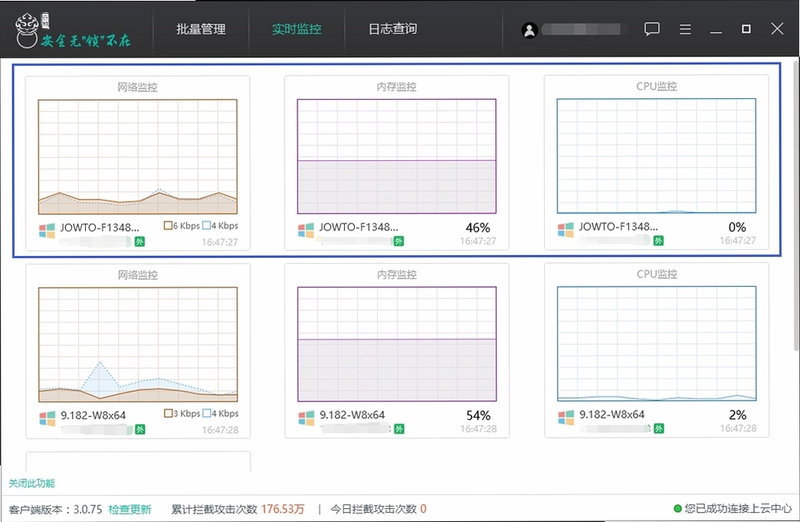
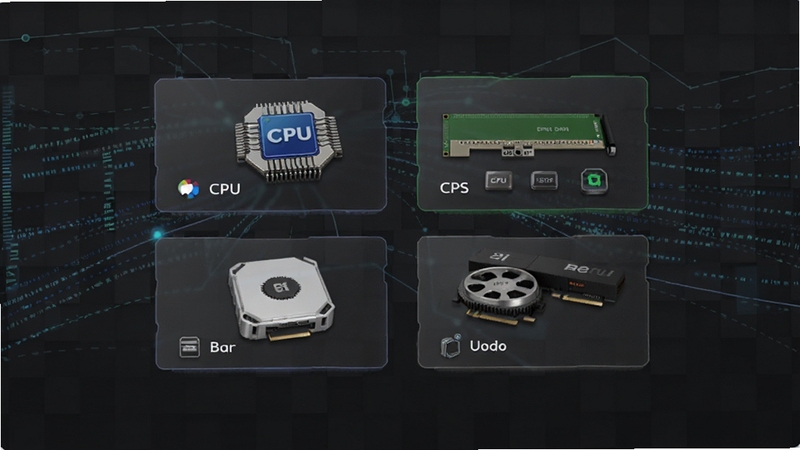
除了CPU相关数据,软件还能展示内存、硬盘、显卡等核心硬件的型号与实时状态,方便用户全面了解自己电脑的配置情况,为后续升级或优化提供参考依据。
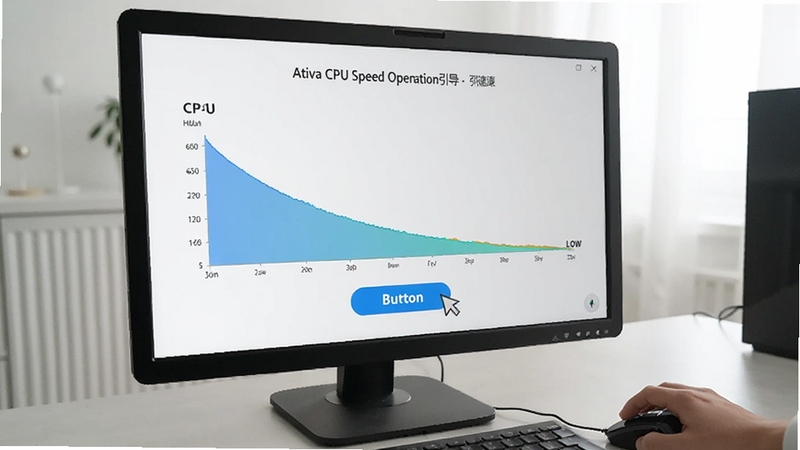
初次使用Ativa CPU Speed时,建议先完整浏览一遍主界面各项数据指标的含义,不要急于点击一键加速。
电脑端安装时,请从正规渠道获取安装包,安装过程中留意是否捆绑了其他无关软件,取消勾选不需要的附加项。
高危避坑:切勿在安装时一路点击“下一步”,务必看清每个勾选项,防止被安装全家桶。
软件首次启动会请求读取系统硬件信息的权限,请点击允许,否则部分监测功能无法正常显示数据。
优化技巧:建议将软件设置为开机自启并最小化到托盘,这样可以持续记录CPU运行数据,方便回溯分析。
温馨提示:加速操作前请保存好正在编辑的文档,避免误关进程导致数据丢失。
如果遇到软件闪退或界面卡死,可尝试右键以管理员身份运行;若问题依旧,请检查系统是否缺少 .NET Framework 运行库,可在站内搜索“NET运行库合集”获取安装包。
移动端用户请注意,Ativa CPU Speed目前主要面向Windows电脑端,手机端暂无官方版本,请勿下载来源不明的所谓手机版,以免造成隐私泄露。
若电脑出现蓝屏或频繁重启,建议先卸载近期安装的其他优化软件,避免多个同类工具同时运行造成冲突。
| 软件名称 | 功能优势 | 评分 |
|---|---|---|
| 鲁大师 | 硬件检测与性能跑分 | ★★★★★ |
| CPU-Z | 处理器详细信息查看 | ★★★★★ |
| 火绒安全 | 轻量级安全防护与清理 | ★★★★☆ |
| CCleaner | 系统垃圾清理与注册表优化 | ★★★★☆ |
| 酷睿狗 | 游戏加速与网络优化 | ★★★★☆ |
很多用户关心一键加速之后效果能维持多长时间。实际上,加速效果的长短取决于你后续打开的程序数量和系统后台活动情况。如果加速后立即打开大型游戏或设计软件,CPU占用会再次升高,这是正常现象。建议养成定期清理后台的习惯,配合软件的实时监测功能,在电脑变慢时及时进行二次加速。另外,将常用但非必要的软件设置为禁止开机自启,可以从源头上减少CPU资源被长期占用的概率。
Ativa CPU Speed作为一款系统工具类软件,其核心功能是读取硬件运行数据并进行进程管理,本身不涉及用户个人文件的读取与上传。从正规下载渠道获取的安装包经过安全检测,可以放心使用。但需要警惕的是,网上存在一些打着“CPU加速”旗号的仿冒软件,可能携带恶意程序。因此务必认准官方下载地址,安装时留意权限请求是否合理。如果软件索要通讯录、短信等与功能无关的权限,请立即终止安装。
部分用户反馈点击加速后,任务管理器显示CPU占用率短暂升高,这通常是因为加速引擎正在集中处理进程关闭与资源重新分配的操作,属于正常现象,一般几秒后就会回落。如果长时间居高不下,可能是某个后台程序正在自动重启或更新,建议打开软件的进程管理页面查看具体是哪个程序在持续占用资源,必要时将其加入禁止启动列表。若问题反复出现,可尝试重启电脑后再观察。
查看全文






 Windows 10
号令天下APP安卓最新版本v3.4.9 2026号令天下号码查询测吉凶
工具 / 43.5M
云视讯线上视频会议app全新版v3.7.1.210415 2026官方中文版
社交 / 45.4M
航天moa下载官方2024安卓版v2.6.961100 2026手机版
效率 / 419.6M
拇指壁纸app官方最新版2024v1.0.02026手机版
个性化 / 118.8M
菱菱通app官方下载2023最新版v7.0.46.202111302026官方版
效率 / 97.3M
爱丽丝与黑暗女王汉化版v1.3.1 2026官方中文版
益智休闲 / 101.6M
一品影院app安卓官方手机版v1.3.7 2026手机版
影音 / 38.6M
月兔连连消红包版下载官方2024最新版v1.0.12026安卓红包版
益智休闲 / 92.8M
飞屋消消消水果版v2.22.0 2026官方中文版
益智休闲 / 217.5M
ifollowupro(录影助手)手机安卓版v1.0.8 2026官方中文版
工具 / 38.8M